Boje prediva
U Boje prediva, u odeljku Boje na bočnoj traci, svako predivo ima uzorak boje, naziv boje, naziv koji možete urediti, broj polja i njihov procenat u šemi. Brojevi se ažuriraju kada polja dobiju drugo predivo. Pisana uputstva svako predivo označavaju slovom, a legenda navodi koje predivo predstavlja svako slovo.
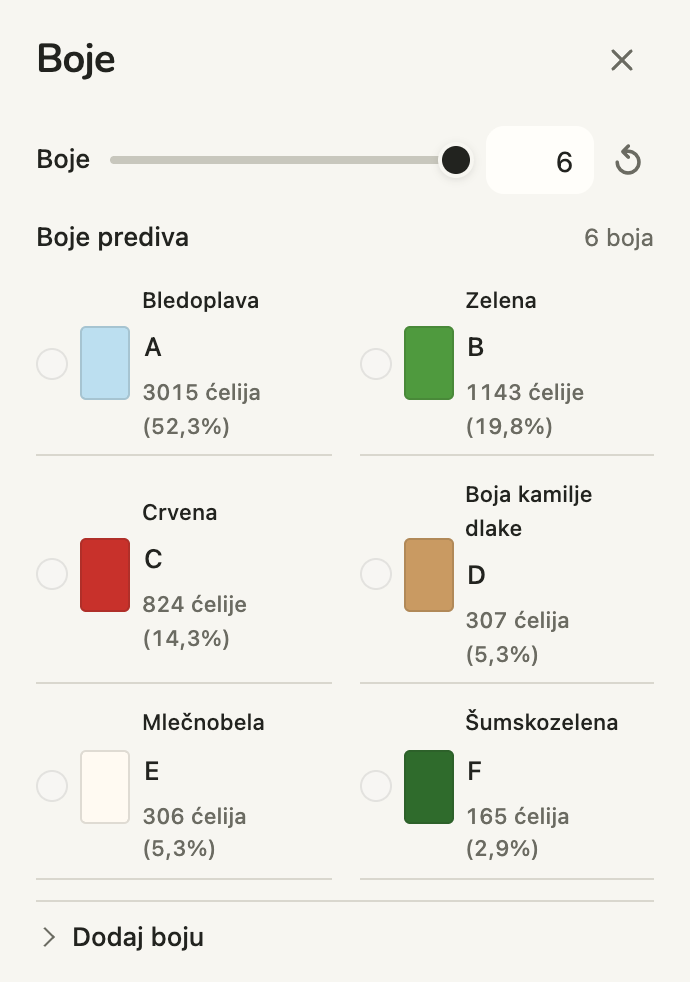
Slova i nazivi
Prediva dobijaju slova prema redosledu liste: A, B, C i tako dalje. Opis redova koristi ta slova, na primer “k3 with A”. Za izbor načina zapisa otvorite Podešavanja › Pisana uputstva › Zapis boja prediva.
Svako predivo prikazuje naziv boje koji opisuje uzorak i polje naziva koje na početku sadrži njegovo slovo. Upišite naziv svog prediva: legenda navodi svako slovo s vašim nazivom. Ako očistite polje, predivo se ponovo naziva svojim slovom.
Promenite nijansu
Kliknite uzorak boje da biste otvorili Izaberite boju. Izaberite Paleta trenutne šeme za zaseban izbor trenutnih prediva kroz koji možete da se pomerate ili Prilagođena za sistemski izbor boje.
Izborom drugog prediva sva polja prediva čiji ste uzorak kliknuli prelaze na to postojeće predivo. Na primer, izbor D za E prebacuje sva polja E u D. E ostaje na listi sa 0 polja (0%) dok ga ne uklonite. Isto se događa ako se nijansa izabrana pomoću Prilagođena tačno poklapa sa drugim uzorkom boje.
Nova prilagođena nijansa zadržava polja u njihovom trenutnom predivu, sa istim slovom. Šema, legenda i Pregled pletiva koriste novu nijansu. Postavite pokazivač na uzorak boje da biste videli njegov heksadecimalni kod.
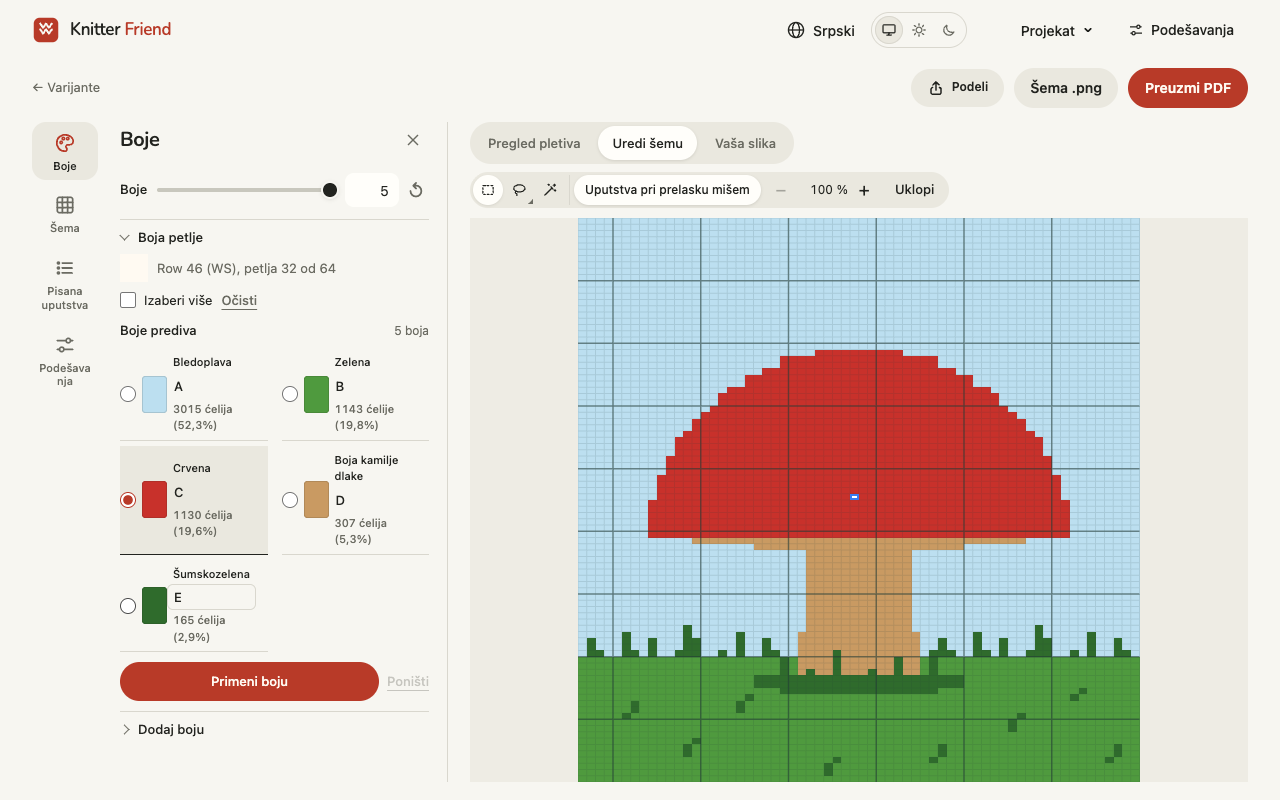
Dodajte predivo
Novo predivo dodaje se na kraj liste i još ga ne koristi nijedna petlja. Izaberite petlje u šemi i primenite ga: pogledajte promenu boje petlji. Šema može imati samo ograničen broj prediva.
- Otvorite Dodaj boju ispod liste.
- Izaberite Izaberi sa slike i kliknite nijansu u Vaša slika. Pritisnite Esc da biste završili uzimanje boje. Ili izaberite nijansu pomoću Boja, odnosno upišite njen kod u Hex, na primer #a03c5a.
- Ako želite, unesite naziv u Naziv (opciono). Bez naziva predivo se naziva svojim heksadecimalnim kodom.
- Izaberite Dodaj boju.
Uklonite predivo
Predivo sa 0 polja (0%) ima dugme za uklanjanje (×), Ukloni boju. Da biste ispraznili predivo koje se koristi, kliknite njegov uzorak boje, izaberite drugo predivo u Paleta trenutne šeme, pa uklonite prazno predivo.
Prediva iza njega pomeraju se za jedno slovo prema početku; uneti nazivi ostaju. Uklonjeno predivo ne vraća se pri promeni broja boja ili vraćanju pronađenih boja.
Kada se šema ponovo pravi
Isecanje slike ili promena Veličina ćelije ponovo pravi šemu od slike i briše prediva koja ste dodali. Najpre podesite veličinu i isecanje, a potom prilagodite prediva: pogledajte isecanje i zumiranje.