Promenite boje petlji
Šema može sadržati nekoliko petlji neželjene boje. Izaberite ih u Uredi šemu, izaberite predivo i primenite ga; opis redova odmah se ponovo zapisuje. Najpre podesite veličinu i isecanje šeme: oba postupka ponovo prave šemu i brišu boje koje ste primenili.
Izaberite petlje
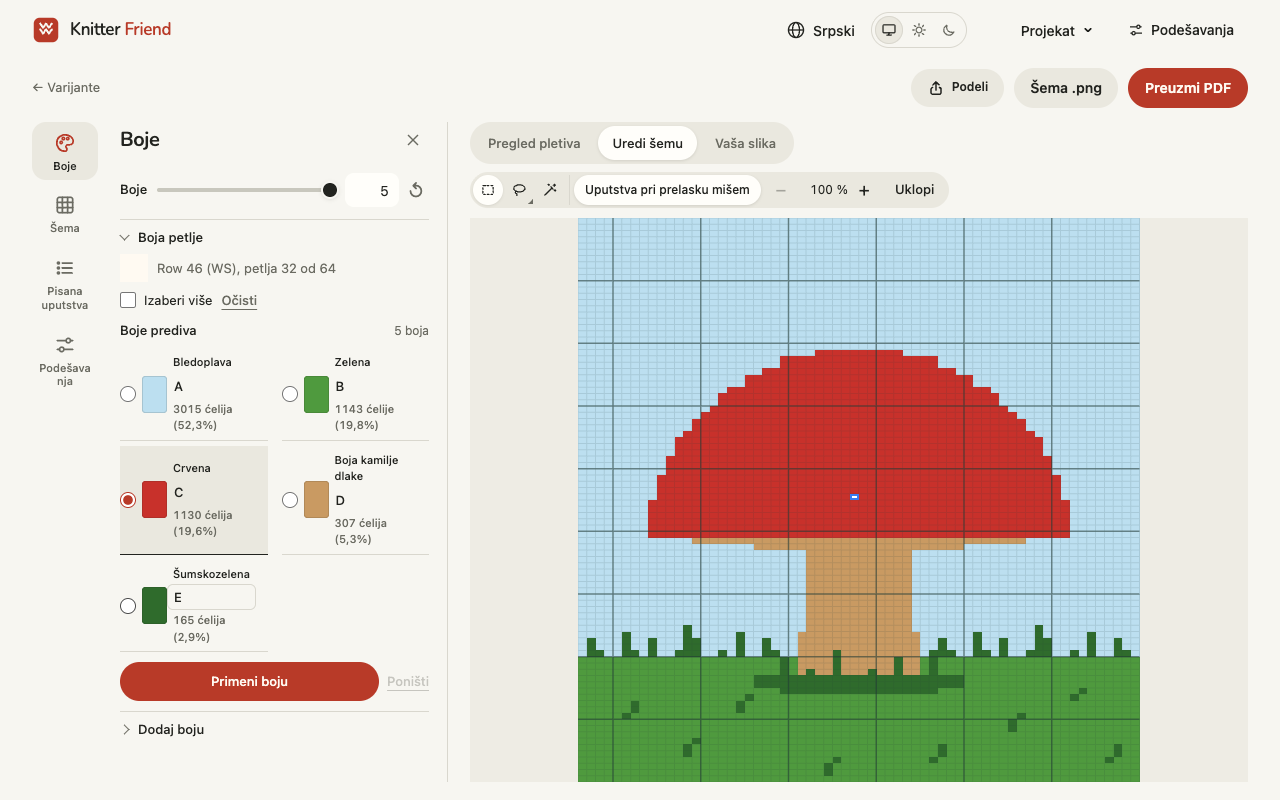
Kliknite petlju da biste je izabrali. U odeljku Boje na bočnoj traci Boja petlje prikazuje uvećan prikaz tog polja na vašoj slici s brojem reda i petlje.
Za izbor više petlji držite Shift (ili Cmd na Macu, a Ctrl drugde) dok klikćete ili izaberite Izaberi više. Ista radnja na izabranoj petlji uklanja je iz izbora. Klik na petlju uz pritisnut Alt (Option na Macu) takođe je uklanja iz izbora. Očisti, Esc ili Cmd+D (Ctrl+D) briše ceo izbor.
Alati za izbor
Alati za izbor su dugmad na traci sa alatima Uredi šemu. Uz Shift ili Izaberi više, alat dodaje petlje izboru; ako su sve obuhvaćene petlje već izabrane, uklanja ih iz izbora. Uz Alt (Option na Macu) alat uklanja obuhvaćene petlje iz izbora i ne dodaje nijednu. Tasteri se uzimaju u obzir u trenutku kada počnete da crtate, pa ih možete pustiti pre nego što završite.
- Pravougaonik (M): povucite preko petlji da biste izabrali pravougaonik.
- Laso (L): nacrtajte obris oko petlji. Bira se svaka petlja čiji je centar unutar obrisa.
- Poligonalni laso: kliknite uglove oko petlji, a zatim ponovo prvi ugao, dvaput kliknite ili pritisnite Enter. Backspace uklanja poslednji ugao. Dva lasa dele jedno dugme: kliknite ga ponovo ili desnim tasterom miša da biste izabrali drugi, ili pritisnite Shift+L.
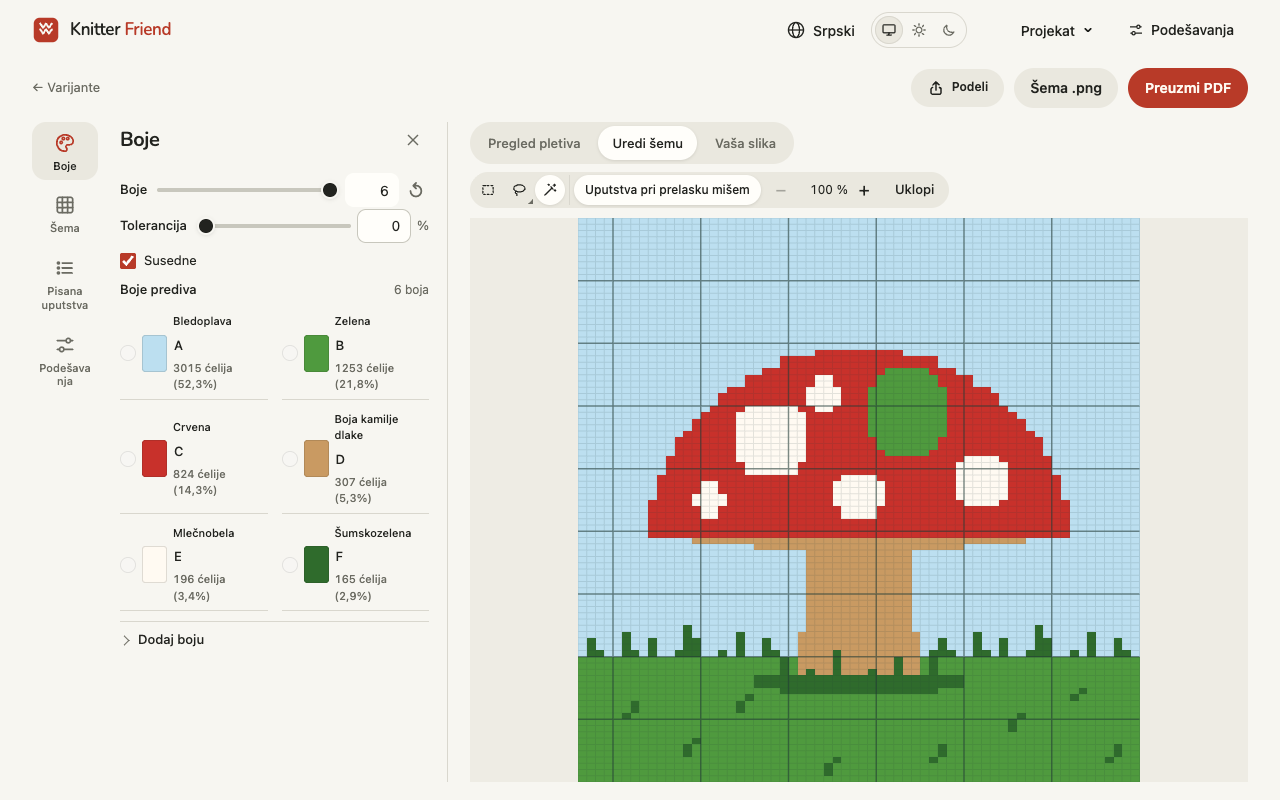
- Čarobni štapić (W): kliknite petlju da biste izabrali petlje iste boje prediva.
Opcije čarobnog štapića
Dok se koristi Čarobni štapić, u odeljku Boje na bočnoj traci pojavljuju se Tolerancija i Susedne. Štapić upoređuje boje prediva prikazane na šemi. Pri 0% bira samo petlje istog prediva; viša Tolerancija uključuje i prediva sličnih nijansi.
Kada je uključen Susedne, biraju se samo petlje povezane s kliknutom petljom preko stranica polja. Isključite tu opciju da biste izabrali sve odgovarajuće petlje u celoj šemi.
Primenite predivo
Ako želite da upotrebite nijansu koje još nema u šemi, prvo je dodajte: pogledajte boje prediva.
- Dok su petlje izabrane, izaberite predivo u Boje prediva okruglim dugmetom ispred uzorka boje. Ako sve izabrane petlje imaju isto predivo, ono je već izabrano.
- Izaberite Primeni boju. Kada je izabrano više petlji, dugme navodi koliko će ih promeniti.
Poništavanje
Poništi se prikazuje pored dugmeta za primenu dok su petlje izabrane. Izaberite bilo koju petlju u Uredi šemu da biste ga prikazali: poništava celu poslednju promenu dodele polja, bez obzira na trenutni izbor. Ovo obuhvata primenu prediva na izabrane petlje i prebacivanje svih polja iz jednog prediva u drugo preko uzorka boje.
Dostupan je samo jedan korak za poništavanje. Promena broja boja ili uklanjanje prediva ga briše. Ne poništava promenu u novu prilagođenu nijansu i ne vraća uklonjeno predivo.
Slične petlje
U postojećoj šemi boja nekih polja može biti nesigurna. Kada primenite boju na jednu petlju, Knitter Friend može ponuditi istu boju petljama s nesigurnom bojom i sličnim tonom: pogledajte bojenje sličnih petlji.