Recortar e ampliar a imagem
O recorte escolhe a parte da imagem que vira o gráfico. Em uma imagem, concentra todos os pontos no motivo. Em uma página com um gráfico existente, deixa de fora o texto, os números e a legenda de cores ao redor da grade.
Recortar
O recorte refaz o gráfico, por isso as correções de pontos e as cores personalizadas são apagadas. Recorte primeiro e depois corrija os pontos individuais.
- Abra Sua imagem acima do gráfico.
- Arraste sobre a parte desejada. Ao soltar, o gráfico é refeito para essa área.
- Confira o resultado em Editar gráfico. Para tentar novamente, arraste sobre outra área.
Desfazer um recorte
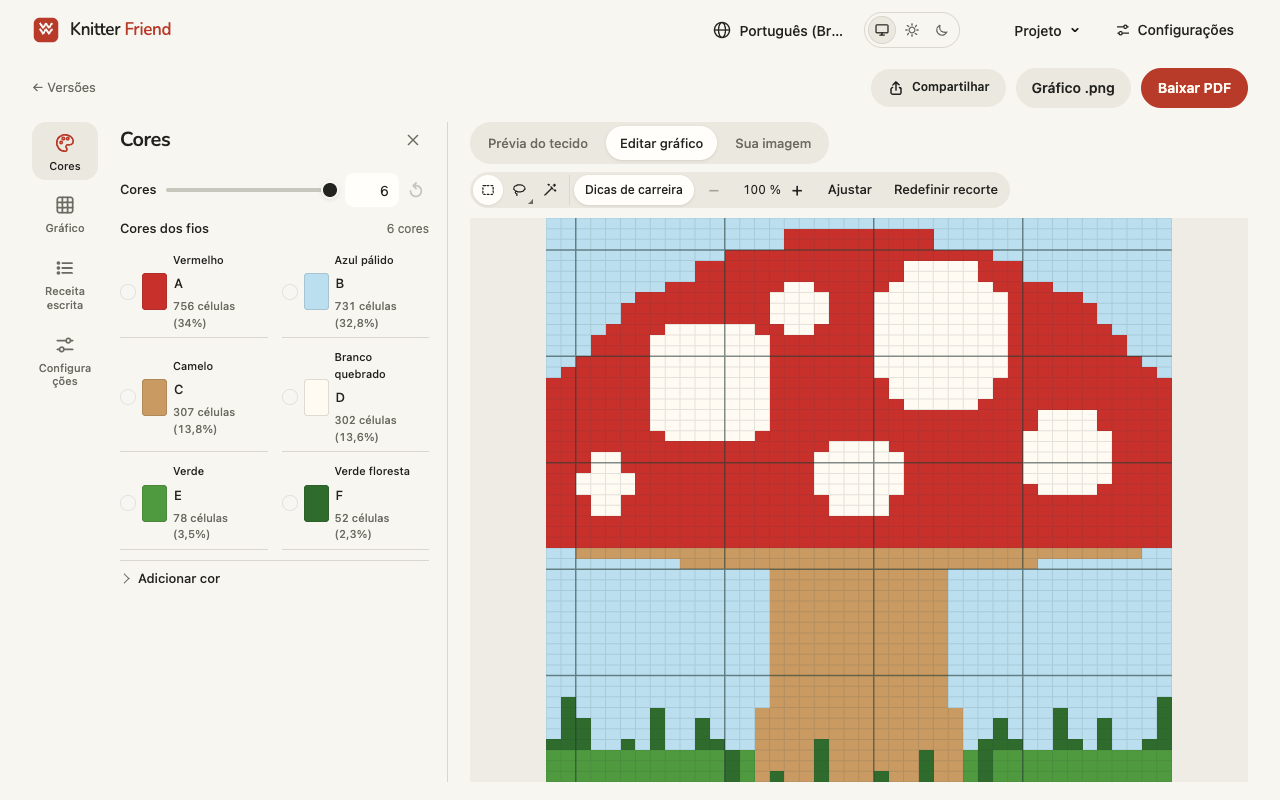
Selecione Redefinir recorte na barra de ferramentas de Editar gráfico para refazer o gráfico a partir da imagem inteira. O último botão da barra de ferramentas de Sua imagem, que mostra a imagem inteira, faz o mesmo. Ambos apagam as correções feitas no gráfico recortado.
Ampliar e mover
Use os botões de zoom ou digite uma porcentagem para ampliar, e Ajustar para ajustar a imagem à área de visualização. Enquanto a imagem está ampliada, arrastar move a imagem; desative o botão da mão para arrastar um recorte. Manter Space pressionada ou arrastar com o botão do meio do mouse também move a imagem.
Recortar um gráfico existente
Arraste sobre a parte desejada da grade, deixando de fora os números das carreiras e dos pontos. Todos os quadrados tocados pela área são mantidos, usando a grade já detectada; um recorte não pode acrescentar quadrados que não foram detectados. Se a própria grade estiver errada, veja como conferir a grade.