Mudar a cor dos pontos
Um gráfico pode ter alguns pontos de uma cor que não pretende. Selecione-os em Editar gráfico, escolha um fio e aplique-o; as carreiras são reescritas de imediato. Defina primeiro o tamanho e o recorte: ambos recriam o gráfico e apagam as cores aplicadas.
Selecionar pontos
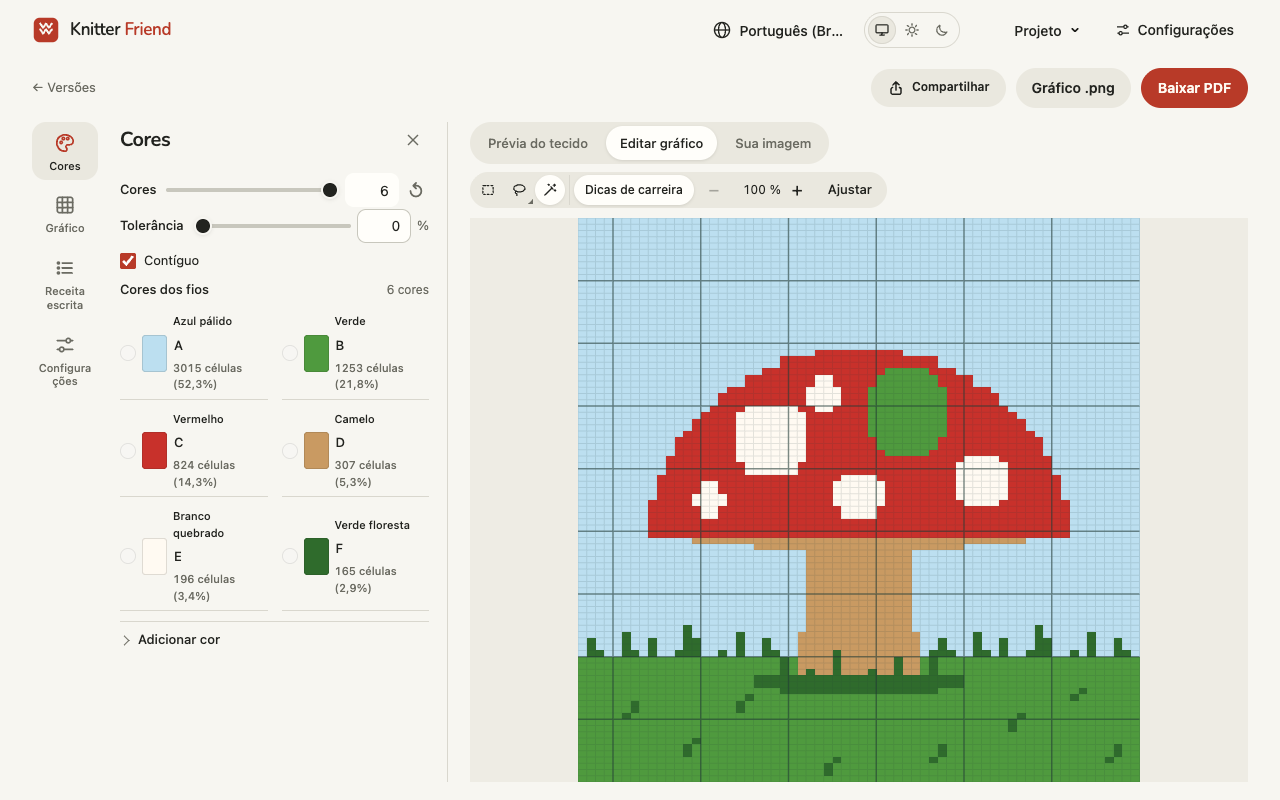
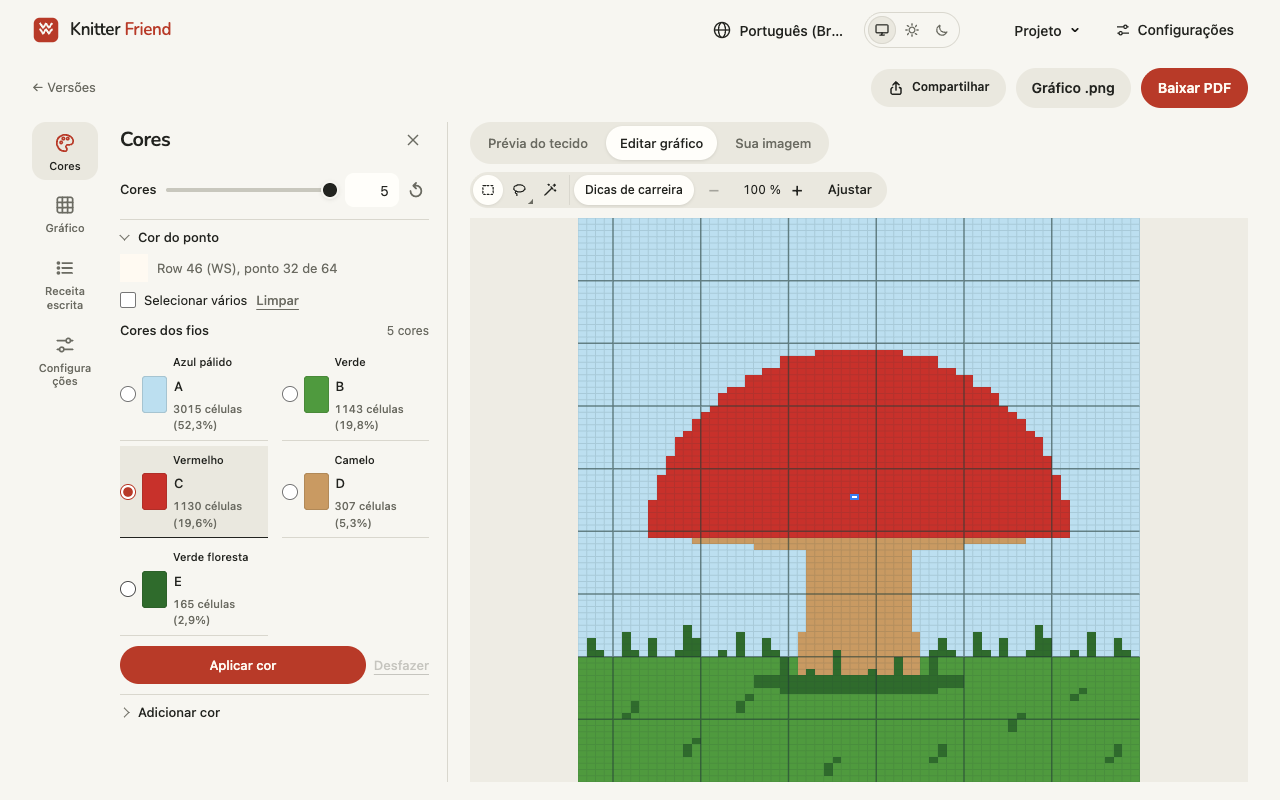
Clique em um ponto para selecioná-lo. No painel lateral Cores, Cor do ponto mostra uma ampliação dessa célula na imagem, com os números da carreira e do ponto.
Para selecionar vários pontos, mantenha Shift pressionado (ou Cmd em um Mac, Ctrl nos outros dispositivos) enquanto clica, ou selecione Selecionar vários. Fazê-lo em um ponto já selecionado o retira da seleção. Clicar em um ponto com Alt pressionado (Option em um Mac) também o retira da seleção. Limpar, Esc ou Cmd+D (Ctrl+D) limpa a seleção.
Ferramentas de seleção
As ferramentas de seleção são os botões da barra de ferramentas de Editar gráfico. Com Shift ou Selecionar vários, uma ferramenta acrescenta à seleção; quando todos os pontos abrangidos já estão selecionados, os retira. Com Alt (Option em um Mac), uma ferramenta retira da seleção os pontos abrangidos e não acrescenta nenhum. As teclas valem no momento em que você começa a desenhar, então pode soltá-las antes de terminar.
- Retângulo (M): arraste sobre os pontos para selecionar um retângulo.
- Laço (L): desenhe ao redor dos pontos. É selecionado cada ponto cujo centro fique dentro do contorno.
- Laço poligonal: clique nos vértices ao redor dos pontos e depois novamente no primeiro, faça clique duplo ou pressione Enter. Backspace remove o último vértice. Os dois laços compartilham um botão: clique nele novamente ou com o botão direito para escolher o outro, ou pressione Shift+L.
- Varinha mágica (W): clique em um ponto para selecionar os pontos da sua cor de fio.
Opções da varinha mágica
Enquanto usa Varinha mágica, aparecem Tolerância e Contíguo no painel lateral Cores. A varinha compara as cores dos fios mostradas no gráfico. Com 0%, seleciona apenas pontos do mesmo fio; um valor maior de Tolerância inclui também fios de tom semelhante.
Com Contíguo selecionado, só são selecionados os pontos ligados pelos lados ao ponto em que clicou. Desmarque a opção para selecionar todos os pontos correspondentes do gráfico.
Aplicar um fio
Para usar um tom que ainda não existe no gráfico, adicione-o primeiro: consulte cores dos fios.
- Com os pontos selecionados, escolha um fio em Cores dos fios através do botão redondo na frente da amostra. Se todos os pontos selecionados tiverem o mesmo fio, este já está escolhido.
- Selecione Aplicar cor. Quando há vários pontos selecionados, o botão indica quantos altera.
Desfazer
Desfazer aparece ao lado do botão de aplicar enquanto há pontos selecionados. Selecione qualquer ponto em Editar gráfico para mostrá-lo: desfaz toda a última reatribuição de células, independentemente da seleção atual. Isso inclui aplicar um fio aos pontos selecionados e transferir todas as células de um fio para outro por meio de uma amostra.
Só está disponível uma etapa para desfazer. Alterar o número de cores ou remover um fio elimina essa etapa. Não desfaz a mudança para um novo tom personalizado nem restaura um fio removido.
Pontos semelhantes
Em um gráfico existente, algumas células podem ter uma cor incerta. Depois de aplicar uma cor a um ponto, o Knitter Friend pode propor atribuí-la também aos pontos incertos de tom semelhante: consulte colorir pontos semelhantes.