Como transformar uma imagem em gráfico de tricô
Knitter Friend transforma uma foto, desenho ou logotipo em um gráfico de tricô com as cores de fio que você escolher, um quadrado por ponto, e escreve todas as carreiras. Prévia do tecido mostra o gráfico como tecido tricotado antes de exportá-lo. A imagem fica no seu dispositivo, a menos que você remova o fundo ou compartilhe um gráfico.
Abrir a imagem
- Selecione Escolher uma imagem, ou arraste ou cole a imagem na página. Pode ser uma imagem PNG, JPEG ou WebP, ou um PDF.
- Para remover o fundo de uma foto, marque Remover o fundo em Gráfico. Esta opção envia sua mídia de forma privada para processamento.
Escolher uma versão de cores
Aparecem versões do gráfico com diferentes quantidades de cores. A versão marcada como Padrão é um bom começo. Menos cores tornam o gráfico mais simples, com menos trocas de fio.
Para outra quantidade de cores, escolha Seu número de cores, defina o número e selecione Criar versão. Selecione uma versão para abri-la. ← Versões volta às demais; as alterações feitas em cada versão são mantidas.
Definir o tamanho
Abra Gráfico na barra lateral. Tamanho da célula define quantos pixels da imagem viram um ponto: uma célula maior gera menos pontos e uma peça menor. Abaixo aparecem o número de pontos e carreiras e as dimensões finais.
Um ponto de tricô é mais largo do que alto. Por isso, escolha o ponto que vai tricotar em Pontos e informe sua tensão: pontos e carreiras por 10 cm, medidos em uma amostra. O gráfico é recalculado para que a peça mantenha a forma da imagem.
Para transformar apenas parte da imagem em gráfico, abra Sua imagem e arraste sobre a área desejada: o gráfico é refeito para essa área quando você solta. Defina o tamanho e o recorte antes de corrigir pontos individuais: ambas as operações refazem o gráfico.
Ajustar as cores
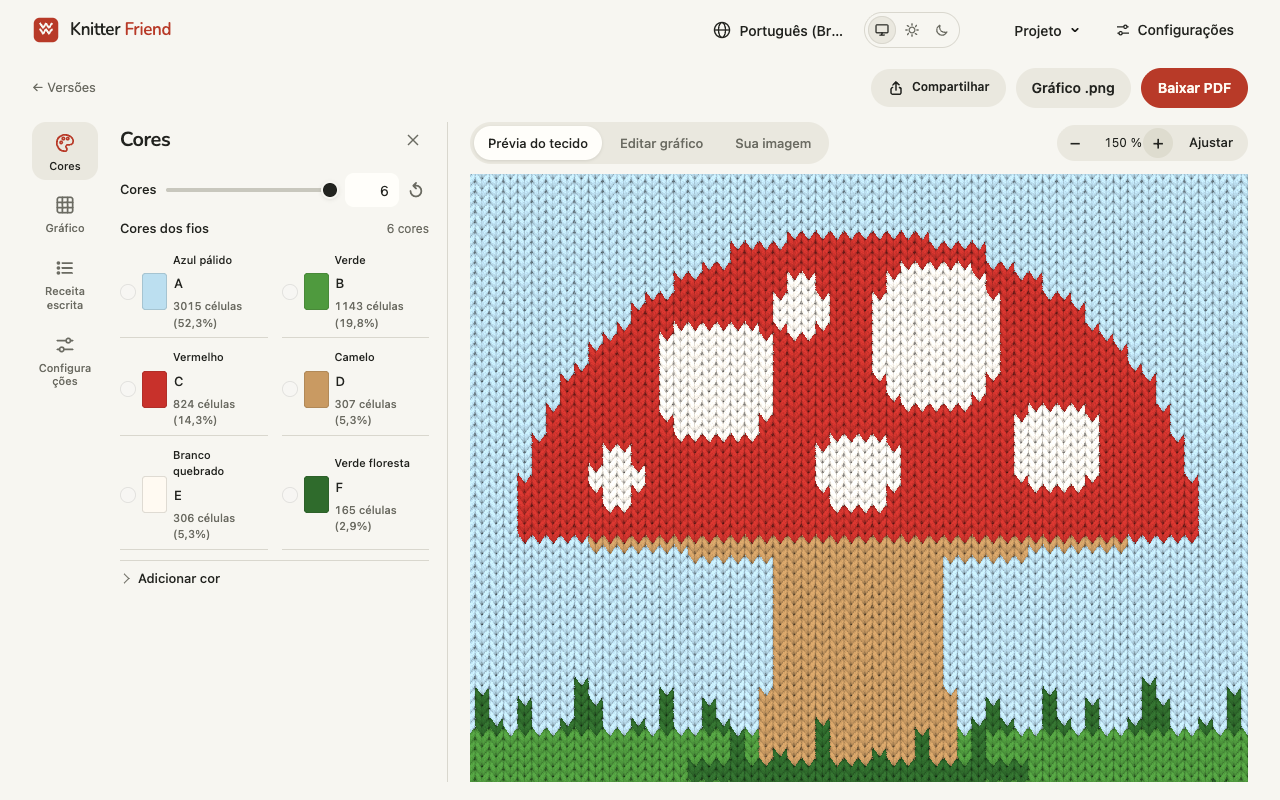
Abra Cores na barra lateral. O controle deslizante define quantos fios o gráfico usa; tons parecidos são unidos.
Em Cores dos fios, dê a cada fio o nome do seu: as instruções identificam cada fio pela sua letra, e a legenda mostra os nomes escolhidos. Clique em uma amostra de cor para mudar o tom. Para adicionar um fio, escolha Adicionar cor e selecione o tom na imagem ou informe-o.
Para mudar a cor dos pontos, selecione-os em Editar gráfico: clique em um ponto, arraste sobre vários com Retângulo, contorne-os com Laço, ou clique em um com Varinha mágica para selecionar todos os pontos daquele tom. Depois escolha o fio e aplique-o.
Veja uma prévia do resultado tricotado
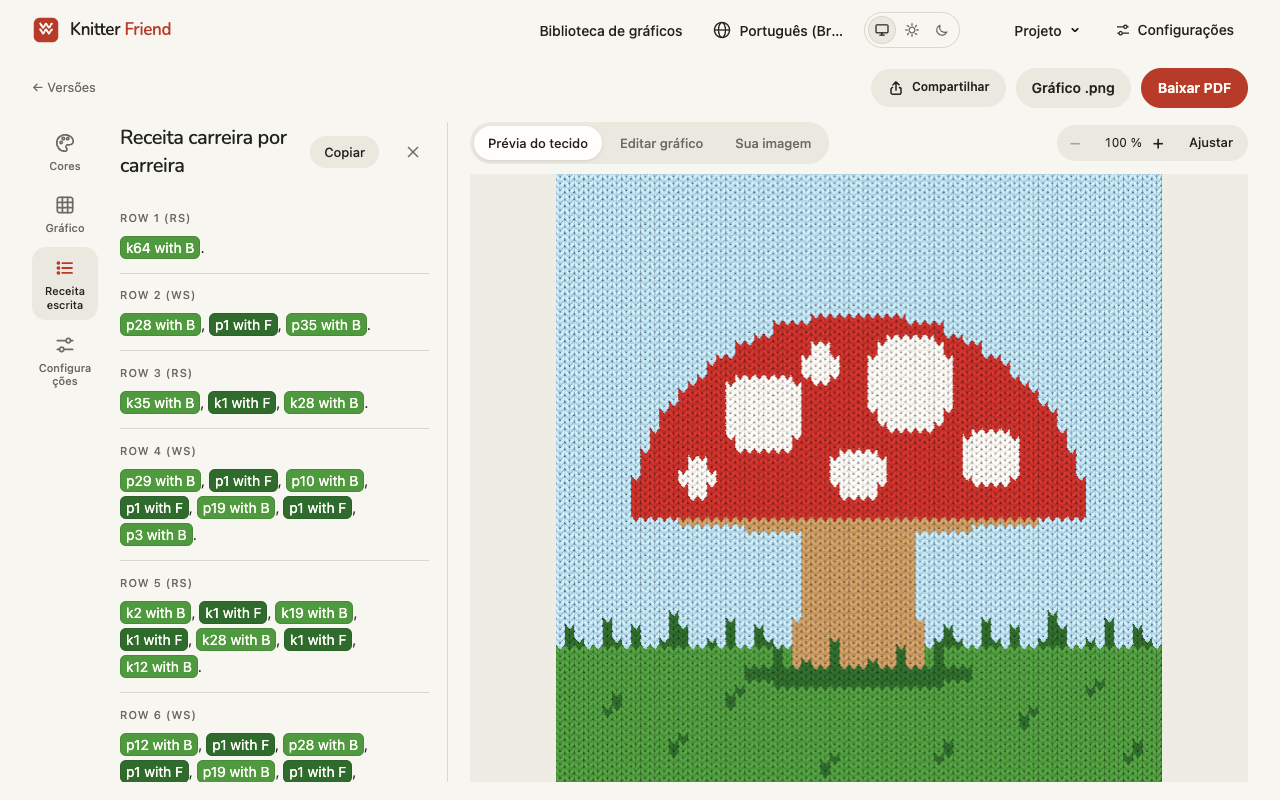
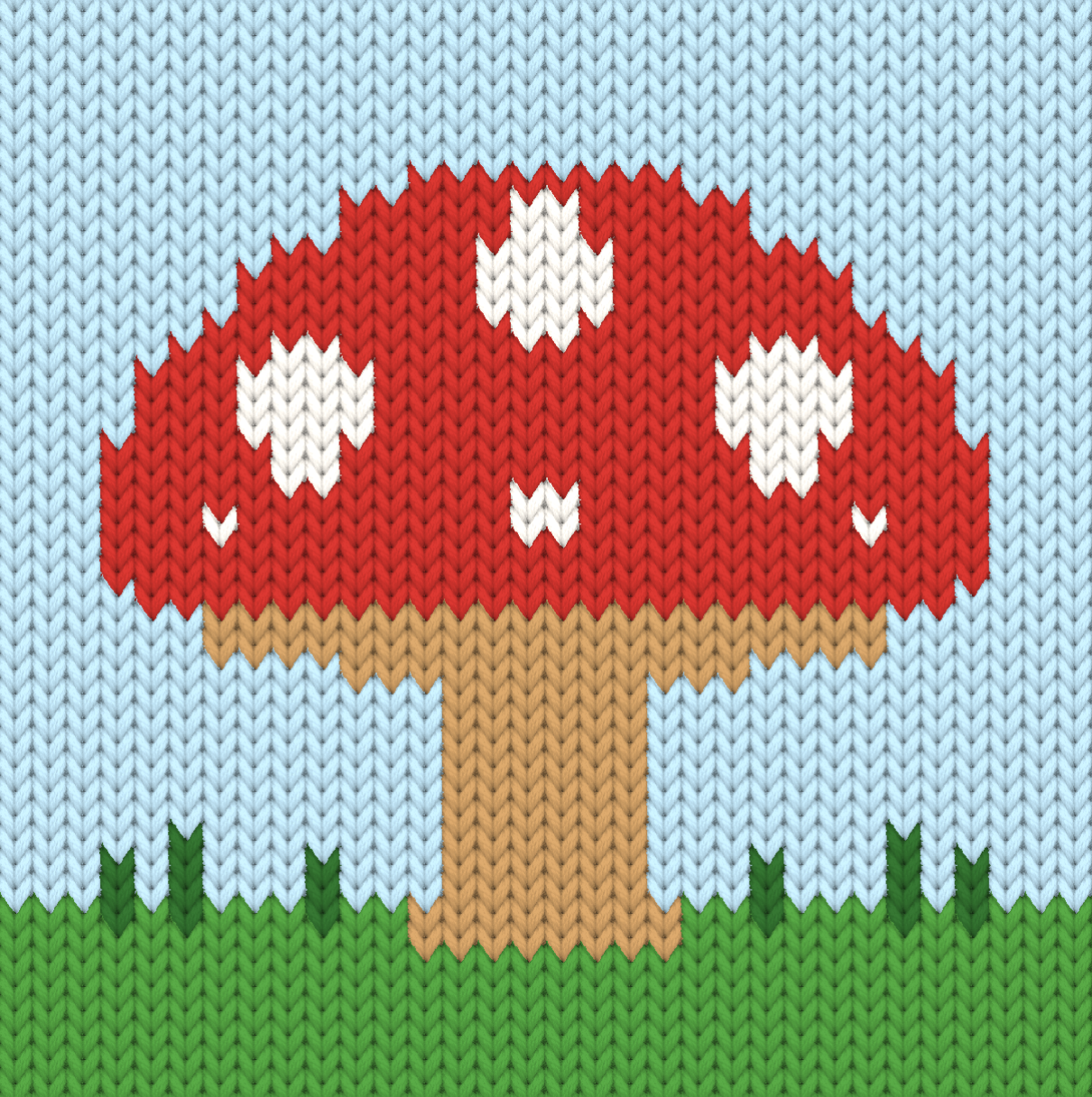
Selecione Prévia do tecido acima do gráfico para ver o motivo como pontos tricotados, nas cores dos seus fios e com as proporções da sua tensão. Está disponível para gráficos de cores em Ponto meia, Cordões de tricô e Ponto meia do avesso.
Antes de exportar, confira o contorno do motivo, os pequenos detalhes e o contraste das cores. Amplie para observar os pontos e depois volte a ver a peça inteira. O guia Prévia do tecido explica os controles e como a prévia acompanha suas alterações.
Obter a receita
A receita começa em tricô plano, virando o trabalho depois de cada carreira. Para tricotar em circular ou mudar onde começa a primeira carreira, abra Configurações › Tricô.
Abra Receita escrita para ler todas as carreiras. Escolha Baixar PDF para ter o gráfico, a legenda de cores e todas as carreiras no papel, ou Gráfico .png para obter o gráfico como imagem.
O trabalho é salvo neste navegador conforme você avança. Para guardar uma cópia ou continuar em outro dispositivo, escolha Projeto › Baixar projeto.
Gráficos que você já tem
Se a imagem for um gráfico de tricô de um livro ou de uma receita PDF, a grade existente será lida: veja como converter um gráfico de tricô em instruções escritas.