Een afbeelding of bestand openen
Alles begint met één afbeelding: een foto, tekening, logo of bestaand breitelpatroon. Knitter Friend opent die in je browser en toont de kleurvarianten die ervan gemaakt kunnen worden.
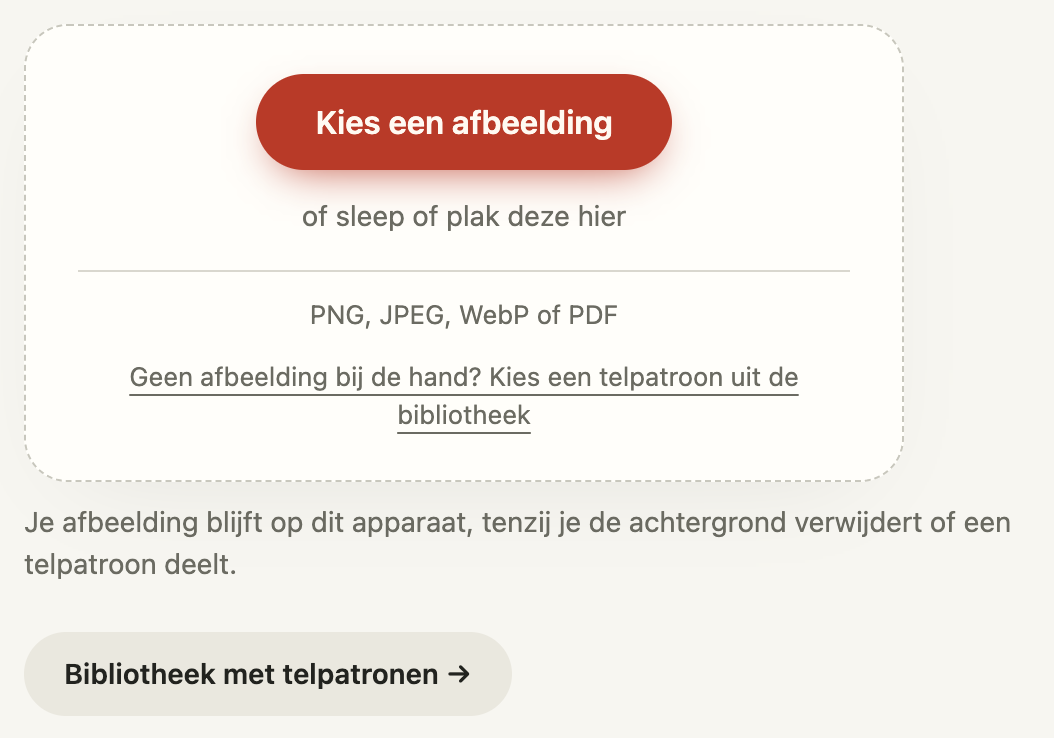
Manieren om een afbeelding te openen
- Kies Kies een afbeelding en selecteer een bestand op je apparaat.
- Of sleep het bestand vanuit een ander venster naar de pagina.
- Of kopieer een afbeelding, bijvoorbeeld uit een beeldbewerkingsprogramma of van een webpagina, en plak die op de pagina.
Bestandstypen
Je kunt PNG-, JPEG- en WebP-afbeeldingen en PDF-bestanden openen. Een PDF opent op de eerste pagina; zie telpatronen in een PDF-breipatroon om een andere pagina te kiezen.
Zeer grote bestanden en afbeeldingen worden geweigerd met een melding die de limiet aangeeft. Sla een kleinere kopie van de afbeelding op of snijd die bij, en open die versie.
Wat maakt een afbeelding geschikt?
- Duidelijke vormen met scherpe randen laten zich beter omzetten dan een gedetailleerde foto.
- Een paar goed te onderscheiden kleuren leveren een telpatroon met weinig garenwisselingen op.
- Om de achtergrond van een foto te verwijderen, vink je Achtergrond verwijderen aan in Telpatroon.
- Bij een telpatroon uit een boek of breipatroon helpt een rechte, gelijkmatig belichte scan of foto om het raster te vinden.
Geen afbeelding bij de hand
Kies Geen afbeelding bij de hand? Kies een telpatroon uit de bibliotheek om in plaats daarvan met een kant-en-klaar telpatroon te beginnen: zie de bibliotheek met telpatronen.
Terug naar je telpatroon
Je werk wordt tijdens het werken in deze browser opgeslagen. Als je terugkomt op de startpagina, opent Verder met je telpatroon → het telpatroon waaraan je bezig was.
Wil je met een andere afbeelding beginnen terwijl een telpatroon openstaat, kies dan Project › Andere afbeelding openen. Wil je een eerder gedownload project openen, kies dan Project › Opgeslagen project openen.