Zo maak je een telpatroon van een afbeelding
Knitter Friend zet een foto, tekening of logo om in een telpatroon met de garenkleuren die je kiest, één vakje per steek, en schrijft elke naald voor je uit. Met Breivoorbeeld zie je het telpatroon als breiwerk voordat je het exporteert. Je afbeelding blijft op je apparaat, tenzij je de achtergrond verwijdert of een telpatroon deelt.
Je afbeelding openen
- Kies Kies een afbeelding, of sleep of plak de afbeelding op de pagina. Je kunt een PNG-, JPEG- of WebP-afbeelding of een PDF gebruiken.
- Om de achtergrond van een foto te verwijderen, vink je Achtergrond verwijderen aan in Telpatroon. Als je dit kiest, wordt je mediabestand privé geüpload voor verwerking.
Een kleurvariant kiezen
Er verschijnen versies van het telpatroon met verschillende aantallen kleuren. De versie met Standaard is een goed begin. Minder kleuren geven een eenvoudiger patroon met minder garenwisselingen.
Kies voor een ander aantal kleuren Jouw aantal kleuren, stel het aantal in en kies Variant maken. Selecteer een versie om die te openen. Met ← Varianten keer je terug naar de andere versies; je wijzigingen aan elke versie blijven bewaard.
De afmetingen instellen
Open Telpatroon in de zijbalk. Celgrootte bepaalt hoeveel pixels van je afbeelding één steek worden: een grotere cel geeft minder steken en een kleiner werkstuk. Daaronder zie je het aantal steken en naalden en de uiteindelijke afmetingen.
Een gebreide steek is breder dan hoog. Kies daarom bij Steken de steek die je gaat breien en voer je stekenverhouding in: steken en naalden per 10 cm, gemeten in een proeflapje. Het telpatroon wordt opnieuw berekend zodat je breiwerk de vorm van de afbeelding behoudt.
Wil je slechts een deel van de afbeelding omzetten, open dan Je afbeelding en sleep over het gewenste gedeelte: zodra je loslaat, wordt het telpatroon voor dat gebied opnieuw opgebouwd. Stel de afmetingen en uitsnede in voordat je losse steken corrigeert: beide bewerkingen bouwen het telpatroon opnieuw op.
De kleuren aanpassen
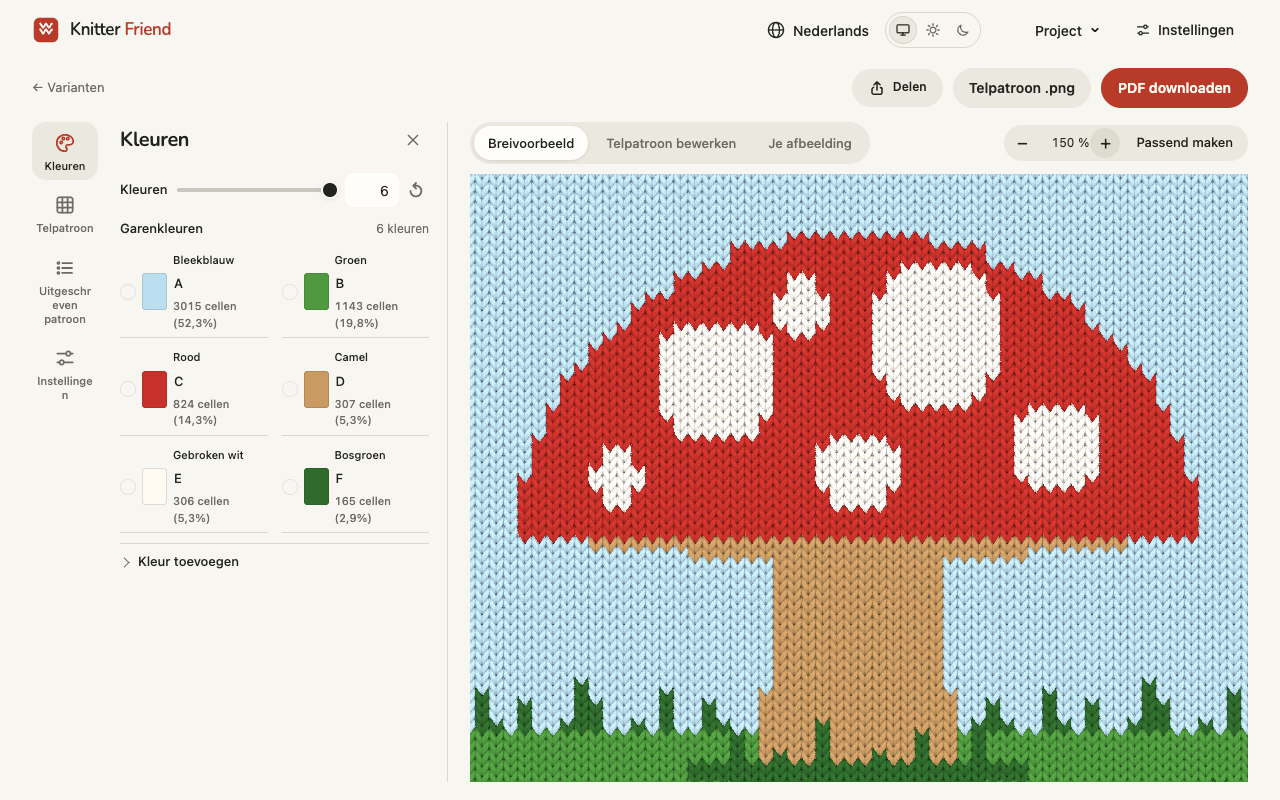
Open Kleuren in de zijbalk. De schuifregelaar bepaalt hoeveel garens het telpatroon gebruikt; vergelijkbare tinten worden samengevoegd.
Geef elk garen onder Garenkleuren de naam van je eigen garen: de instructies noemen elk garen met zijn letter en de legenda vermeldt jouw namen. Klik op een kleurstaal om de tint te veranderen. Kies Kleur toevoegen om een garen toe te voegen en neem de tint over uit je afbeelding of voer deze in.
Om steken een andere kleur te geven, selecteer je ze in Telpatroon bewerken: klik op één steek, sleep over meerdere met Rechthoek, omlijn ze met Lasso, of klik met Toverstaf op één steek om alle steken met die tint te selecteren. Kies daarna het garen en pas het toe.
Bekijk het gebreide resultaat
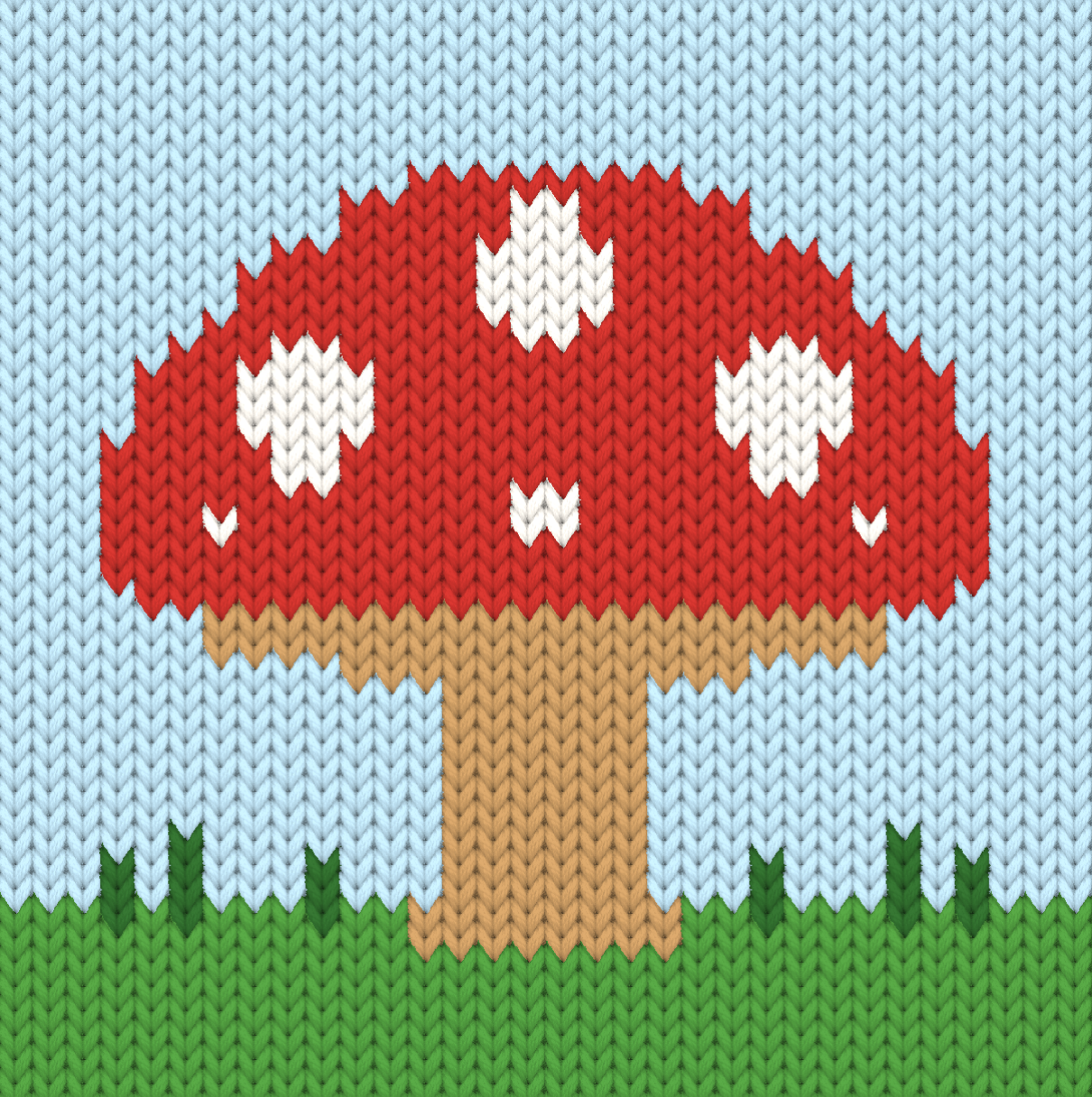
Kies Breivoorbeeld boven het telpatroon om je motief als gebreide steken te zien, met je garenkleuren en in de verhoudingen die bij je stekenverhouding horen. Dit is beschikbaar voor kleurentelpatronen in Tricotsteek, Ribbelsteek en Averechte tricotsteek.
Controleer vóór het exporteren de omtrek van het motief, kleine details en het kleurcontrast. Zoom in om de steken te bekijken en bekijk daarna weer het hele stuk. De handleiding voor Breivoorbeeld legt de bediening uit en hoe het voorbeeld je wijzigingen volgt.
De instructies bekijken
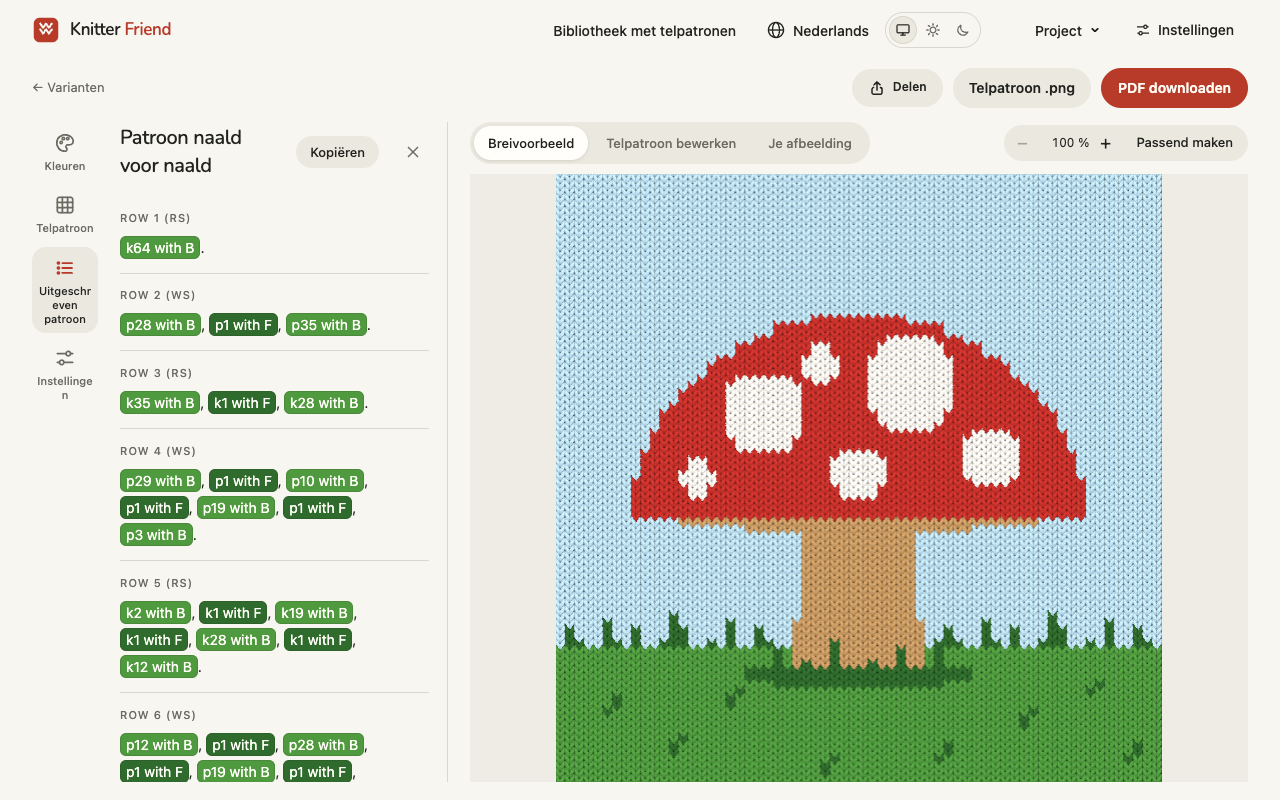
Het patroon begint met heen en weer breien, waarbij je na elke naald keert. Open Instellingen › Breien om in het rond te breien of het begin van de eerste naald te wijzigen.
Open Uitgeschreven patroon om elke naald te lezen. Kies PDF downloaden voor het telpatroon, de kleurenlegenda en alle naalden op papier, of Telpatroon .png voor het telpatroon als afbeelding.
Je werk wordt tijdens het bewerken in deze browser opgeslagen. Kies Project › Project downloaden om een kopie te bewaren of op een ander apparaat verder te gaan.
Telpatronen die je al hebt
Is je afbeelding een telpatroon uit een boek of een PDF-breipatroon, dan wordt het bestaande raster gelezen. Lees hoe je een telpatroon omzet in uitgeschreven instructies.