Je afbeelding bijsnijden en zoomen
Met bijsnijden kies je welk deel van de afbeelding het telpatroon wordt. Bij een afbeelding gaan zo alle steken naar het motief. Bij een pagina met een bestaand telpatroon laat je de tekst, cijfers en kleurenlegenda rond het raster weg.
Bijsnijden
Bijsnijden bouwt het telpatroon opnieuw op, waardoor steekcorrecties en aangepaste kleuren worden gewist. Snijd eerst bij en corrigeer daarna losse steken.
- Open Je afbeelding boven het telpatroon.
- Sleep over het gewenste deel. Zodra je loslaat, wordt het telpatroon voor dat gebied opnieuw opgebouwd.
- Controleer het resultaat in Telpatroon bewerken. Wil je het opnieuw proberen, sleep dan over een ander gebied.
Een uitsnede ongedaan maken
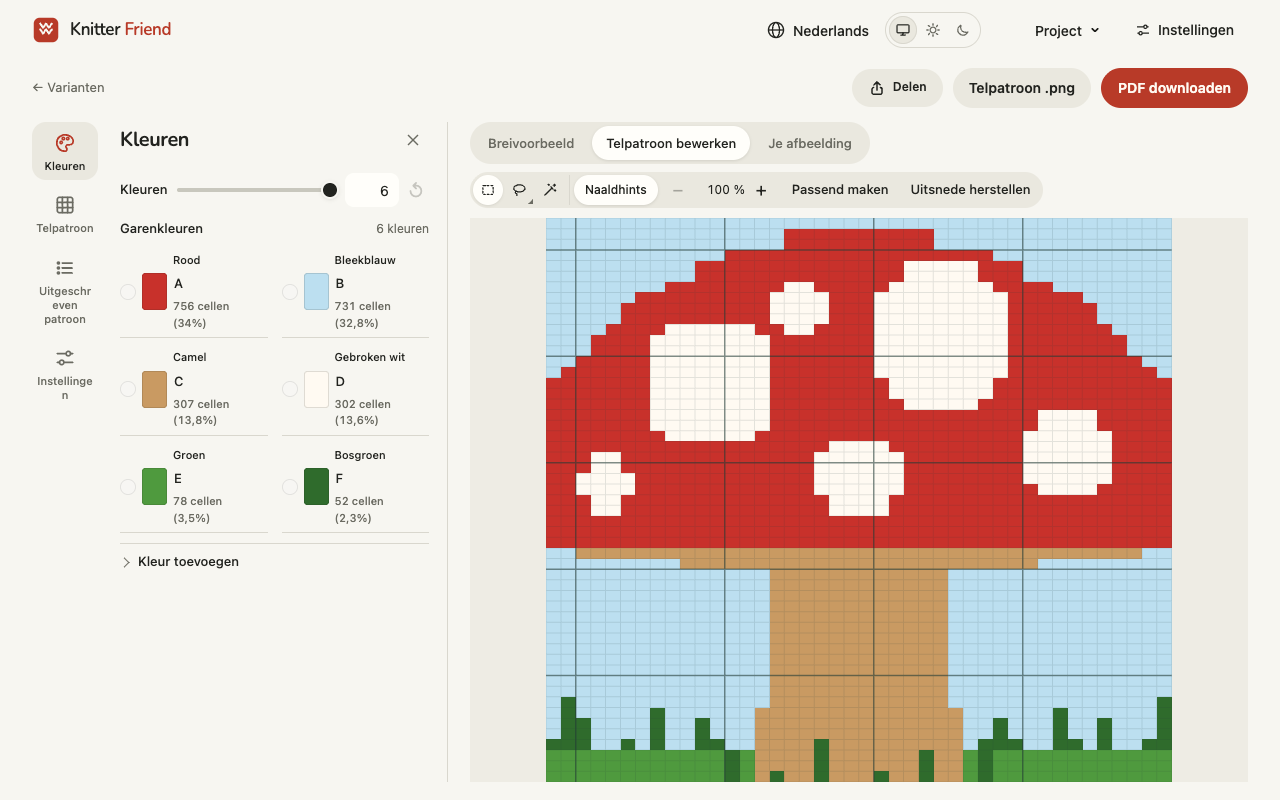
Kies Uitsnede herstellen in de werkbalk van Telpatroon bewerken om het telpatroon opnieuw uit de hele afbeelding op te bouwen. De laatste knop in de werkbalk van Je afbeelding, die de hele afbeelding toont, doet hetzelfde. Beide wissen de correcties die je in het bijgesneden telpatroon hebt aangebracht.
Zoomen en verschuiven
Gebruik de zoomknoppen of voer een percentage in om in te zoomen, en Passend maken om de afbeelding in het beeld te laten passen. Als je bent ingezoomd, verschuif je de afbeelding door te slepen; schakel de handknop uit om in plaats daarvan een uitsnede te slepen. Ook met Space ingedrukt of door te slepen met de middelste muisknop verschuif je de afbeelding.
Een bestaand telpatroon bijsnijden
Sleep over het gewenste deel van het raster en laat de naald- en steeknummers weg. Elk vakje dat het gebied raakt, blijft behouden op basis van het al gevonden raster; bijsnijden kan geen vakjes toevoegen die niet zijn gevonden. Klopt het raster zelf niet, zie dan hoe je het raster controleert.