Cara menukar gambar kepada carta kait dua jarum
Knitter Friend menukar foto, lukisan atau logo kepada carta kait dengan warna benang pilihan anda, satu petak bagi setiap mata, dan menulis setiap baris. Pratonton kaitan menunjukkan carta sebagai kain kaitan sebelum anda mengeksportnya. Gambar kekal pada peranti anda melainkan anda membuang latar belakangnya atau berkongsi carta.
Buka gambar anda
- Pilih Pilih gambar, atau seret atau tampal gambar pada halaman. Ia boleh berupa gambar PNG, JPEG atau WebP, atau PDF.
- Untuk membuang latar belakang foto, pilih Buang latar belakang dalam Carta. Pilihan ini memuat naik media anda secara peribadi untuk diproses.
Pilih versi warna
Versi carta dengan bilangan warna yang berbeza akan muncul. Versi bertanda Lalai ialah permulaan yang baik. Kurang warna menghasilkan carta yang lebih ringkas dengan kurang pertukaran benang.
Untuk bilangan warna lain, pilih Bilangan warna pilihan anda, tetapkan bilangannya dan pilih Cipta versi. Pilih versi untuk membukanya. ← Versi membawa anda kembali kepada versi lain; perubahan pada setiap versi dikekalkan.
Tetapkan saiz
Buka Carta dalam panel sisi. Saiz petak menetapkan berapa piksel gambar menjadi satu mata: sel yang lebih besar menghasilkan kurang mata dan hasil kait yang lebih kecil. Di bawahnya terdapat bilangan mata dan baris serta saiz akhir.
Mata kait lebih lebar daripada tingginya, jadi pilih corak kait yang akan digunakan dalam Mata kait dan masukkan ketumpatan kait: mata dan baris bagi setiap 10 cm, diukur pada sampel kait. Carta dikira semula supaya hasil kait mengekalkan bentuk gambar.
Untuk menjadikan sebahagian gambar sahaja sebagai carta, buka Gambar anda dan seret merentasi bahagian yang dikehendaki: apabila anda melepaskannya, carta dibina semula bagi kawasan itu. Tetapkan saiz dan pangkasan sebelum membetulkan mata satu demi satu: kedua-duanya membina semula carta.
Laraskan warna
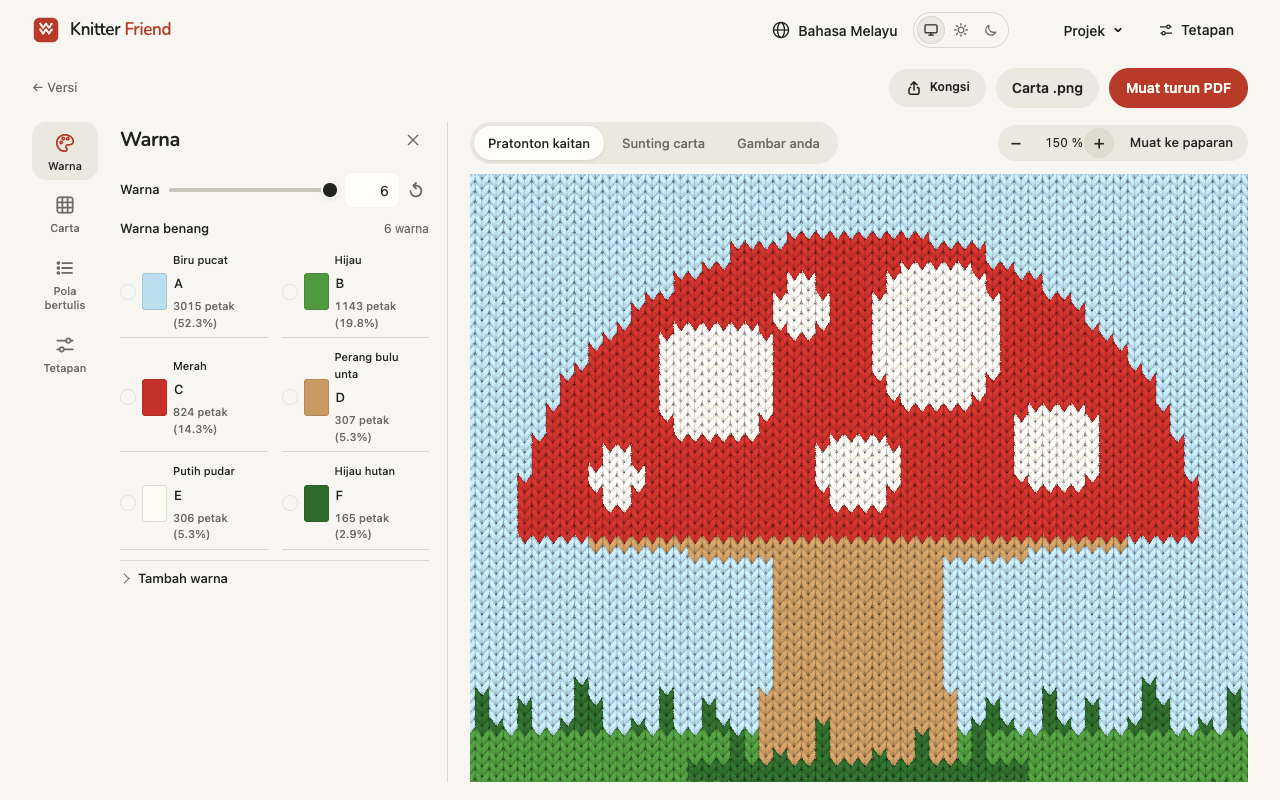
Buka Warna dalam panel sisi. Peluncurnya menetapkan bilangan benang yang digunakan oleh carta; tona yang serupa digabungkan.
Dalam Warna benang, namakan setiap benang mengikut benang anda: arahan mengenal pasti setiap benang melalui hurufnya, manakala petunjuk warna menyenaraikan nama yang anda beri. Klik sampel warna untuk menukar tonanya. Untuk menambah benang, pilih Tambah warna, kemudian ambil tona daripada gambar atau masukkannya.
Untuk mewarnakan semula mata, pilih mata dalam Sunting carta: klik satu mata, seret merentasi beberapa mata dengan Segi empat tepat, lukis mengelilinginya dengan Laso, atau klik satu mata dengan Tongkat Ajaib untuk memilih semua mata yang sama tona. Kemudian pilih benang dan gunakannya.
Pratonton hasil kaitan
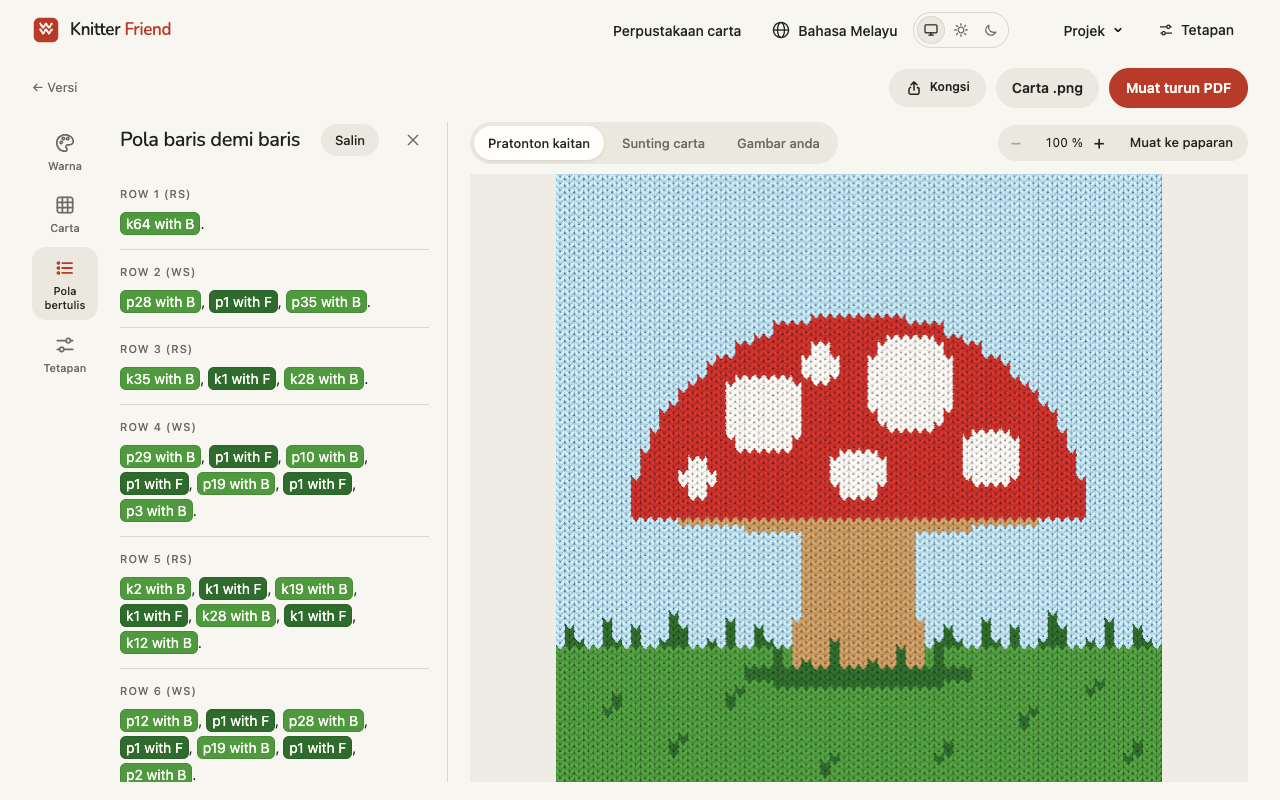
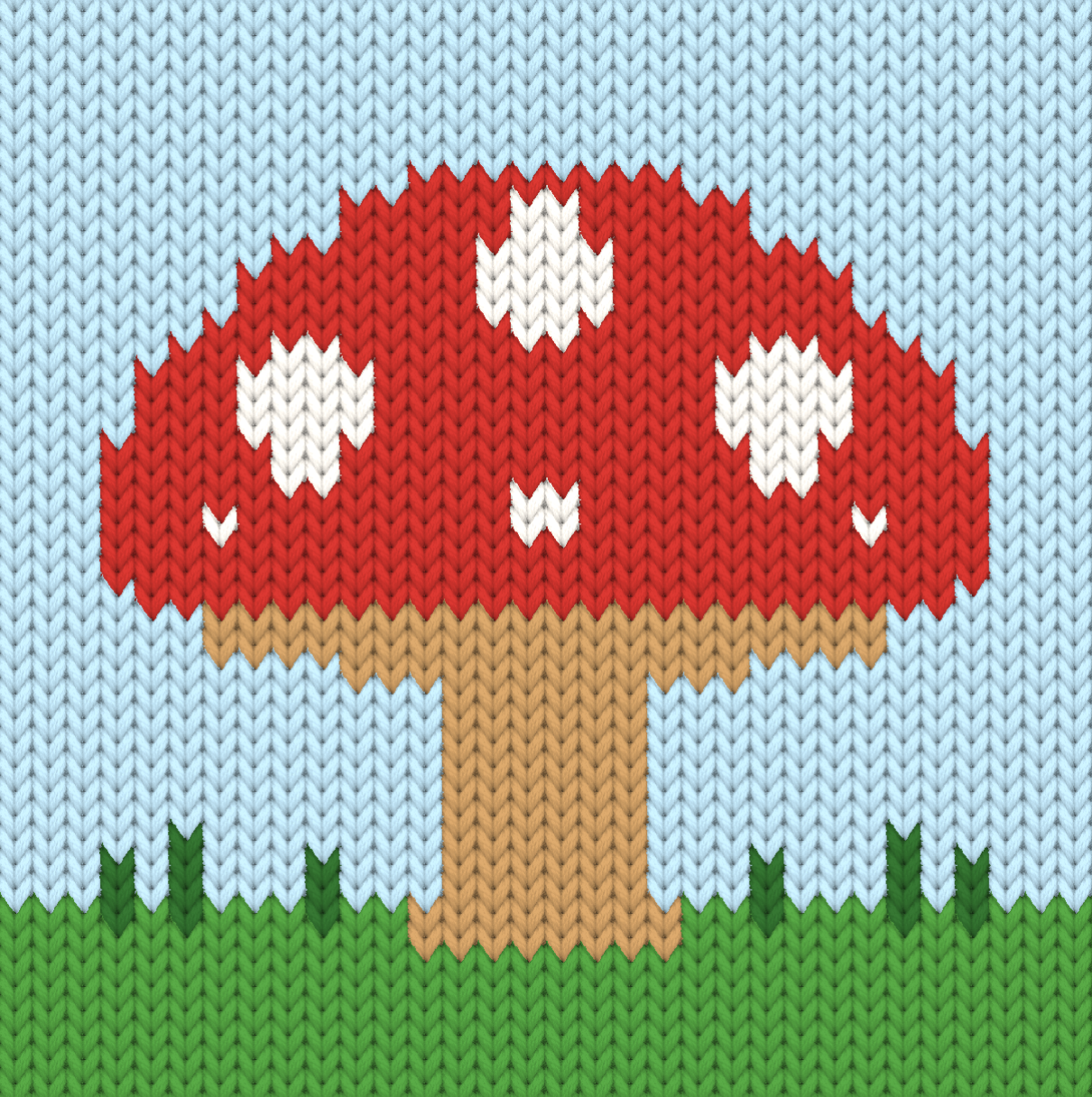
Pilih Pratonton kaitan di atas carta untuk melihat motif sebagai mata kait, dengan warna benang anda dan perkadaran mengikut ketumpatan anda. Ciri ini tersedia untuk carta warna dalam Stockinette, Pola garter dan Stockinette terbalik.
Periksa garis luar motif, butiran kecil dan kontras warna sebelum mengeksport. Zum masuk untuk memeriksa mata, kemudian lihat semula keseluruhan hasil kaitan. Rujuk panduan Pratonton kaitan untuk mengetahui kawalan dan cara pratonton mengikuti suntingan anda.
Dapatkan arahan kait
Arahan bermula dengan kait mendatar, dengan membalikkan kerja selepas setiap baris. Untuk mengait melingkar atau menukar tempat bermulanya baris pertama, buka Tetapan › Kait dua jarum.
Buka Pola bertulis untuk membaca setiap baris. Pilih Muat turun PDF untuk carta, petunjuk warna dan semua baris di atas kertas, atau Carta .png untuk carta sebagai gambar.
Kerja anda disimpan dalam pelayar ini semasa anda mengedit. Untuk menyimpan salinan atau meneruskan pada peranti lain, pilih Projek › Muat turun projek.
Carta yang sudah anda miliki
Jika gambar anda ialah carta kait daripada buku atau corak PDF, grid yang sedia ada akan dibaca: lihat cara menukar carta kait kepada arahan bertulis.