Warnakan semula mata kait
Carta mungkin mempunyai beberapa mata kait dengan warna yang tidak diingini. Pilihnya dalam Sunting carta, pilih benang dan gunakannya; arahan baris ditulis semula serta-merta. Tetapkan saiz dan pemangkasan carta dahulu: kedua-duanya membina semula carta dan memadam warna yang telah anda gunakan.
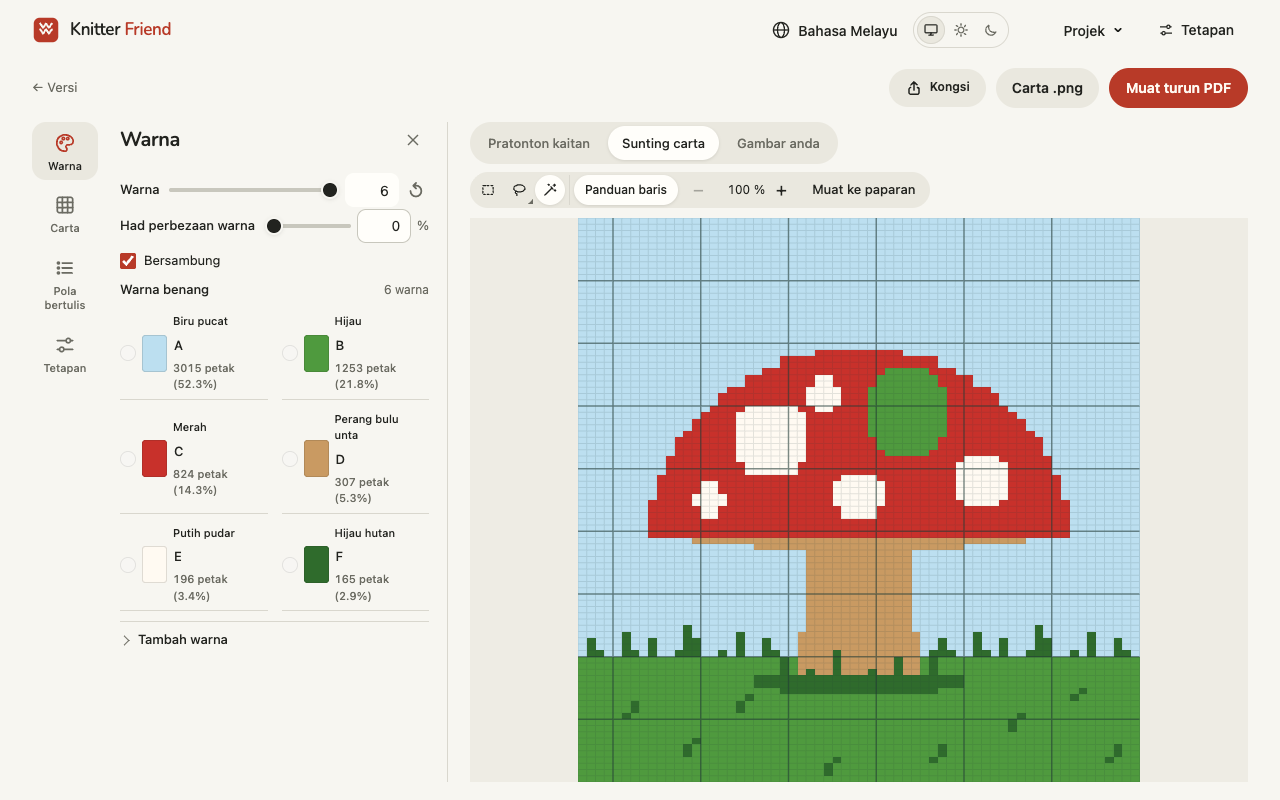
Pilih mata kait
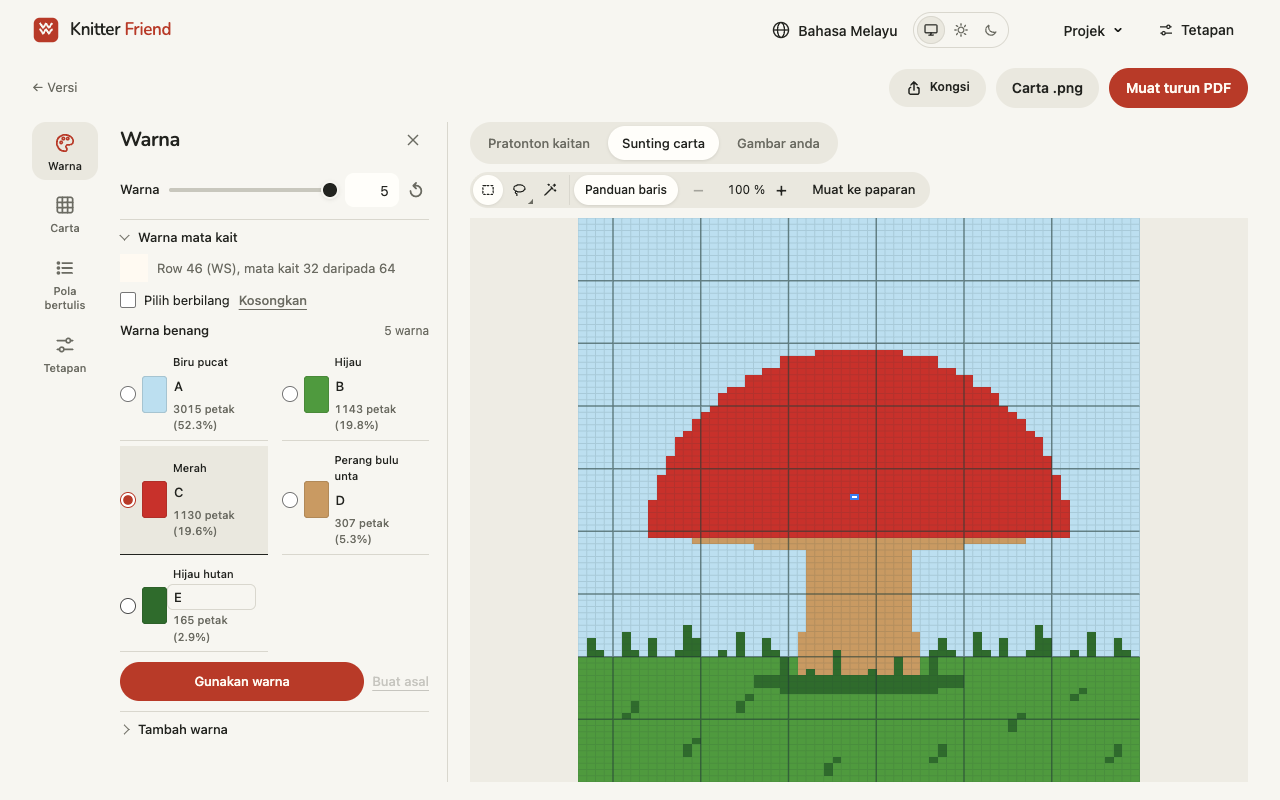
Klik mata kait untuk memilihnya. Dalam bahagian Warna pada panel sisi, Warna mata kait menunjukkan pandangan dekat petak itu dalam gambar anda, dengan nombor baris dan mata kait.
Untuk memilih beberapa mata kait, tahan Shift (atau Cmd pada Mac, Ctrl pada peranti lain) sambil mengklik, atau pilih Pilih berbilang. Melakukan perkara yang sama pada mata kait yang dipilih akan mengeluarkannya daripada pilihan. Mengklik mata kait sambil menahan Alt (Option pada Mac) juga mengeluarkannya daripada pilihan. Kosongkan, Esc atau Cmd+D (Ctrl+D) mengosongkan seluruh pilihan.
Alat pemilihan
Alat pemilihan ialah butang pada bar alat Sunting carta. Dengan Shift atau Pilih berbilang, alat menambah kepada pilihan; jika semua mata kait yang diliputinya sudah dipilih, alat mengeluarkannya daripada pilihan. Dengan Alt (Option pada Mac), alat mengeluarkan mata kait yang diliputinya daripada pilihan dan tidak menambah apa-apa. Kekunci diambil kira pada saat anda mula melukis, jadi anda boleh melepaskannya sebelum selesai.
- Segi empat tepat (M): seret merentasi mata kait untuk memilih kawasan segi empat tepat.
- Laso (L): lukis garis mengelilingi mata kait. Setiap mata kait yang pusatnya berada di dalam garis akan dipilih.
- Laso Poligon: klik bucu di sekeliling mata kait, kemudian klik bucu pertama sekali lagi, klik dua kali atau tekan Enter. Backspace membuang bucu terakhir. Kedua-dua laso berkongsi satu butang: klik lagi atau klik kanan padanya untuk memilih yang lain, atau tekan Shift+L.
- Tongkat Ajaib (W): klik satu mata kait untuk memilih mata kait yang mempunyai warna benang yang sama.
Pilihan Tongkat Ajaib
Semasa Tongkat Ajaib digunakan, Had perbezaan warna dan Bersambung muncul dalam bahagian Warna pada panel sisi. Tongkat membandingkan warna benang yang dipaparkan pada carta. Pada 0%, hanya mata kait dengan benang yang sama dipilih; nilai Had perbezaan warna yang lebih tinggi turut merangkumi benang dengan tona serupa.
Apabila Bersambung dipilih, hanya mata kait yang bersambung dengan mata kait yang diklik melalui sisi petak dipilih. Nyahpilihnya untuk memilih semua mata kait yang sepadan di seluruh carta.
Gunakan benang
Untuk menggunakan tona yang belum ada dalam carta, tambahkannya dahulu: lihat warna benang.
- Dengan mata kait dipilih, pilih benang dalam Warna benang menggunakan butang bulat di hadapan sampel warnanya. Jika semua mata kait yang dipilih mempunyai benang yang sama, benang itu sudah dipilih.
- Pilih Gunakan warna. Jika beberapa mata kait dipilih, butang menunjukkan bilangan mata kait yang akan diubah.
Buat asal
Buat asal berada di sebelah butang guna semasa mata kait dipilih. Pilih mana-mana mata kait dalam Sunting carta untuk menunjukkannya: ia membuat asal keseluruhan penetapan semula benang pada petak yang terakhir, tanpa mengira pilihan semasa. Ini termasuk menggunakan benang pada mata kait terpilih dan memindahkan semua petak daripada satu benang kepada benang lain melalui sampel warna.
Hanya satu langkah boleh dibuat asal. Menukar bilangan warna atau membuang benang mengosongkan langkah itu. Ia tidak membuat asal perubahan kepada tona tersuai baharu atau memulihkan benang yang dibuang.
Mata kait serupa
Dalam carta sedia ada, warna sesetengah petak mungkin tidak pasti. Selepas anda menggunakan warna pada satu mata kait, Knitter Friend mungkin menawarkan warna yang sama untuk mata kait yang warnanya tidak pasti dan tonanya serupa: lihat mewarnakan mata kait serupa.