Warna benang
Dalam Warna benang, pada bahagian Warna di panel sisi, setiap benang mempunyai sampel warna, nama warna, nama yang boleh disunting, bilangan petak dan peratusannya dalam carta. Bilangan ini dikemas kini apabila petak bertukar benang. Arahan bertulis menyebut setiap benang dengan huruf, dan petunjuk warna menunjukkan benang yang diwakili setiap huruf.
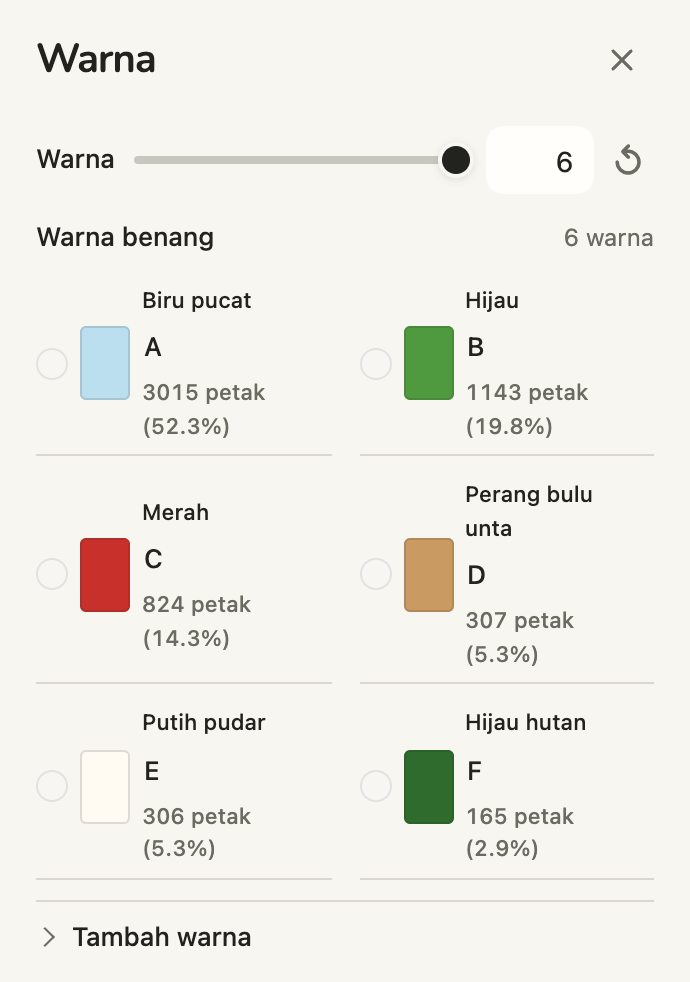
Huruf dan nama
Benang diberikan huruf mengikut susunan senarai: A, B, C dan seterusnya. Arahan baris menggunakan huruf-huruf ini, contohnya “k3 with A”. Untuk memilih cara penulisannya, buka Tetapan › Pola bertulis › Tulis warna benang sebagai.
Setiap benang memaparkan nama warna yang menerangkan sampelnya dan medan nama yang pada mulanya mengandungi hurufnya. Taip nama benang anda sendiri: petunjuk warna menyenaraikan setiap huruf dengan nama yang anda beri. Jika medan dikosongkan, benang kembali disebut dengan hurufnya.
Tukar tona
Klik sampel warna untuk membuka Pilih warna. Pilih Palet carta semasa untuk pemilih berasingan yang boleh ditatal bagi benang semasa, atau Tersuai untuk pemilih warna sistem anda.
Memilih benang lain memindahkan setiap petak benang yang anda klik kepada benang sedia ada itu. Contohnya, memilih D untuk E memindahkan semua petak E kepada D. E kekal dalam senarai dengan 0 petak (0%) sehingga anda membuangnya. Perkara yang sama berlaku jika tona yang dipilih melalui Tersuai sepadan tepat dengan sampel warna lain.
Tona tersuai baharu mengekalkan petak pada benang semasa dengan huruf yang sama. Carta, petunjuk warna dan Pratonton kaitan menggunakan tona baharu. Halakan penuding pada sampel warna untuk melihat kod heksadesimalnya.
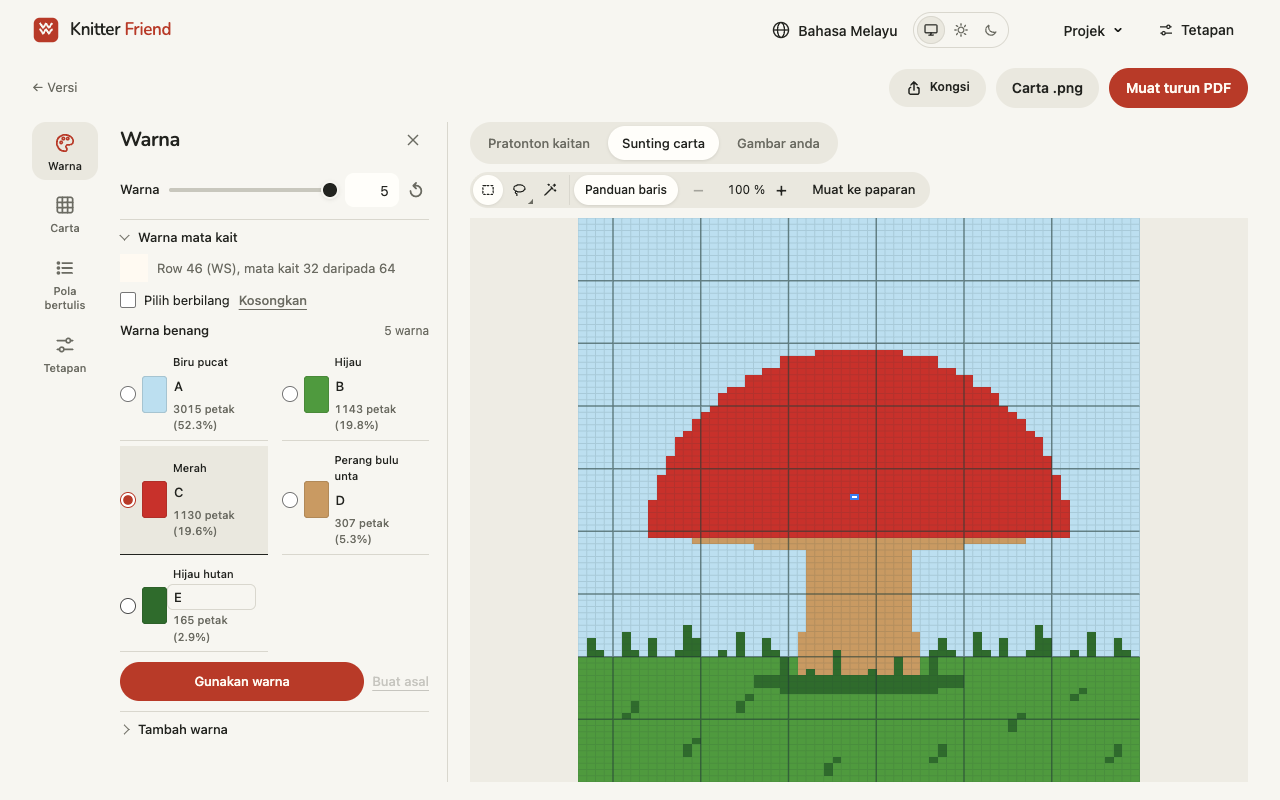
Tambah benang
Benang baharu ditambah pada hujung senarai dan belum digunakan oleh mana-mana mata kait. Pilih mata kait dalam carta dan gunakannya: lihat mewarnakan semula mata kait. Bilangan benang dalam satu carta adalah terhad.
- Buka Tambah warna di bawah senarai.
- Pilih Ambil warna daripada gambar dan klik tona dalam Gambar anda. Tekan Esc untuk berhenti mengambil warna. Atau pilih tona dengan Warna, atau taip kodnya dalam Heks, contohnya #a03c5a.
- Jika mahu, masukkan nama dalam Nama (pilihan). Tanpa nama, benang disebut dengan kod perenambelasannya.
- Pilih Tambah warna.
Buang benang
Benang dengan 0 petak (0%) mempunyai butang buang (×), Buang warna. Untuk mengosongkan benang yang sedang digunakan, klik sampel warnanya dan pilih benang lain dalam Palet carta semasa, kemudian buang benang yang kosong.
Benang selepasnya beralih satu huruf ke arah awal senarai; nama yang anda taip dikekalkan. Benang yang dibuang tidak kembali apabila anda menukar bilangan warna atau memulihkan warna yang ditemui.
Apabila carta dibina semula
Memangkas gambar atau menukar Saiz petak membina semula carta daripada gambar dan memadam benang yang anda tambah. Tetapkan saiz dan pemangkasan dahulu, kemudian laraskan benang: lihat pemangkasan dan zum.