Kā pārvērst attēlu adīšanas shēmā
Knitter Friend pārvērš fotoattēlu, zīmējumu vai logotipu adīšanas shēmā izvēlētajās dzijas krāsās, ar vienu rūtiņu katram valdziņam, un uzraksta katras rindas aprakstu. Adījuma priekšskatījums parāda shēmu kā adījumu pirms tās eksportēšanas. Attēls paliek jūsu ierīcē, ja vien nenoņemat tā fonu vai nekopīgojat shēmu.
Atveriet attēlu
- Izvēlieties Izvēlēties attēlu vai ievelciet vai ielīmējiet attēlu lapā. Tas var būt PNG, JPEG vai WebP attēls vai PDF.
- Lai noņemtu fotoattēla fonu, sadaļā Shēma atzīmējiet Noņemt fonu. Ieslēdzot šo opciju, jūsu multivides fails tiek privāti augšupielādēts apstrādei.
Izvēlieties krāsu variantu
Parādās shēmas versijas ar dažādu krāsu skaitu. Versija ar atzīmi Noklusējums ir labs sākumpunkts. Mazāk krāsu nozīmē vienkāršāku shēmu un retāku dzijas maiņu.
Citam krāsu skaitam izvēlieties Tavs krāsu skaits, ievadiet skaitu un izvēlieties Izveidot variantu. Izvēlieties versiju, lai to atvērtu. ← Varianti atgriež pie pārējām; katrā versijā veiktās izmaiņas saglabājas.
Iestatiet izmēru
Sānu panelī atveriet Shēma. Rūtiņas lielums nosaka, cik attēla pikseļu veido vienu valdziņu: lielāka šūna dod mazāk valdziņu un mazāku adījumu. Zemāk redzams valdziņu un rindu skaits un gatavā darba izmērs.
Adīts valdziņš ir platāks nekā augsts, tāpēc sadaļā Valdziņi izvēlieties adījuma veidu un ievadiet adījuma blīvumu: valdziņus un rindas uz 10 cm, izmērot paraugā. Shēma tiek pārrēķināta, lai adījums saglabātu attēla formu.
Lai shēmā pārvērstu tikai attēla daļu, atveriet Tavs attēls un velciet pāri vajadzīgajam apgabalam: atlaižot shēma tiek izveidota no jauna šim apgabalam. Iestatiet izmēru un apgriešanu pirms atsevišķu valdziņu labošanas: abas darbības izveido shēmu no jauna.
Pielāgojiet krāsas
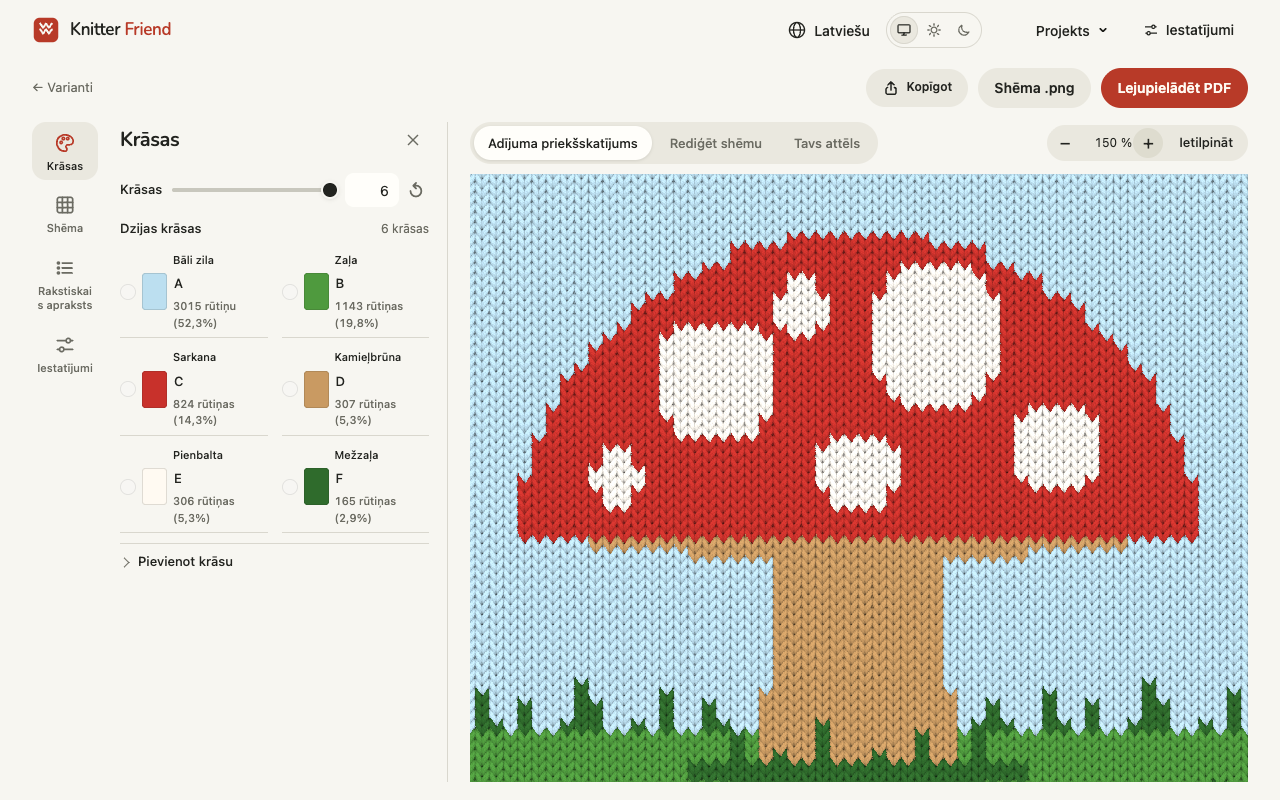
Sānu panelī atveriet Krāsas. Slīdnis nosaka, cik dziju izmanto shēmā; līdzīgi toņi tiek apvienoti.
Sadaļā Dzijas krāsas piešķiriet katrai dzijai savas dzijas nosaukumu: aprakstā katru dziju apzīmē tās burts, bet leģendā redzami jūsu nosaukumi. Noklikšķiniet uz krāsas parauga, lai mainītu toni. Lai pievienotu dziju, izvēlieties Pievienot krāsu, tad paņemiet toni no attēla vai ievadiet to.
Lai mainītu valdziņu krāsu, atlasiet tos sadaļā Rediģēt shēmu: noklikšķiniet uz valdziņa, velciet pāri vairākiem ar Taisnstūris, apvelciet tos ar Laso vai noklikšķiniet uz viena ar Burvju nūjiņa, lai atlasītu visus tā paša toņa valdziņus. Tad izvēlieties dziju un lietojiet to.
Apskatiet noadīto rezultātu
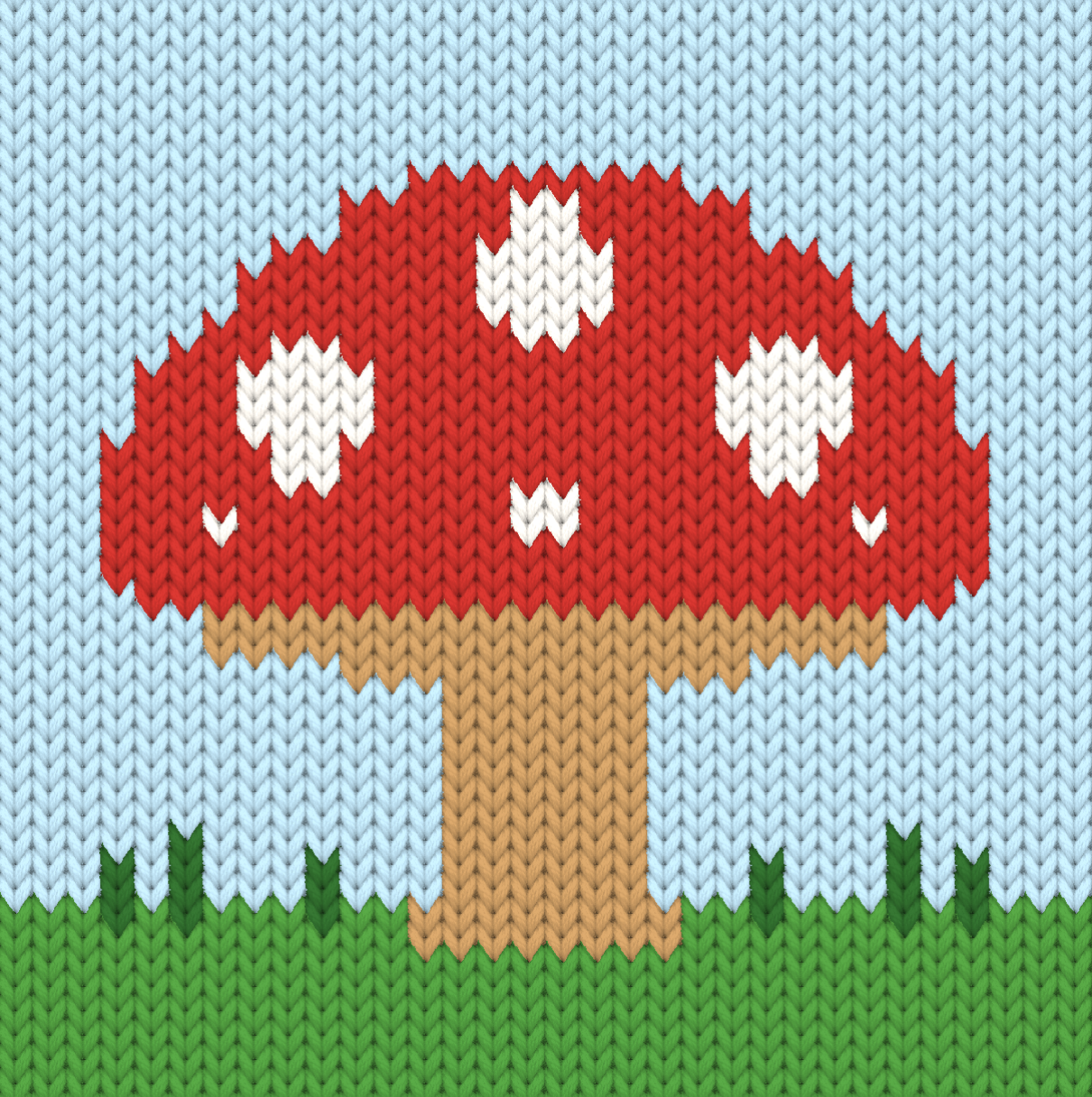
Virs shēmas izvēlieties Adījuma priekšskatījums, lai redzētu motīvu kā adītus valdziņus savās dzijas krāsās un ar jūsu adījuma blīvumam atbilstošām proporcijām. Tas ir pieejams krāsu shēmām ar Gludais adījums, Rievotais adījums un Kreiliskais gludais adījums.
Pirms eksportēšanas pārbaudiet motīva kontūru, sīkās detaļas un krāsu kontrastu. Tuviniet, lai apskatītu valdziņus, pēc tam atkal aplūkojiet visu gabalu. Ceļvedis Adījuma priekšskatījums izskaidro vadīklas un to, kā priekšskatījums atspoguļo jūsu izmaiņas.
Iegūstiet aprakstu
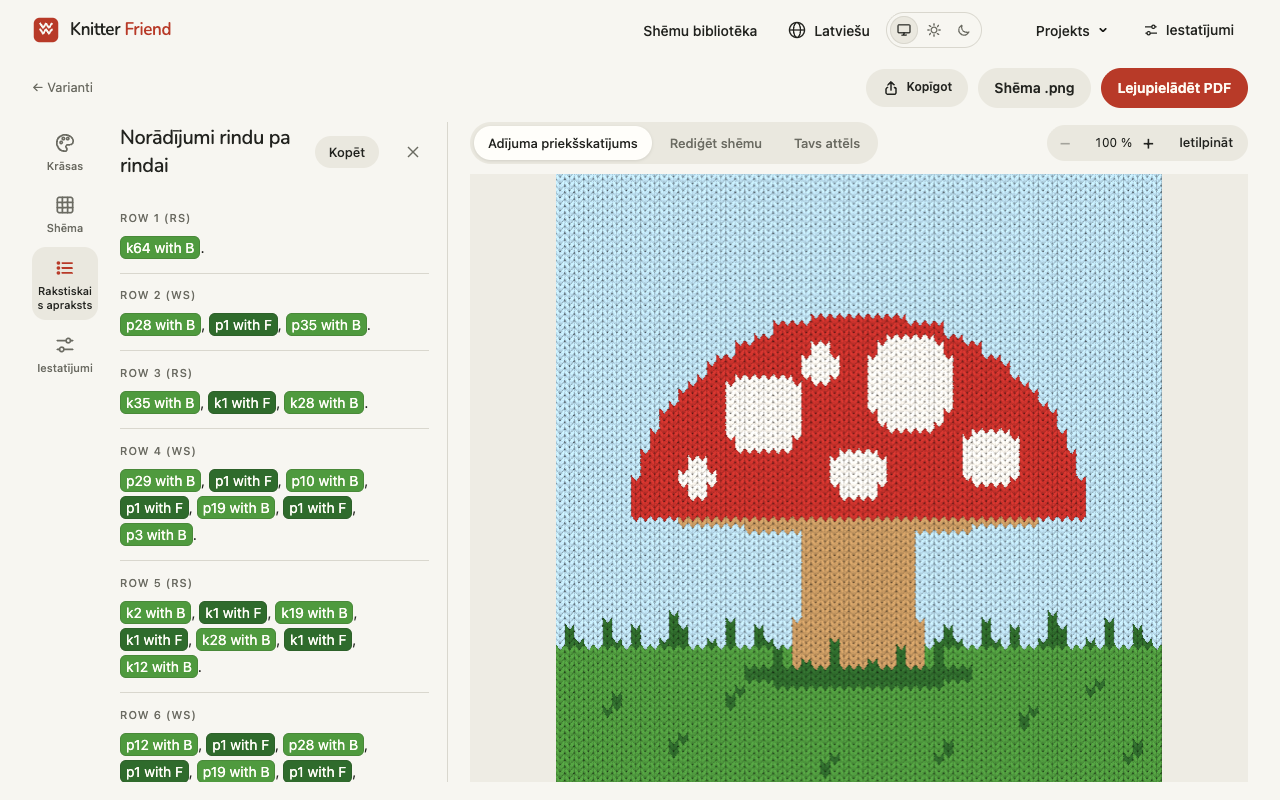
Apraksts sākas ar adīšanu turp un atpakaļ, apgriežot darbu pēc katras rindas. Lai adītu pa apli vai mainītu pirmās rindas sākumu, atveriet Iestatījumi › Adīšana.
Atveriet Rakstiskais apraksts, lai lasītu katru rindu. Izvēlieties Lejupielādēt PDF, lai iegūtu shēmu, krāsu leģendu un visas rindas uz papīra, vai Shēma .png, lai iegūtu shēmu kā attēlu.
Darbs tiek saglabāts šajā pārlūkā, kamēr strādājat. Lai paturētu kopiju vai turpinātu citā ierīcē, izvēlieties Projekts › Lejupielādēt projektu.
Shēmas, kas jums jau ir
Ja attēls ir adīšanas shēma no grāmatas vai PDF apraksta, tiek nolasīts esošais rūtojums: skatiet, kā pārvērst adīšanas shēmu rakstiskā aprakstā.