Pārkrāsojiet valdziņus
Shēmā var būt daži valdziņi nevēlamā krāsā. Atlasiet tos sadaļā Rediģēt shēmu, izvēlieties dziju un lietojiet to; rindu apraksts tūlīt tiek pārrakstīts. Vispirms iestatiet shēmas izmēru un apgriezumu: abas darbības pārveido shēmu no jauna un notīra jūsu lietotās krāsas.
Atlasiet valdziņus
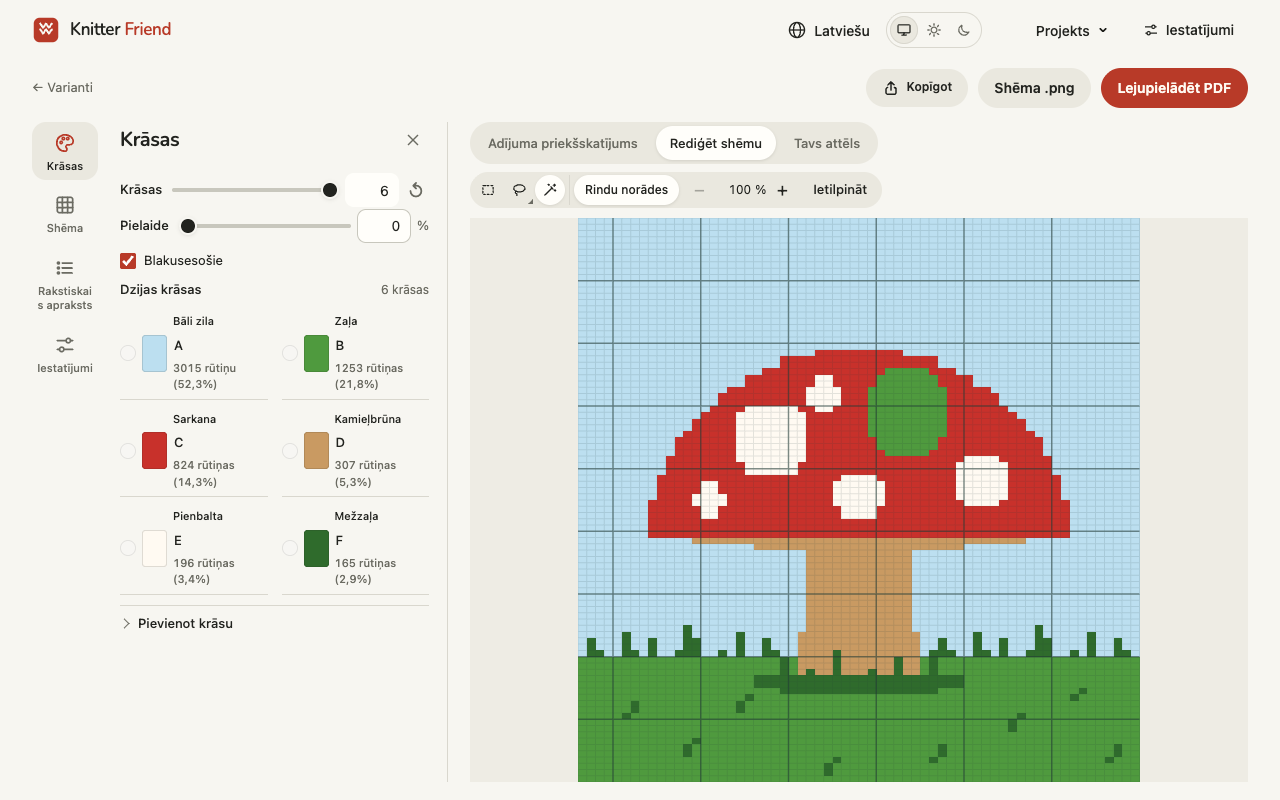
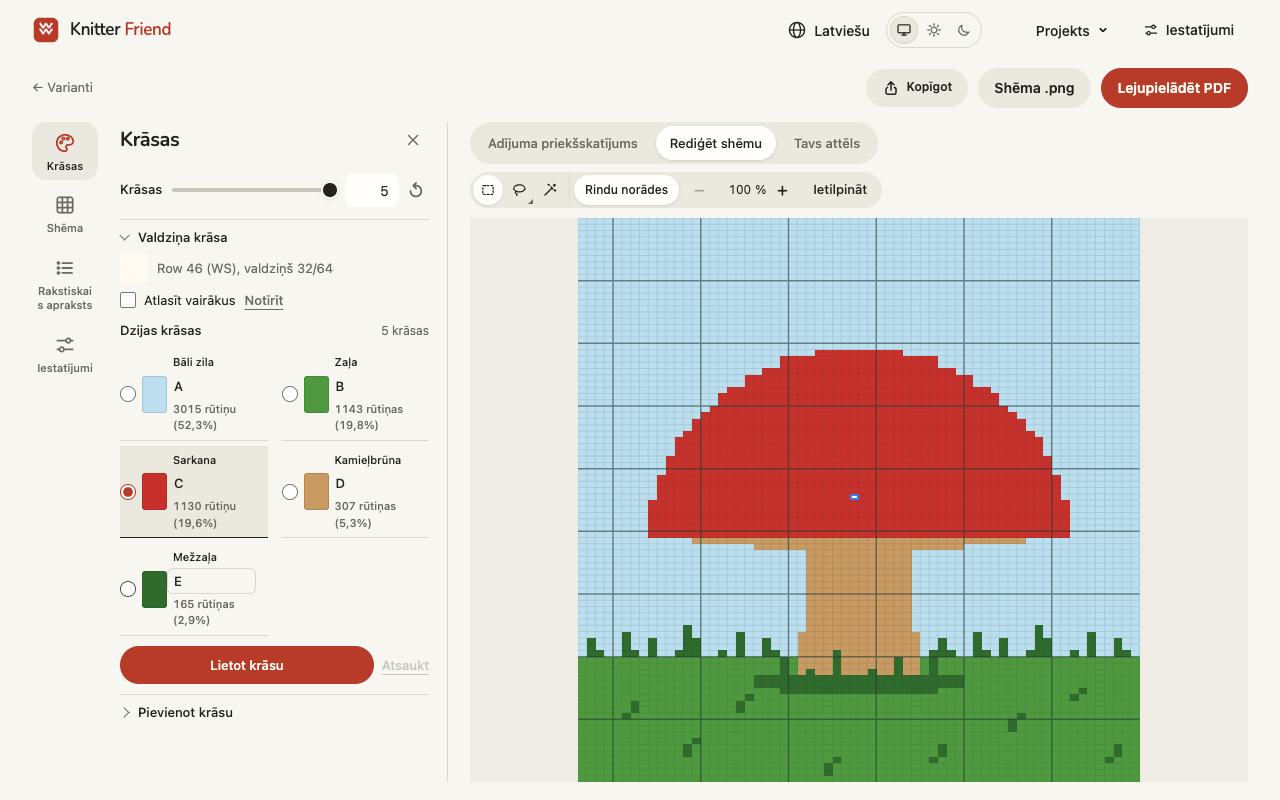
Noklikšķiniet uz valdziņa, lai to atlasītu. Sānjoslas sadaļā Krāsas elements Valdziņa krāsa rāda šīs rūtiņas tuvplānu jūsu attēlā ar rindas un valdziņa numuru.
Lai atlasītu vairākus valdziņus, klikšķinot turiet Shift (vai Cmd Mac datorā, citur Ctrl) vai izvēlieties Atlasīt vairākus. Veicot to jau atlasītam valdziņam, tas tiek izņemts no atlases. Arī klikšķis uz valdziņa, turot Alt (Mac datorā Option), izņem to no atlases. Notīrīt, Esc vai Cmd+D (Ctrl+D) notīra visu atlasi.
Atlases rīki
Atlases rīki ir pogas sadaļas Rediģēt shēmu rīkjoslā. Ar Shift vai Atlasīt vairākus rīks papildina atlasi; ja visi skartie valdziņi jau ir atlasīti, tas tos izņem no atlases. Ar Alt (Mac datorā Option) rīks izņem skartos valdziņus no atlases un nevienu nepievieno. Taustiņi tiek ņemti vērā brīdī, kad sākat zīmēt, tāpēc varat tos atlaist pirms pabeigšanas.
- Taisnstūris (M): velciet pāri valdziņiem, lai atlasītu taisnstūri.
- Laso (L): apvelciet valdziņus. Tiek atlasīts katrs valdziņš, kura centrs atrodas kontūras iekšpusē.
- Daudzstūra laso: noklikšķiniet uz stūriem ap valdziņiem, tad vēlreiz uz pirmā stūra, veiciet dubultklikšķi vai nospiediet Enter. Backspace noņem pēdējo stūri. Abiem laso ir viena kopīga poga: noklikšķiniet uz tās vēlreiz vai ar labo peles pogu, lai izvēlētos otru, vai nospiediet Shift+L.
- Burvju nūjiņa (W): noklikšķiniet uz valdziņa, lai atlasītu valdziņus ar tādu pašu dzijas krāsu.
Burvju nūjiņas opcijas
Kamēr tiek lietota Burvju nūjiņa, sānjoslas sadaļā Krāsas parādās Pielaide un Blakusesošie. Nūjiņa salīdzina shēmā redzamās dzijas krāsas. Pie 0% tā atlasa tikai tās pašas dzijas valdziņus; lielāka Pielaide iekļauj arī līdzīgu toņu dzijas.
Ja izvēlēts Blakusesošie, tiek atlasīti tikai valdziņi, kas ar noklikšķināto valdziņu savienoti caur rūtiņu malām. Noņemiet atzīmi, lai atlasītu visus atbilstošos valdziņus visā shēmā.
Lietojiet dziju
Lai izmantotu toni, kura shēmā vēl nav, vispirms pievienojiet to: skatiet dzijas krāsas.
- Kad valdziņi atlasīti, izvēlieties dziju sadaļā Dzijas krāsas ar apaļo pogu pirms krāsas parauga. Ja visiem atlasītajiem valdziņiem ir viena dzija, tā jau ir izvēlēta.
- Izvēlieties Lietot krāsu. Ja atlasīti vairāki valdziņi, poga norāda, cik valdziņus tā mainīs.
Atsaukšana
Atsaukt ir blakus lietošanas pogai, kamēr valdziņi ir atlasīti. Atlasiet jebkuru valdziņu skatā Rediģēt shēmu, lai to parādītu: tā atsauc visu pēdējo rūtiņu dzijas maiņu neatkarīgi no pašreizējās atlases. Tas attiecas gan uz dzijas lietošanu atlasītiem valdziņiem, gan uz visu rūtiņu pārcelšanu no vienas dzijas uz citu, izmantojot krāsas paraugu.
Var atsaukt tikai vienu soli. Mainot krāsu skaitu vai noņemot dziju, šī iespēja tiek notīrīta. Tā neatsauc maiņu uz jaunu pielāgotu toni un neatjauno noņemtu dziju.
Līdzīgi valdziņi
Gatavā shēmā dažu rūtiņu krāsa var būt neskaidra. Kad piešķirat krāsu vienam valdziņam, Knitter Friend var piedāvāt piešķirt tādu pašu krāsu valdziņiem ar neskaidru krāsu un līdzīgu toni: skatiet līdzīgu valdziņu iekrāsošanu.