Dzijas krāsas
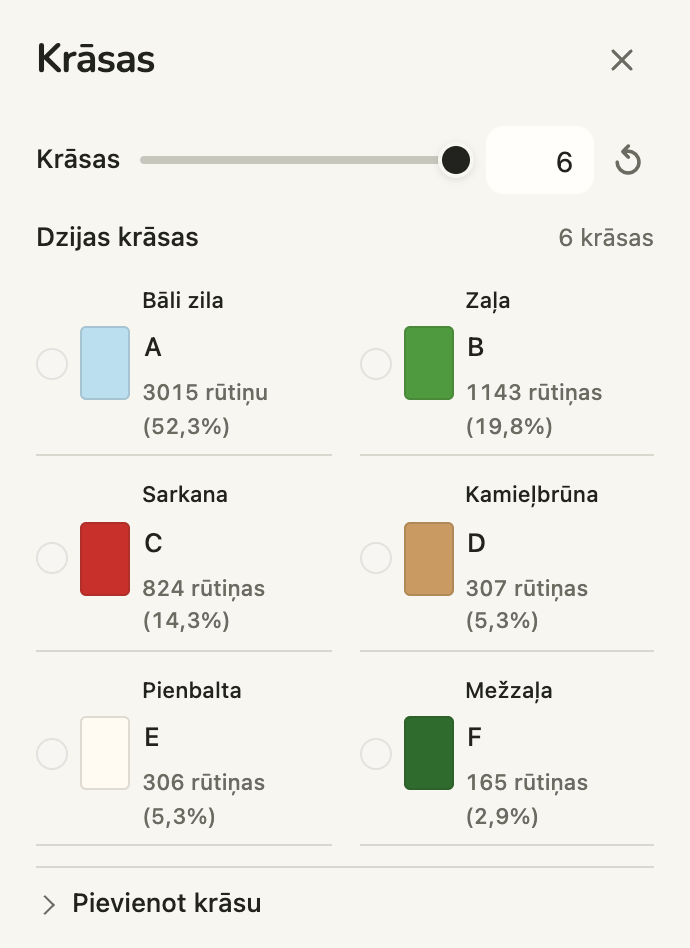
Sānjoslas Krāsas sadaļā Dzijas krāsas katrai dzijai ir krāsas paraugs, krāsas nosaukums, rediģējams nosaukums, rūtiņu skaits un to procentuālā daļa shēmā. Skaitļi atjaunojas, kad rūtiņām piešķir citu dziju. Rakstiskajā aprakstā katru dziju apzīmē burts, un leģenda norāda, kurai dzijai katrs burts atbilst.
Burti un nosaukumi
Dzijām piešķir burtus saraksta secībā: A, B, C un tā tālāk. Rindu aprakstā izmanto šos burtus, piemēram, “k3 with A”. Lai izvēlētos to pieraksta veidu, atveriet Iestatījumi › Rakstiskais apraksts › Dzijas krāsu pieraksts.
Katrai dzijai redzams krāsas nosaukums, kas raksturo paraugu, un nosaukuma lauks, kurā sākotnēji ir tās burts. Ierakstiet savas dzijas nosaukumu: leģendā katram burtam pievienots jūsu nosaukums. Ja lauku notīrāt, dziju atkal sauc tās burta vārdā.
Mainiet toni
Noklikšķiniet uz krāsas parauga, lai atvērtu Izvēlieties krāsu. Izvēlieties Pašreizējās shēmas palete, lai atvērtu atsevišķu, ritināmu esošo dziju izvēlni, vai Pielāgota, lai atvērtu sistēmas krāsu izvēlni.
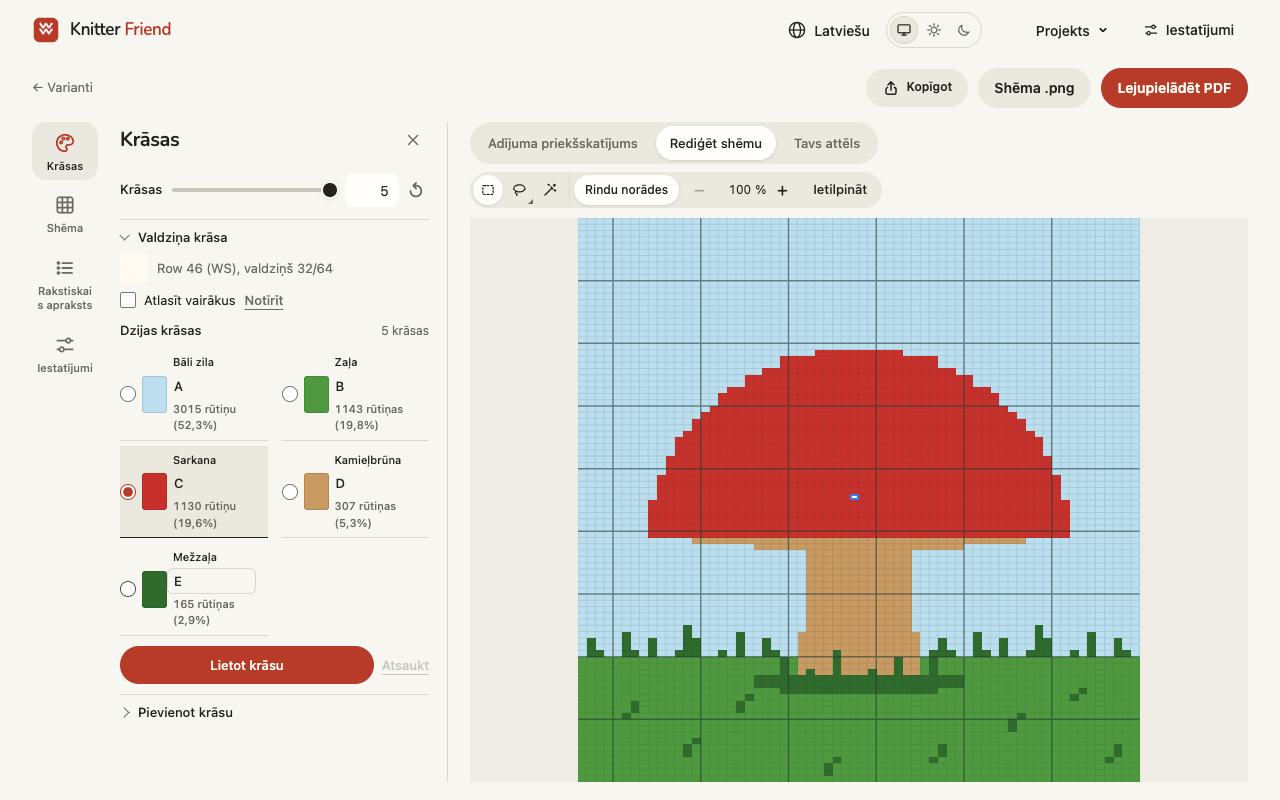
Izvēloties citu dziju, visas noklikšķinātās dzijas rūtiņas tiek piešķirtas šai esošajai dzijai. Piemēram, izvēloties D dzijai E, visas E rūtiņas tiek piešķirtas D. E paliek sarakstā ar 0 rūtiņām (0%), līdz to noņemat. Tas pats notiek, ja ar Pielāgota izvēlētais tonis precīzi sakrīt ar citu krāsas paraugu.
Jauns pielāgots tonis saglabā rūtiņas pie pašreizējās dzijas ar to pašu burtu. Shēma, leģenda un Adījuma priekšskatījums izmanto jauno toni. Novietojiet rādītāju virs krāsas parauga, lai redzētu tā heksadecimālo kodu.
Pievienojiet dziju
Jaunā dzija tiek pievienota saraksta beigās, un vēl neviens valdziņš to neizmanto. Atlasiet valdziņus shēmā un lietojiet dziju: skatiet valdziņu pārkrāsošanu. Shēmā var būt tikai ierobežots dziju skaits.
- Atveriet Pievienot krāsu zem saraksta.
- Izvēlieties Izvēlēties no attēla un noklikšķiniet uz toņa sadaļā Tavs attēls. Nospiediet Esc, lai pārtrauktu krāsas ņemšanu. Varat arī izvēlēties toni ar Krāsa vai ievadīt tā kodu laukā HEX, piemēram, #a03c5a.
- Ja vēlaties, ievadiet nosaukumu laukā Nosaukums (neobligāts). Bez nosaukuma dziju apzīmē tās heksadecimālais kods.
- Izvēlieties Pievienot krāsu.
Noņemiet dziju
Dzijai ar 0 rūtiņām (0%) ir noņemšanas poga (×), Noņemt krāsu. Lai iztukšotu izmantotu dziju, noklikšķiniet uz tās krāsas parauga, izvēlieties citu dziju ar Pašreizējās shēmas palete un pēc tam noņemiet tukšo dziju.
Pēc tās esošās dzijas pārvietojas par vienu burtu uz priekšu; ievadītie nosaukumi saglabājas. Noņemta dzija neatgriežas, mainot krāsu skaitu vai atjaunojot atrastās krāsas.
Kad shēma tiek veidota no jauna
Attēla apgriešana vai Rūtiņas lielums maiņa izveido shēmu no attēla no jauna un notīra pievienotās dzijas. Vispirms iestatiet izmēru un apgriezumu, pēc tam pielāgojiet dzijas: skatiet apgriešanu un tālummaiņu.