Тоқу өрнегі
Түсті сызбадағы барлық ілмек бір тоқу өрнегімен орындалады; тек жіп өзгереді. Тоқу өрнегі жазбаша қатарларда қандай ілмектер қолданылатынын және дайын матаның көрінісін анықтайды.
Тоқу өрнегін таңдаңыз
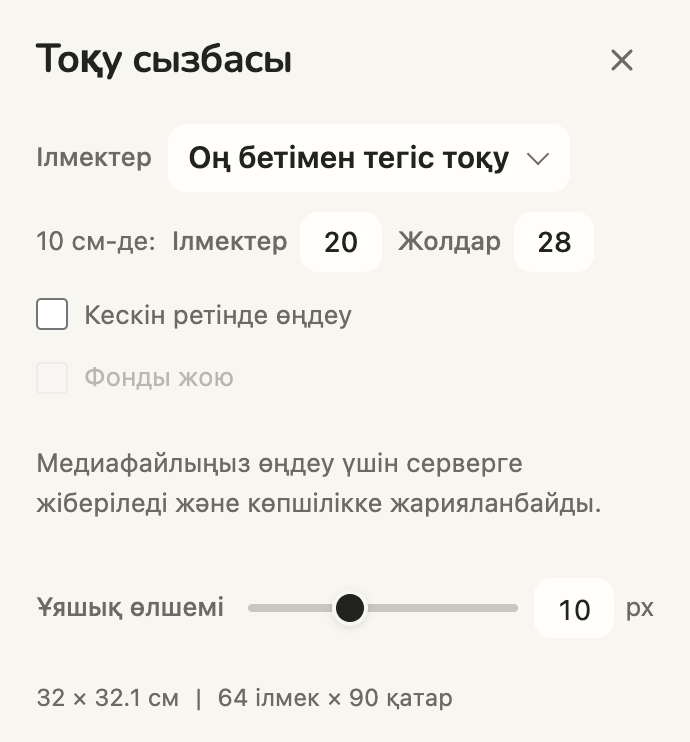
Бүйірлік тақтадан Тоқу сызбасы ашып, Ілмектер таңдаңыз. Мәзір әр тоқылған матаның шағын суретін көрсетеді. Әр жаңа сурет Оң бетімен тегіс тоқу таңдауымен басталады.
Бұл таңдау тек түсті сызбаларға қатысты. Таңбалы сызбада әр таңбаның нұсқаулығыңыздың шартты белгілерінен алынған өз мағынасы бар.
Әр өрнек қалай жазылады
- Оң бетімен тегіс тоқу: оң бет қатарларында оң ілмек, теріс бет қатарларында теріс ілмек тоқылады. Шеңбер бойымен барлық айналым оң тоқылады.
- Орамал тоқу: екі беттегі барлық қатарды оң тоқыңыз. Шеңбер бойымен тақ нөмірлі айналымдар оң, жұп нөмірлілері теріс тоқылып, дәл сондай көлденең бедерлер пайда болады. Айналым нөмірлері Бірінші қатар нөмірі мәнінен басталады.
- Теріс бетімен тегіс тоқу: оң бет қатарларында теріс ілмек, теріс бет қатарларында оң ілмек тоқылады. Шеңбер бойымен барлық айналым теріс тоқылады.
- Басқа — нұсқауларды енгізіңіз: ілмекті төменде сипатталғандай өзіңіз енгізесіз.
Өз ілмектеріңізді енгізіңіз
Басқа — нұсқауларды енгізіңіз таңдалса, екі өріс пайда болады. Оң бетіндегі ілмек оң бет қатарларында, ал Теріс бетіндегі ілмек теріс бет қатарларында орындалады. Әр нұсқау қатардағы барлық ілмекке, сол ілмектің жібімен қолданылады.
Шеңбер бойымен барлық айналым оң бетінен орындалатындықтан, тек Оң бетіндегі ілмек қолданылады. Қажетті ілмектер толтырылғаннан кейін нұсқаулық жазылады.
Өз ілмектеріңізді қолданғанда тоқу тығыздығының өрістері мен Тоқыманы алдын ала көру қолжетімсіз болады.
Тоқу өрнегі пішінді өзгертеді
Оң бетімен тегіс тоқу, орамал тоқу және теріс бетімен тегіс тоқудың тығыздықтары әртүрлі, сондықтан әрқайсысы өз тоқу тығыздығын сақтайды. Суреттен жасалған сызбада тоқу өрнегін өзгерту суреттің пішінін сақтау үшін сызбаны қайта құрады. Әр өрнекке арналған сызба сақталады: сол өрнекке қайтқанда бұрынғы сызбаңыз оралады.
Дайын сызбада ілмектер өзгермейді, ал сызба жаңа өрнекпен тоқылғанда қалай көрінсе, солай салынады. Тоқу тығыздығын қараңыз.
Нұсқаулықта
PDF пен көшірілген мәтін тоқу тәсілінің қасына өрнектің атауын да жазады, сондықтан сызбаны қалай тоқу керегін бірден көресіз.