Түс санын өзгертіңіз
Сызбадағы әр түс бір жіпке сәйкес келеді. Жіп аз болса, сызба қарапайым болып, жіпті сирек ауыстырасыз. Түрлі түсті сызбаны өңдегенде жіп санын кез келген уақытта өзгерте аласыз.
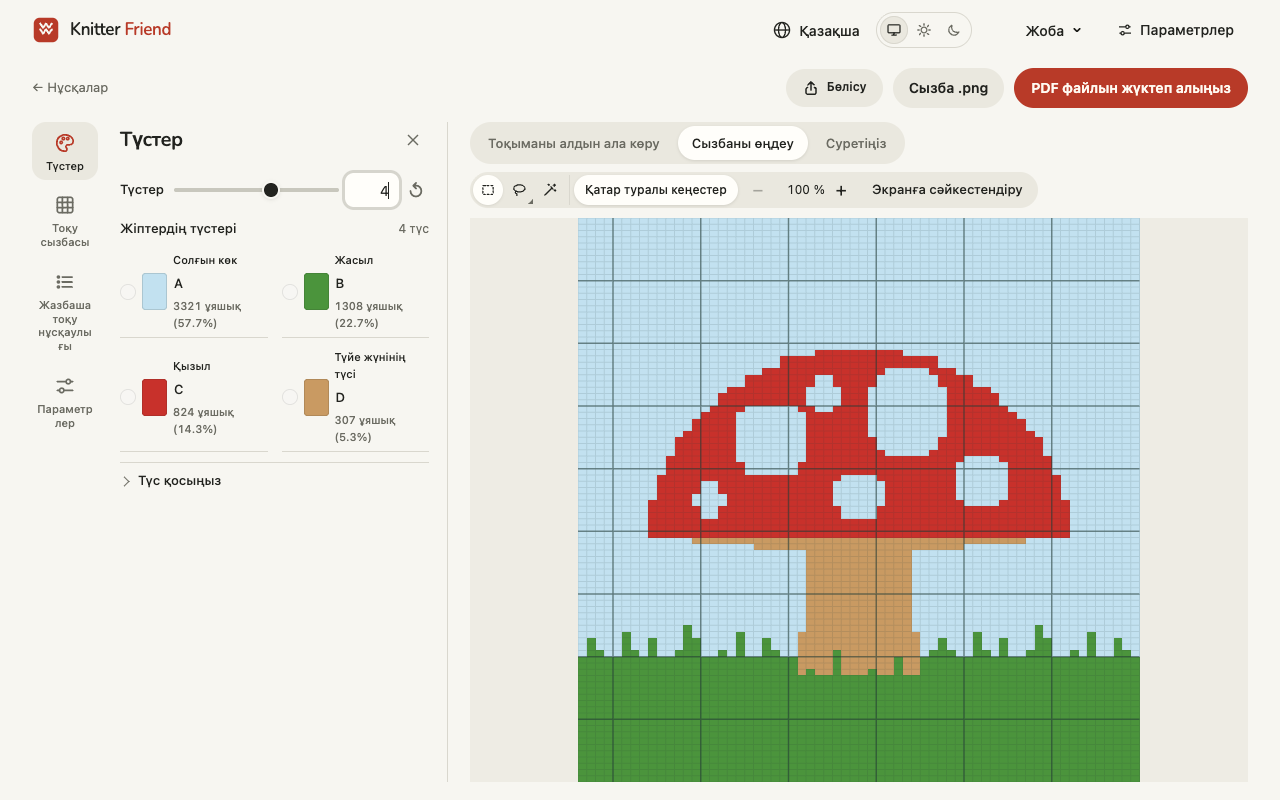
Санын орнатыңыз
Түстерді азайтқанда ең ұқсас реңктер аралық түсті бір жіпке бірігеді. Ең көп сан — белгіленген шек аясындағы суретте немесе сызбада табылған түстер саны.
- Бүйірлік тақтада Түстер ашыңыз.
- Түстер жүгірткісін жылжытыңыз немесе қасындағы өріске сан енгізіңіз.
- Тоқтаған кезде сызба жаңа жіп санымен жаңартылады.
Не сақталады және не бастапқы күйге келеді
- Түс берген ілмектеріңіз оны сақтайды. Олардың жібі басқасымен біріктірілсе, олар біріктірілген жіпті алады.
- Қосқан жіптеріңіз атауларын сақтайды. Олар да басқа жіптер сияқты ұқсас реңкпен бірігуі мүмкін.
- Басқа жіптерге берген атауларыңыз бен өзгерткен реңктеріңіз бастапқы күйге қайтарылады.
- Болдырмау бұрын қолданған түстеріңізді енді қайтара алмайды.
Табылған түстерді қалпына келтіріңіз
Жүгірткінің қасындағы ↺ түймесі, Анықталған түстерді қалпына келтіріңіз, суретте немесе сызбада табылған барлық түсті қосқан жіптеріңізбен бірге қайтарады. Жойылған жіптер жойылған күйде қалады.
Суреттер және дайын сызбалар
Сурет үшін табылған түстер — одан алынған шектеулі реңктер жиынтығы, ал Әдепкі белгісі бар нұсқа олардың азырағын қолданады. Дайын сызба үшін табылған түстер — сызбаның өз түстері, ал Анықталды белгісі бар нұсқа бәрін қолданады: түс нұсқалары бөлімін қараңыз.
Тоқу таңбалары ретінде оқылған сызбада жіп түстері болмайды, сондықтан жүгірткі көрсетілмейді.