Otvorite sliku ili datoteku
Sve počinje jednom slikom: fotografijom, crtežom, logotipom ili shemom za pletenje koju već imate. Knitter Friend otvara je u pregledniku i prikazuje inačice boja koje iz nje može izraditi.
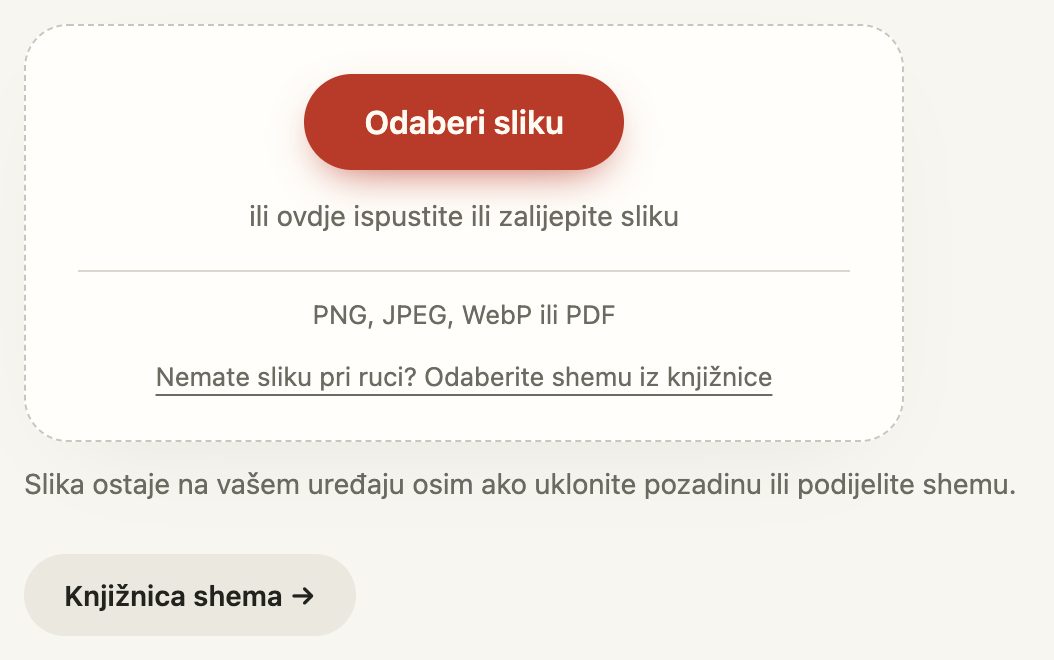
Načini otvaranja slike
- Odaberite Odaberi sliku i izaberite datoteku na svom uređaju.
- Ili povucite datoteku iz drugog prozora i ispustite je na stranicu.
- Ili kopirajte sliku, primjerice iz uređivača slika ili s mrežne stranice, i zalijepite je na stranicu.
Vrste datoteka
Možete otvoriti slike PNG, JPEG i WebP te datoteke PDF. PDF se otvara na prvoj stranici; za odabir druge pogledajte sheme u PDF uputama za pletenje.
Vrlo velike datoteke i slike odbijaju se uz poruku koja navodi ograničenje. Spremite manju kopiju slike ili je izrežite pa otvorite tu inačicu.
Kakva je slika prikladna
- Izražajni oblici s jasnim rubovima pretvaraju se bolje od fotografije s mnogo detalja.
- Nekoliko jasno izraženih boja daje shemu s malo promjena pređe.
- Za uklanjanje pozadine fotografije odaberite Ukloni pozadinu u odjeljku Shema.
- Za shemu iz knjige ili uputa ravan, ravnomjerno osvijetljen sken ili fotografija omogućuje pronalaženje mreže.
Ako nemate sliku pri ruci
Odaberite Nemate sliku pri ruci? Odaberite shemu iz knjižnice da biste umjesto toga krenuli od gotove sheme: pogledajte knjižnicu shema.
Povratak svojoj shemi
Vaš rad sprema se u ovom pregledniku dok radite. Kad se vratite na početnu stranicu, Nastavi rad na shemi → ponovno otvara shemu na kojoj ste radili.
Da počnete iznova s drugom slikom dok je shema otvorena, odaberite Projekt › Otvori drugu sliku. Da otvorite prethodno preuzet projekt, odaberite Projekt › Otvori spremljeni projekt.