Promijenite boje očica
Shema može sadržavati nekoliko očica neželjene boje. Odaberite ih u Uredi shemu, odaberite pređu i primijenite je; opis redova odmah se ponovno zapisuje. Najprije postavite veličinu i obrezivanje sheme: oba postupka ponovno izrađuju shemu i brišu boje koje ste primijenili.
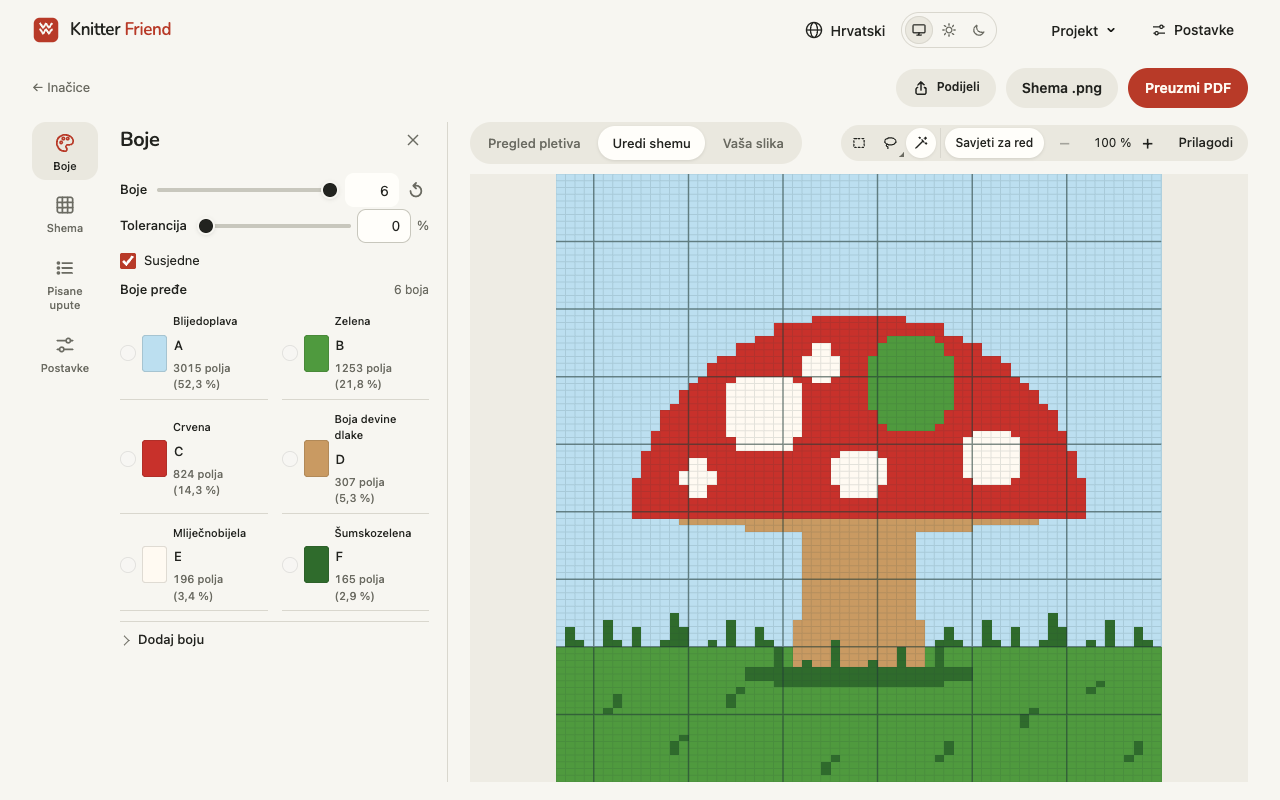
Odaberite očice
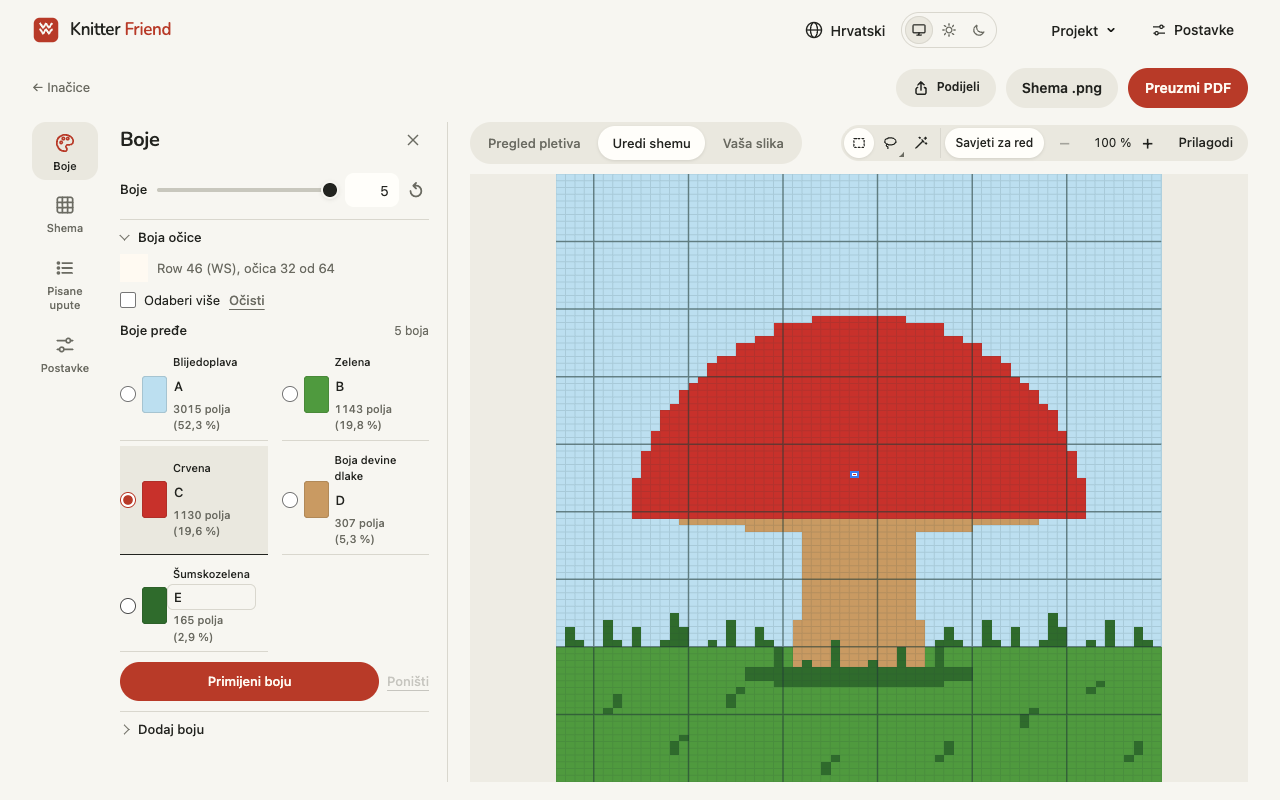
Kliknite očicu kako biste je odabrali. U odjeljku Boje na bočnoj traci Boja očice prikazuje uvećan prikaz tog polja na vašoj slici s brojem reda i očice.
Za odabir više očica držite Shift (ili Cmd na Macu, a Ctrl drugdje) dok klikate ili odaberite Odaberi više. Ista radnja na odabranoj očici uklanja je iz odabira. Klik na očicu uz pritisnut Alt (Option na Macu) također je uklanja iz odabira. Očisti, Esc ili Cmd+D (Ctrl+D) briše cijeli odabir.
Alati za odabir
Alati za odabir gumbi su na alatnoj traci Uredi shemu. Uz Shift ili Odaberi više, alat dodaje očice odabiru; ako su sve obuhvaćene očice već odabrane, uklanja ih iz odabira. Uz Alt (Option na Macu) alat uklanja obuhvaćene očice iz odabira i ne dodaje nijednu. Tipke se uzimaju u obzir u trenutku kad počnete crtati, pa ih možete pustiti prije nego što završite.
- Pravokutnik (M): povucite preko očica kako biste odabrali pravokutnik.
- Laso (L): nacrtajte obris oko očica. Odabire se svaka očica čije je središte unutar obrisa.
- Poligonalni laso: kliknite kutove oko očica, a zatim ponovno prvi kut, dvaput kliknite ili pritisnite Enter. Backspace uklanja posljednji kut. Dva lasa dijele jedan gumb: ponovno ga kliknite ili kliknite desnom tipkom miša kako biste odabrali drugi, ili pritisnite Shift+L.
- Čarobni štapić (W): kliknite očicu kako biste odabrali očice iste boje pređe.
Mogućnosti čarobnog štapića
Dok se koristi Čarobni štapić, u odjeljku Boje na bočnoj traci pojavljuju se Tolerancija i Susjedne. Štapić uspoređuje boje pređe prikazane na shemi. Pri 0% odabire samo očice iste pređe; viša Tolerancija uključuje i pređe sličnih nijansi.
Kada je uključen Susjedne, odabiru se samo očice povezane s kliknutom očicom preko stranica polja. Isključite tu mogućnost kako biste odabrali sve odgovarajuće očice u cijeloj shemi.
Primijenite pređu
Želite li upotrijebiti nijansu koje još nema u shemi, prvo je dodajte: pogledajte boje pređe.
- Dok su očice odabrane, odaberite pređu u Boje pređe okruglim gumbom ispred uzorka boje. Ako sve odabrane očice imaju istu pređu, ona je već odabrana.
- Odaberite Primijeni boju. Kada je odabrano više očica, gumb navodi koliko će ih promijeniti.
Poništavanje
Poništi prikazuje se pokraj gumba za primjenu dok su očice odabrane. Odaberite bilo koju očicu u Uredi shemu da ga prikažete: poništava cijelu posljednju dodjelu polja, bez obzira na trenutačni odabir. To uključuje primjenu pređe na odabrane očice i premještanje svih polja s jedne pređe na drugu putem uzorka.
Dostupan je samo jedan korak poništavanja. Promjena broja boja ili uklanjanje pređe briše ga. Ne poništava promjenu u novu prilagođenu nijansu niti vraća uklonjenu pređu.
Slične očice
U postojećoj shemi boja nekih polja može biti nesigurna. Nakon što primijenite boju na jednu očicu, Knitter Friend može ponuditi istu boju očicama s nesigurnom bojom i sličnim tonom: pogledajte bojenje sličnih očica.