Boje pređe
U Boje pređe, u odjeljku Boje na bočnoj traci, svaka pređa ima uzorak boje, naziv boje, naziv koji možete urediti te broj svojih polja i njihov postotak u shemi. Ti se brojevi ažuriraju kad polja promijene pređu. Pisane upute svaku pređu označavaju slovom, a legenda navodi koju pređu predstavlja svako slovo.
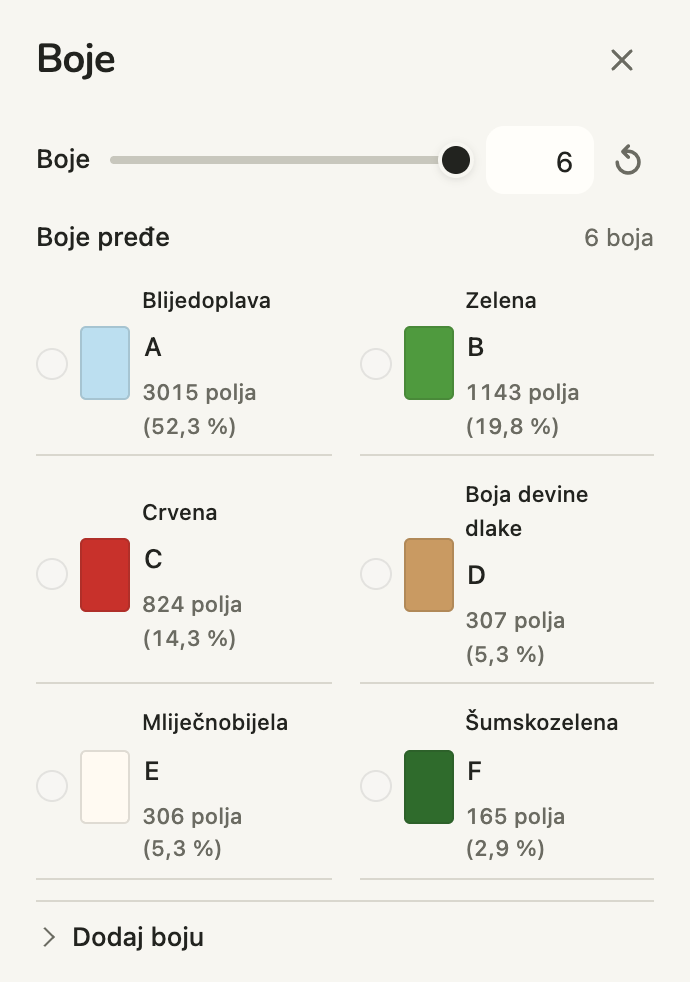
Slova i nazivi
Pređe dobivaju slova prema redoslijedu popisa: A, B, C i tako dalje. Opis redova koristi ta slova, primjerice “k3 with A”. Za odabir načina zapisa otvorite Postavke › Pisane upute › Zapis boja pređe.
Svaka pređa prikazuje naziv boje koji opisuje uzorak i polje naziva koje na početku sadrži njezino slovo. Upišite naziv svoje pređe: legenda navodi svako slovo s vašim nazivom. Ako očistite polje, pređa se ponovno naziva svojim slovom.
Promijenite nijansu
Kliknite uzorak kako biste otvorili Odaberite boju. Odaberite Paleta trenutačne sheme za zaseban odabir trenutačnih pređa s pomicanjem ili Prilagođeno za sistemski odabir boje.
Odabirom druge pređe sva polja pređe čiji ste uzorak kliknuli dodjeljuju se toj postojećoj pređi. Na primjer, odabirom D za E sva se polja E premještaju u D. E ostaje na popisu s 0 polja (0%) dok je ne uklonite. Isto se događa ako nijansa odabrana putem Prilagođeno potpuno odgovara drugom uzorku.
Nova prilagođena nijansa ostavlja polja pri njihovoj trenutačnoj pređi s istim slovom. Shema, legenda i Pregled pletiva koriste novu nijansu. Postavite pokazivač na uzorak kako biste vidjeli njegov heksadekadski kod.
Dodajte pređu
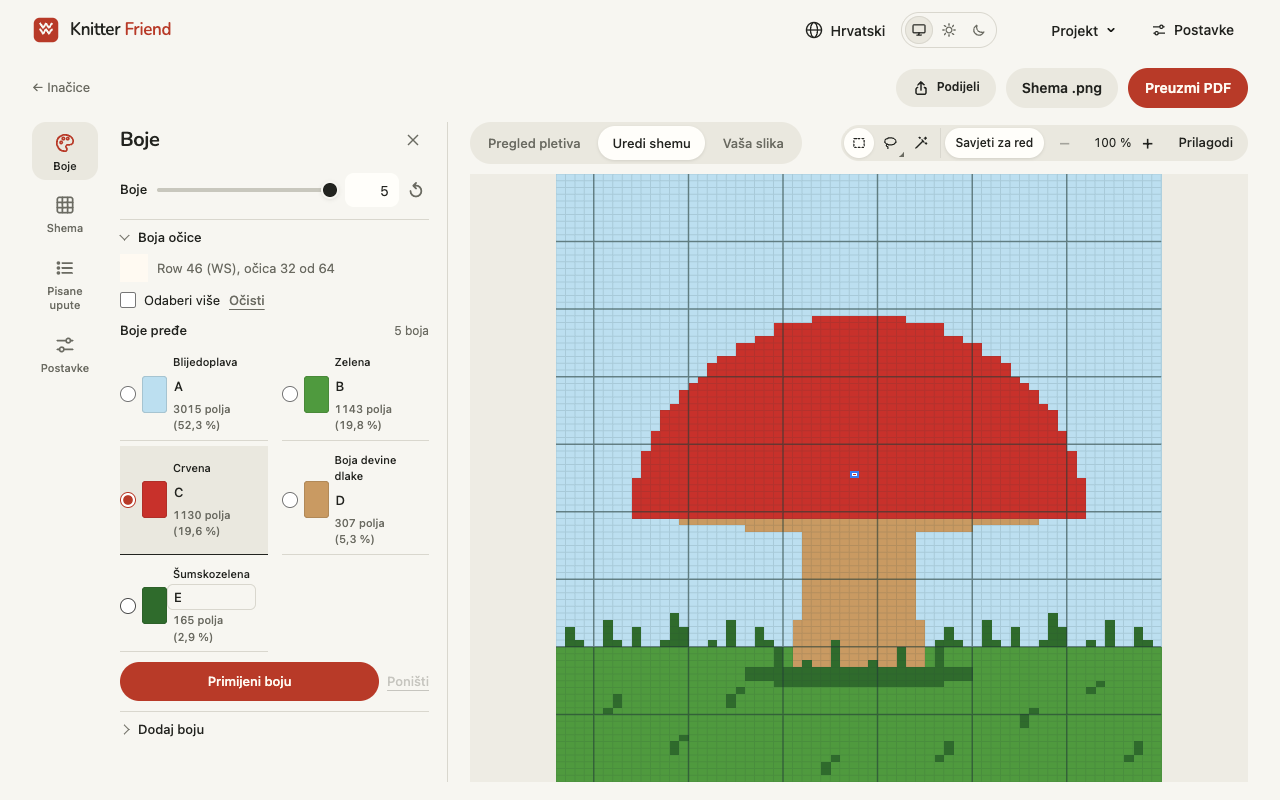
Nova pređa dodaje se na kraj popisa i još je ne koristi nijedna očica. Odaberite očice u shemi i primijenite je: pogledajte promjenu boje očica. Shema može imati samo ograničen broj pređa.
- Otvorite Dodaj boju ispod popisa.
- Odaberite Uzmi boju sa slike i kliknite nijansu u Vaša slika. Pritisnite Esc za završetak uzimanja boje. Ili odaberite nijansu s pomoću Boja, odnosno upišite njezin kod u Heksadekadski zapis, primjerice #a03c5a.
- Ako želite, unesite naziv u Naziv (neobavezno). Bez naziva pređa se naziva svojim heksadekadskim kodom.
- Odaberite Dodaj boju.
Uklonite pređu
Pređa s 0 polja (0%) ima gumb za uklanjanje (×), Ukloni boju. Da biste ispraznili pređu koja se koristi, kliknite njezin uzorak i odaberite drugu pređu u Paleta trenutačne sheme, a zatim uklonite praznu pređu.
Pređe iza nje pomiču se za jedno slovo prema početku; uneseni nazivi ostaju. Uklonjena pređa ne vraća se pri promjeni broja boja ili vraćanju pronađenih boja.
Kada se shema ponovno izrađuje
Obrezivanje slike ili promjena Veličina polja ponovno izrađuje shemu iz slike i briše pređe koje ste dodali. Najprije postavite veličinu i obrezivanje, a potom prilagodite pređe: pogledajte obrezivanje i zumiranje.