Как да превърнете изображение в схема за плетене
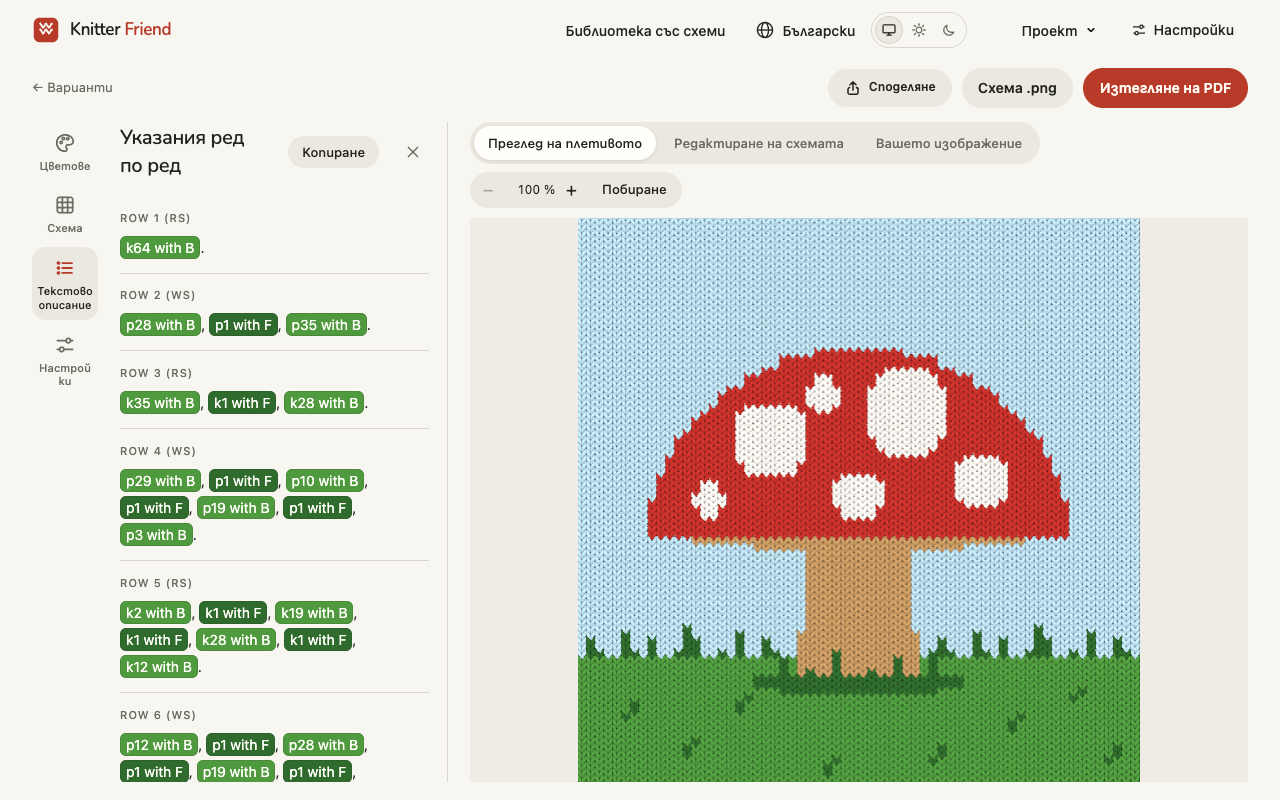
Knitter Friend превръща снимка, рисунка или лого в схема за плетене с избраните цветове прежда, по едно квадратче за всяка бримка, и описва всеки ред. Преглед на плетивото показва схемата като плетиво, преди да я експортирате. Изображението остава на устройството ви, освен ако премахнете фона му или споделите схема.
Отворете изображението
- Изберете Изберете изображение или плъзнете или поставете изображението на страницата. То може да е PNG, JPEG или WebP изображение или PDF.
- За да премахнете фона на снимка, изберете Премахване на фона в Схема. При включване медийният файл се качва непублично за обработка.
Изберете цветови вариант
Появяват се варианти на схемата с различен брой цветове. Този с отметка По подразбиране е добра отправна точка. По-малкото цветове дават по-проста схема с по-малко смени на преждата.
За друг брой цветове изберете Вашият брой цветове, задайте броя и изберете Създаване на вариант. Изберете вариант, за да го отворите. ← Варианти ви връща към останалите; промените във всеки вариант се запазват.
Задайте размера
Отворете Схема в страничния панел. Размер на клетката определя колко пиксела от изображението стават една бримка: по-голяма клетка дава по-малко бримки и по-малко изделие. Отдолу виждате броя бримки и редове и крайния размер.
Изплетената бримка е по-широка, отколкото висока, затова изберете плетката в Бримки и въведете плътността: бримки и редове на 10 см, измерени върху мостра. Схемата се преизчислява, за да запази плетивото формата на изображението.
За да направите схема само от част от изображението, отворете Вашето изображение и плъзнете върху желания участък: когато отпуснете, схемата се създава наново за тази област. Задайте размера и изрязването, преди да поправяте отделни бримки: и двете действия създават схемата наново.
Коригирайте цветовете
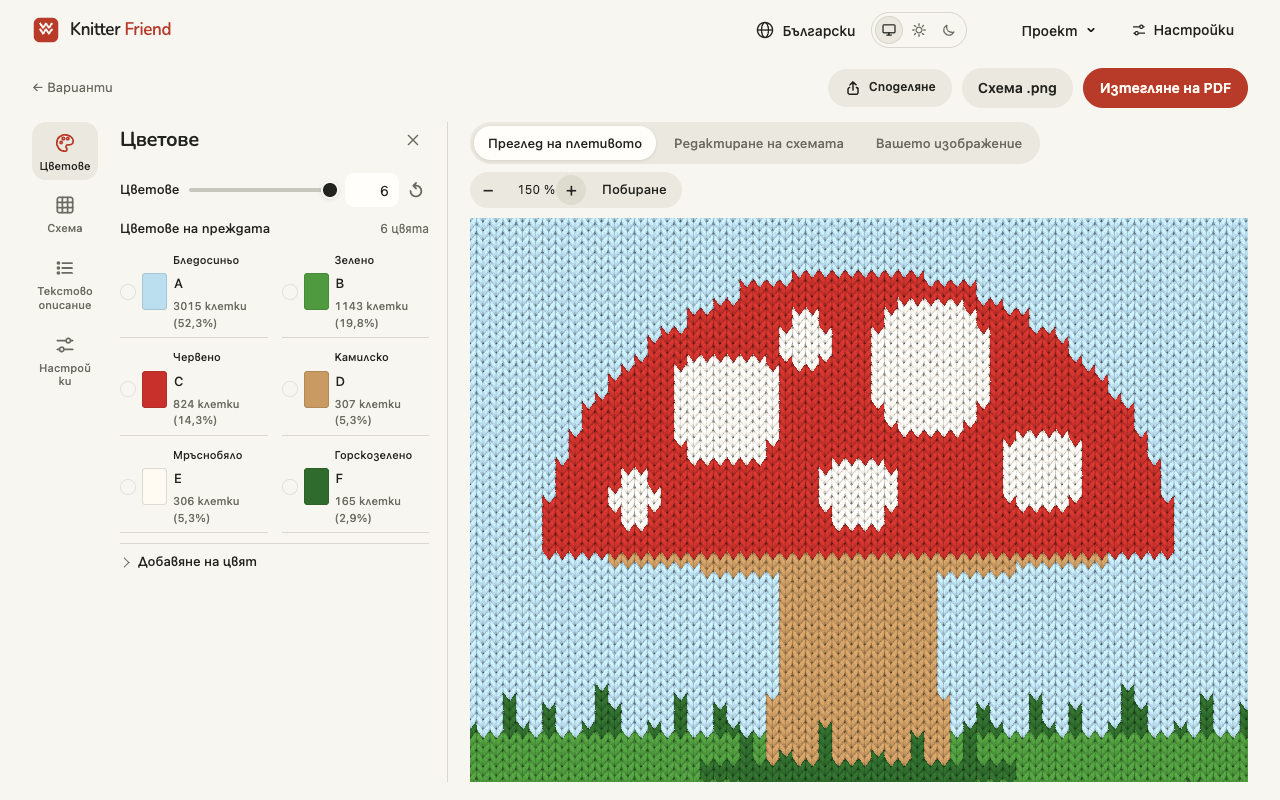
Отворете Цветове в страничния панел. Плъзгачът задава колко прежди използва схемата; близките нюанси се сливат.
В Цветове на преждата дайте на всяка прежда името на своята: указанията обозначават всяка прежда с нейната буква, а легендата показва вашите имена. Щракнете върху цветова мостра, за да смените нюанса. За добавяне на прежда изберете Добавяне на цвят, после вземете нюанса от изображението или го въведете.
За да промените цвета на бримки, изберете ги в Редактиране на схемата: щракнете върху бримка, плъзнете през няколко с Правоъгълник, оградете ги с Ласо или щракнете върху една с Магическа пръчка, за да изберете всички бримки от нейния нюанс. После изберете преждата и я приложете.
Вижте как ще изглежда плетивото
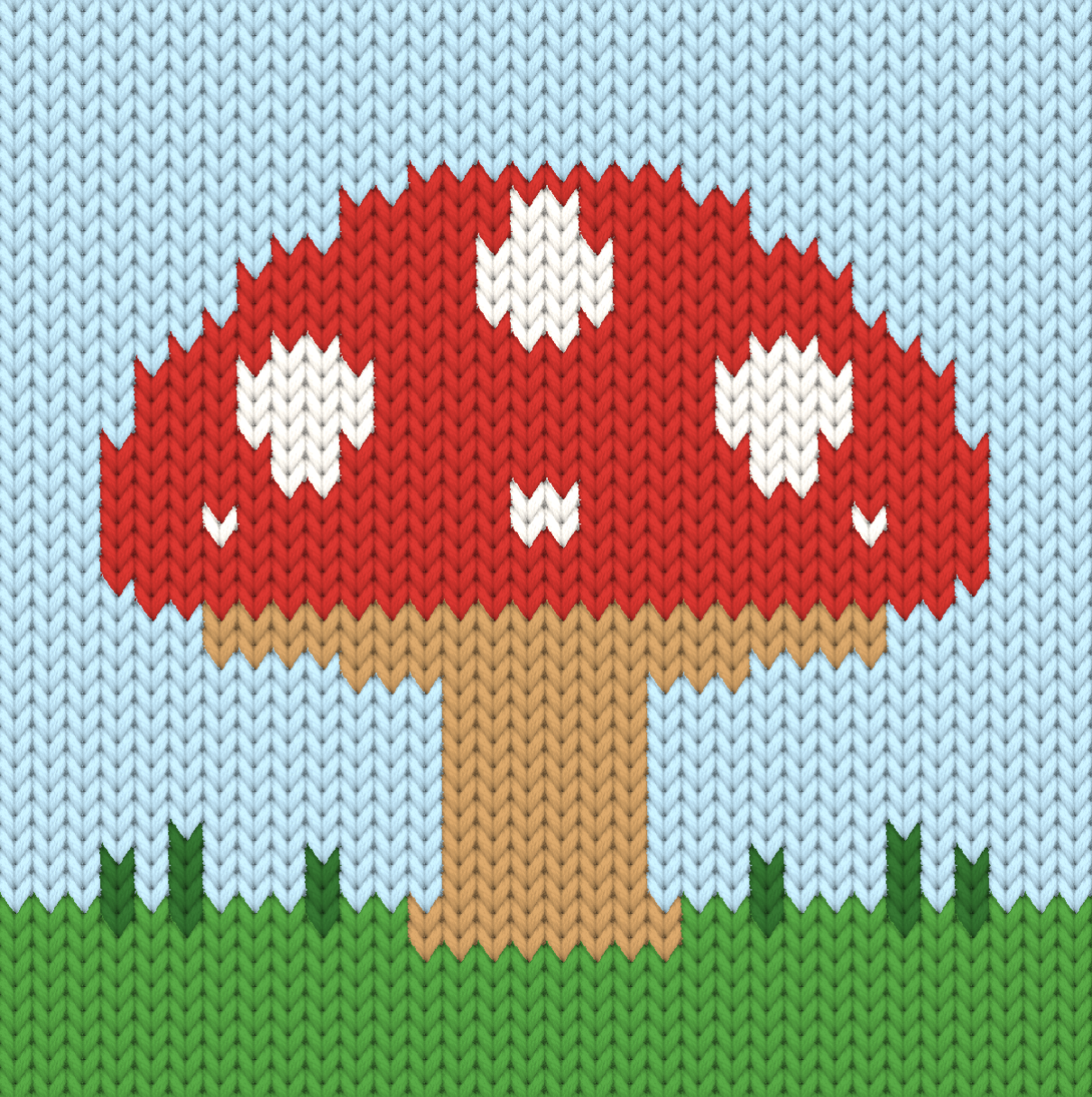
Изберете Преглед на плетивото над схемата, за да видите мотива като изплетени бримки в цветовете на преждата си и с пропорциите на вашата плътност. Той е достъпен за цветни схеми със следните плетки: Лицева гладка плетка, Жартиерна плетка и Опакова гладка плетка.
Преди експортиране проверете очертанията на мотива, малките детайли и контраста между цветовете. Увеличете, за да разгледате бримките, после вижте отново цялото изделие. Ръководството „Преглед на плетивото“ обяснява контролите и как прегледът отразява вашите промени.
Получете описанието
Описанието започва с плетене на редове, като работата се обръща след всеки ред. За плетене в кръг или промяна откъде започва първият ред отворете Настройки › Плетене.
Отворете Текстово описание, за да прочетете всеки ред. Изберете Изтегляне на PDF за схемата, цветовата легенда и всички редове на хартия или Схема .png за схемата като изображение.
Работата се запазва в този браузър, докато я редактирате. За да запазите копие или да продължите на друго устройство, изберете Проект › Изтегляне на проекта.
Схеми, които вече имате
Ако изображението е схема за плетене от книга или PDF описание, вместо това се прочита съществуващата мрежа: вижте как да преобразувате схема за плетене в писмени указания.