Цветове на преждата
В Цветове на преждата, в раздела Цветове на страничната лента, всяка прежда има цветова мостра, име на цвета, редактируемо име, брой клетки и процент от схемата. Тези стойности се обновяват, когато клетките сменят преждата си. Писмените указания обозначават всяка прежда с буква, а легендата посочва коя прежда означава всяка буква.
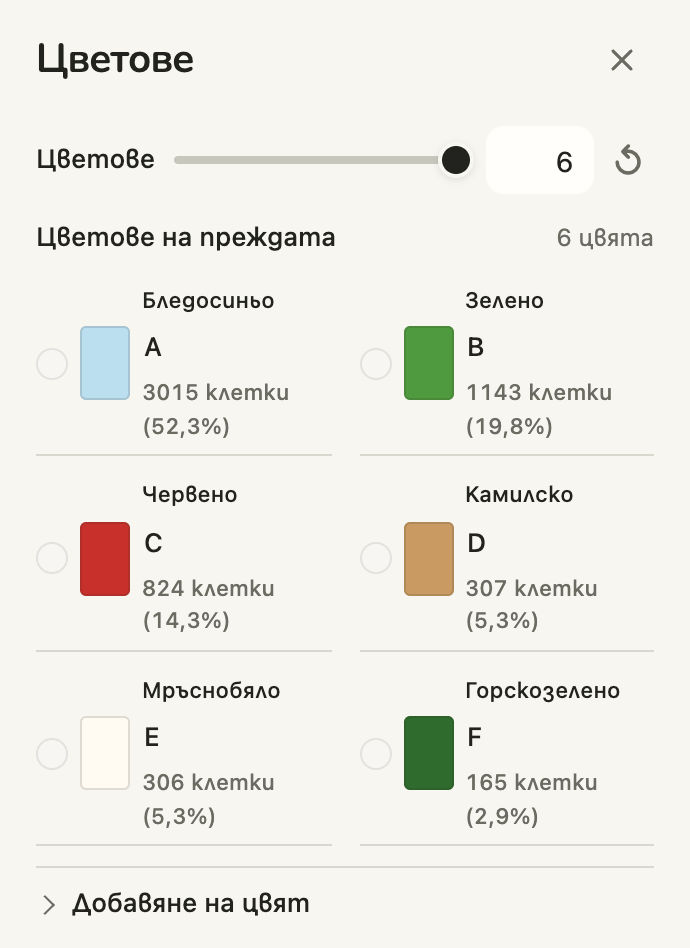
Букви и имена
Преждите получават букви по реда в списъка: A, B, C и така нататък. Описанието на редовете използва тези букви, например “k3 with A”. За да изберете начина на записване, отворете Настройки › Текстово описание › Запис на цветовете на преждата.
Всяка прежда показва име на цвета, описващо мострата, и поле за име, което първоначално съдържа буквата ѝ. Въведете името на своята прежда: легендата показва всяка буква с вашето име. Ако изчистите полето, преждата отново се нарича с буквата си.
Променете нюанс
Щракнете върху мостра, за да отворите Изберете цвят. Изберете Палитра на текущата схема за отделен избор на текущите прежди с превъртане или По избор за системния избор на цвят.
Изборът на друга прежда прехвърля към нея всички клетки на преждата, чиято мостра сте щракнали. Например изборът на D за E прехвърля всички клетки на E към D. E остава в списъка с 0 клетки (0%), докато не я премахнете. Същото се случва, ако нюанс, избран чрез По избор, съвпада точно с друга мостра.
Нов потребителски нюанс оставя клетките при текущата им прежда със същата буква. Схемата, легендата и Преглед на плетивото използват новия нюанс. Посочете мостра, за да видите шестнадесетичния ѝ код.
Добавете прежда
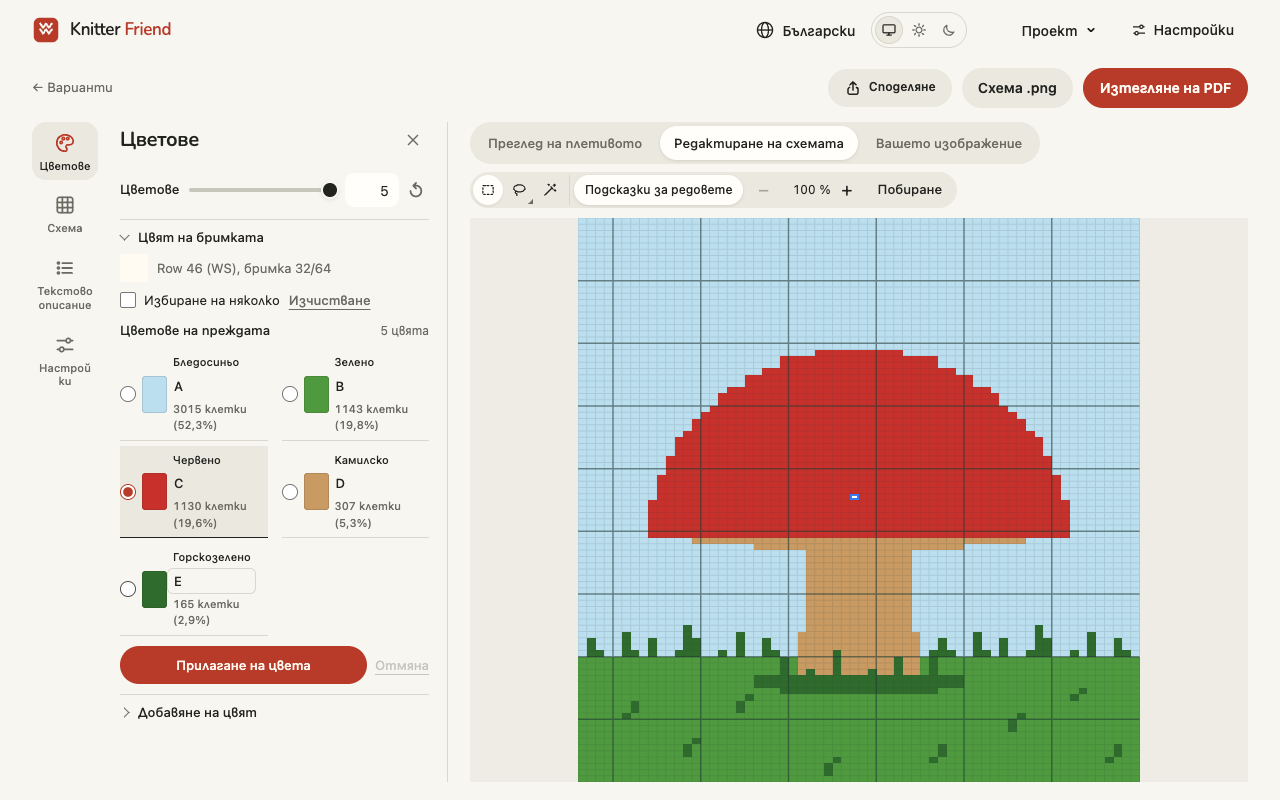
Новата прежда се добавя в края на списъка и все още няма бримки. Изберете бримки в схемата и я приложете: вижте преоцветяване на бримки. Схемата може да има само ограничен брой прежди.
- Отворете Добавяне на цвят под списъка.
- Изберете Избиране от изображението и щракнете върху нюанс в Вашето изображение. Натиснете Esc, за да прекратите вземането на цвят. Или изберете нюанса чрез Цвят, или въведете кода му в HEX, например #a03c5a.
- Ако желаете, въведете име в Име (незадължително). Без име преждата се нарича със своя шестнадесетичен код.
- Изберете Добавяне на цвят.
Премахнете прежда
Прежда с 0 клетки (0%) има бутон за премахване (×), Премахване на цвета. За да изпразните използвана прежда, щракнете върху мострата ѝ и изберете друга в Палитра на текущата схема, след което премахнете празната прежда.
Преждите след нея се преместват с една буква към началото; въведените имена се запазват. Премахната прежда не се връща при промяна на броя цветове или възстановяване на намерените цветове.
Когато схемата се изгражда отново
Изрязването на изображението или промяната на Размер на клетката изгражда схемата отново от изображението и изчиства добавените прежди. Първо задайте размера и изрязването, а после настройте преждите: вижте изрязване и мащабиране.