Преоцветете бримки
В схемата може да има няколко бримки в нежелан цвят. Изберете ги в Редактиране на схемата, изберете прежда и я приложете; описанието на редовете веднага се пренаписва. Първо задайте размера и изрязването на схемата: и двете я изграждат отново и изчистват приложените от вас цветове.
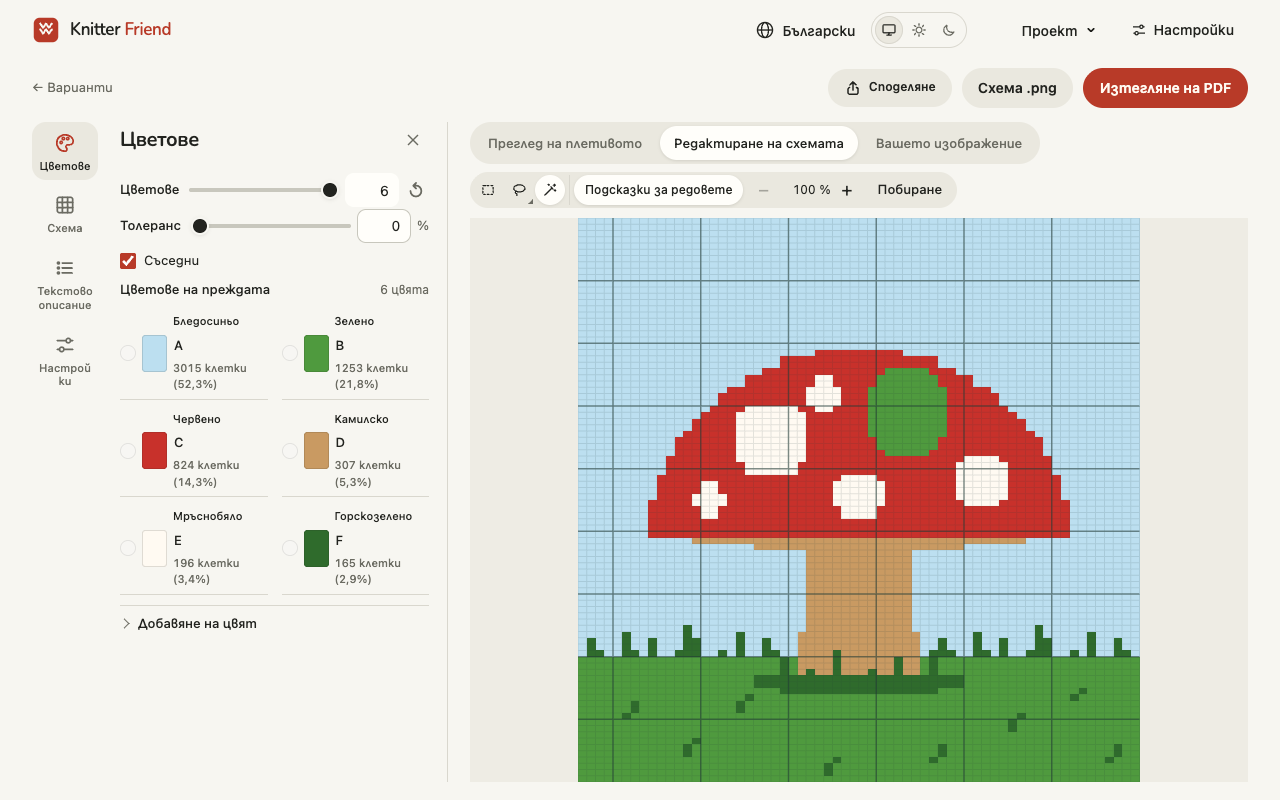
Изберете бримки
Щракнете върху бримка, за да я изберете. В Цветове на страничната лента Цвят на бримката показва увеличен изглед на това квадратче от изображението с номера на реда и бримката.
За да изберете няколко бримки, задръжте Shift (или Cmd на Mac, другаде Ctrl), докато щраквате, или изберете Избиране на няколко. Същото действие върху избрана бримка я изважда от избора. Щракване върху бримка със задържан Alt (Option на Mac) също я изважда от избора. Изчистване, Esc или Cmd+D (Ctrl+D) изчиства целия избор.
Инструменти за избор
Инструментите за избор са бутоните в лентата с инструменти на Редактиране на схемата. С Shift или Избиране на няколко инструментът добавя към избора; ако всички обхванати бримки вече са избрани, ги изважда от него. С Alt (Option на Mac) инструментът изважда обхванатите бримки от избора и не добавя нищо. Клавишите се отчитат, когато започнете да чертаете, така че можете да ги пуснете, преди да завършите.
- Правоъгълник (M): плъзнете през бримките, за да изберете правоъгълник.
- Ласо (L): очертайте бримките. Избира се всяка бримка, чийто център е вътре в контура.
- Многоъгълно ласо: щракнете по ъглите около бримките, после отново върху първия ъгъл, щракнете два пъти или натиснете Enter. Backspace премахва последния ъгъл. Двата вида ласо споделят един бутон: щракнете отново или с десния бутон върху него, за да изберете другото, или натиснете Shift+L.
- Магическа пръчка (W): щракнете върху бримка, за да изберете бримките с нейния цвят на преждата.
Опции на магическата пръчка
Когато използвате Магическа пръчка, в Цветове на страничната лента се появяват Толеранс и Съседни. Пръчката сравнява цветовете на преждата, показани в схемата. При 0% избира само бримки със същата прежда; по-висока стойност на Толеранс включва и прежди с близки нюанси.
Когато е избрано Съседни, се избират само бримки, свързани с натиснатата бримка през страните на квадратчетата. Изключете го, за да изберете всички съответстващи бримки в цялата схема.
Приложете прежда
За да използвате нюанс, който още не присъства в схемата, първо го добавете: вижте цветове на преждата.
- При избрани бримки изберете прежда в Цветове на преждата с кръглия бутон пред цветовата мостра. Ако всички избрани бримки имат една прежда, тя вече е избрана.
- Изберете Прилагане на цвета. Ако са избрани няколко бримки, бутонът показва колко ще промени.
Отмяна
Отмяна се показва до бутона за прилагане, докато има избрани бримки. Изберете която и да е бримка в Редактиране на схемата, за да го покажете: той отменя цялото последно преназначаване на клетки, независимо от текущия избор. Това включва прилагане на прежда към избрани бримки и прехвърляне на всички клетки от една прежда към друга чрез мостра.
Достъпна е само една стъпка за отмяна. Промяната на броя цветове или премахването на прежда я изчиства. Тя не отменя промяна към нов потребителски нюанс и не възстановява премахната прежда.
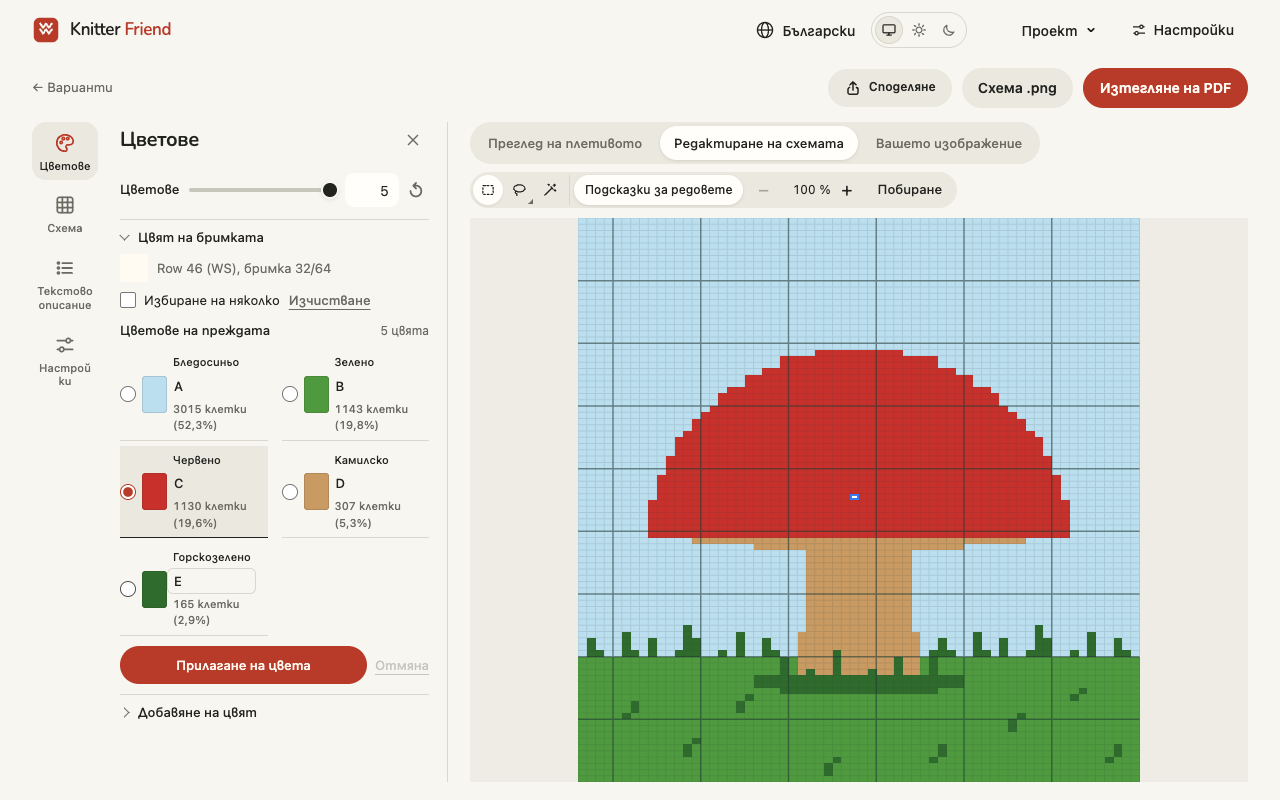
Подобни бримки
В готова схема цветът на някои квадратчета може да е несигурен. След като приложите цвят към една бримка, Knitter Friend може да предложи същия цвят на бримки с несигурен цвят и близък тон: вижте оцветяване на подобни бримки.