كيفية تحويل صورة إلى مخطط حياكة
يحوّل Knitter Friend صورة أو رسمًا أو شعارًا إلى مخطط حياكة بألوان الخيوط التي تختارها، بمربع لكل غرزة، ويكتب لك كل سطر. تعرض معاينة النسيج المخطط كنسيج محاك قبل تصديره. تبقى الصورة على جهازك ما لم تُزل خلفيتها أو تشارك مخططًا.
افتح صورتك
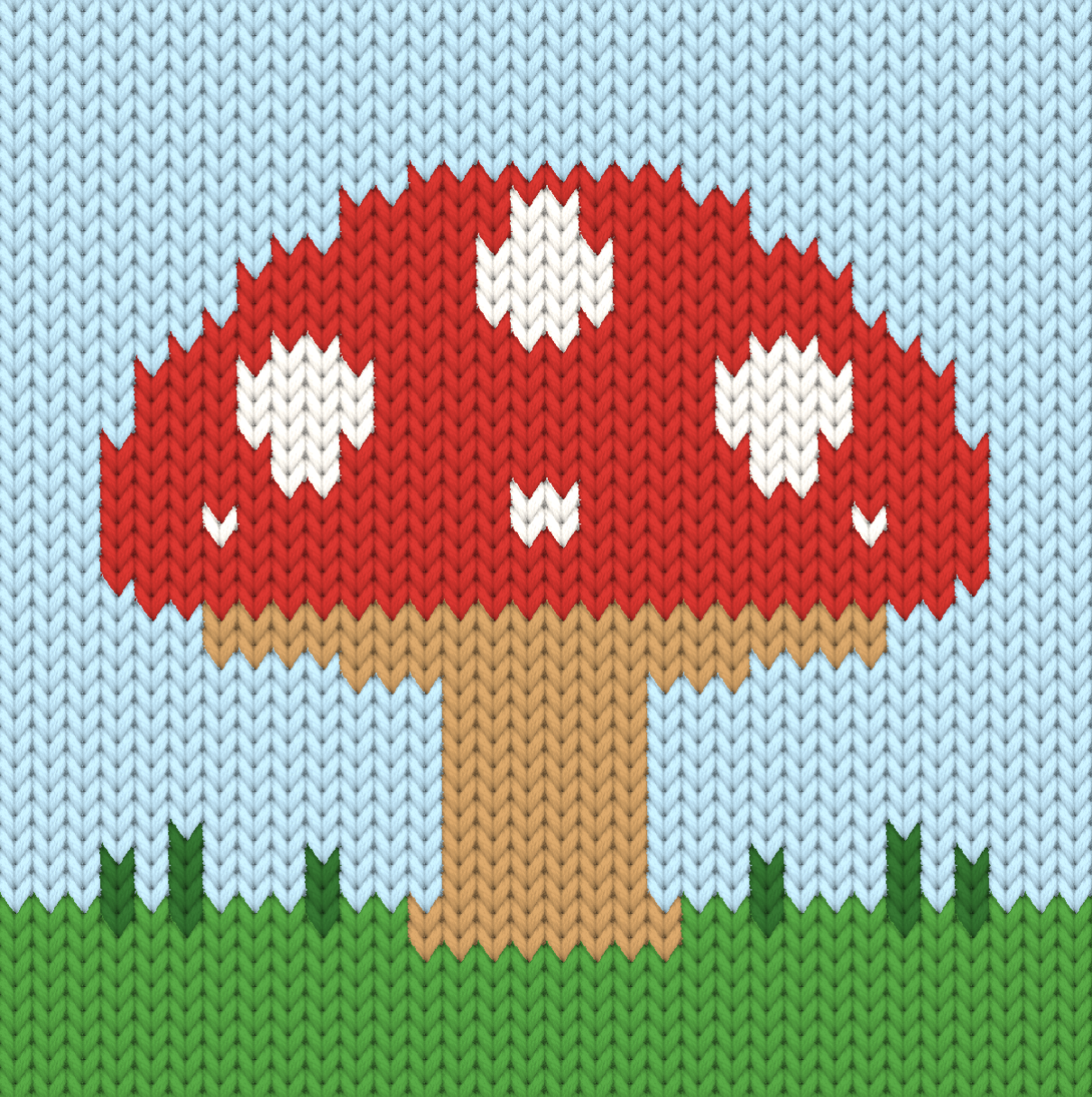
- اختر اختر صورة، أو اسحب الصورة إلى الصفحة أو الصقها فيها. يمكن أن تكون صورة PNG أو JPEG أو WebP، أو ملف PDF.
- لإزالة خلفية صورة، حدد إزالة الخلفية في المخطط. يرفع هذا الخيار ملفك بشكل خاص لمعالجته.
اختر نسخة الألوان
تظهر نسخ من المخطط بأعداد مختلفة من الألوان. النسخة التي تحمل علامة افتراضي نقطة بداية مناسبة. الألوان الأقل تعني مخططًا أبسط وتبديلات أقل للخيوط.
لعدد آخر من الألوان، اختر عدد الألوان المختار، وحدد العدد ثم اختر إنشاء نسخة. اختر نسخة لفتحها. يعيدك → النسخ إلى النسخ الأخرى؛ وتبقى التغييرات التي أجريتها في كل نسخة محفوظة.
حدد المقاس
افتح المخطط في اللوحة الجانبية. يحدد حجم الخلية عدد بكسلات الصورة التي تصبح غرزة واحدة: الخلية الأكبر تعطي غرزًا أقل وقطعة أصغر. أسفله ترى عدد الغرز والسطور والمقاس النهائي.
الغرزة المحاكة أعرض من ارتفاعها، لذا اختر نوع الغرز الذي ستحيكه ضمن الغرز، وأدخل كثافة الحياكة: عدد الغرز والسطور لكل 10 سم، كما قستها على عينة. يُعاد حساب المخطط لكي تحافظ القطعة المحاكة على شكل الصورة.
لتحويل جزء من الصورة فقط إلى مخطط، افتح صورتك واسحب عبر الجزء المطلوب: عندما تُفلت، يُعاد إنشاء المخطط لتلك المنطقة. حدد المقاس والقص قبل تصحيح الغرز منفردة: فكلاهما يعيد إنشاء المخطط.
عدّل الألوان
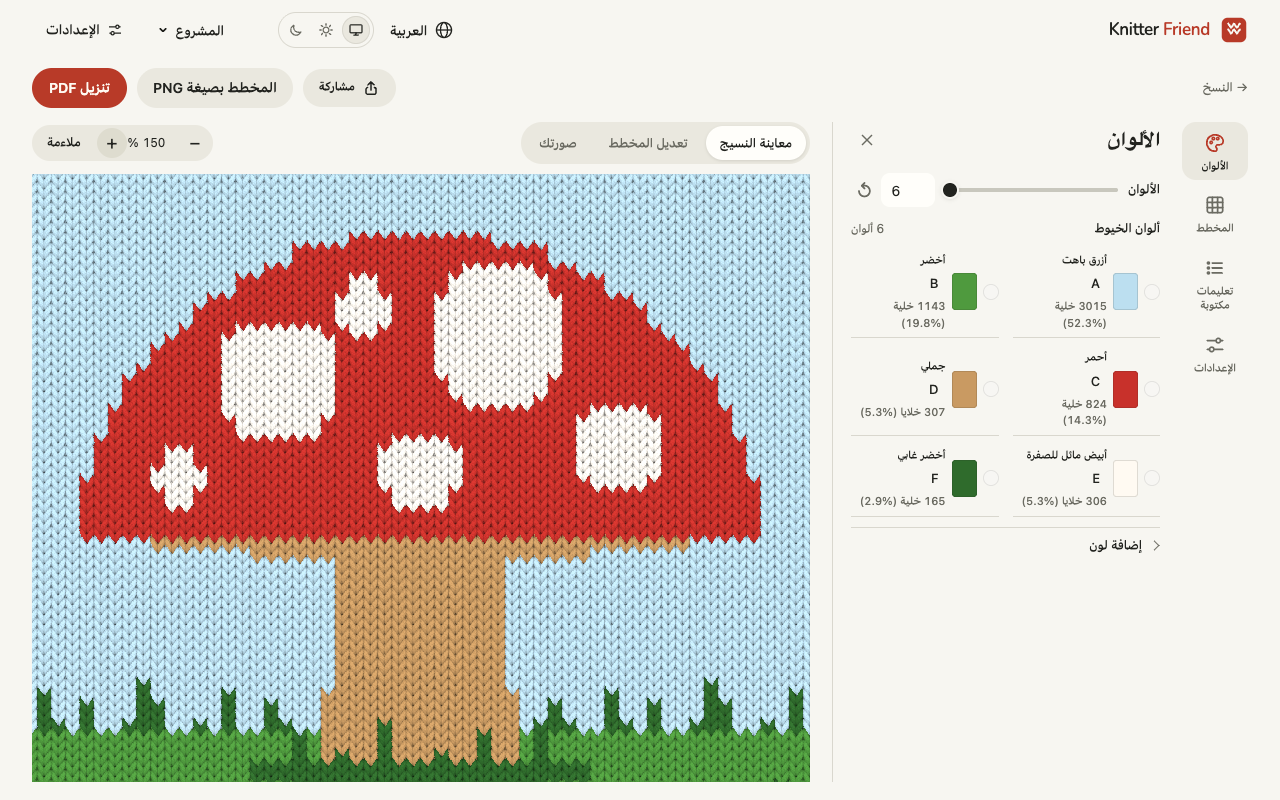
افتح الألوان في اللوحة الجانبية. يحدد شريط التمرير عدد الخيوط التي يستخدمها المخطط؛ وتندمج الدرجات المتشابهة في درجة واحدة.
ضمن ألوان الخيوط، أعطِ كل خيط اسم الخيط الذي لديك: تشير التعليمات إلى كل خيط بحرفه، بينما يعرض المفتاح الأسماء التي أدخلتها. انقر على عينة لون لتغيير درجته. لإضافة خيط، اختر إضافة لون، ثم التقط الدرجة من الصورة أو أدخلها.
لتغيير ألوان الغرز، حددها في تعديل المخطط: انقر على غرزة، أو اسحب عبر عدة غرز باستخدام مستطيل، أو ارسم حولها باستخدام تحديد حر، أو انقر على واحدة باستخدام العصا السحرية لتحديد كل الغرز من درجتها. ثم اختر الخيط وطبّقه.
معاينة النتيجة المحاكة
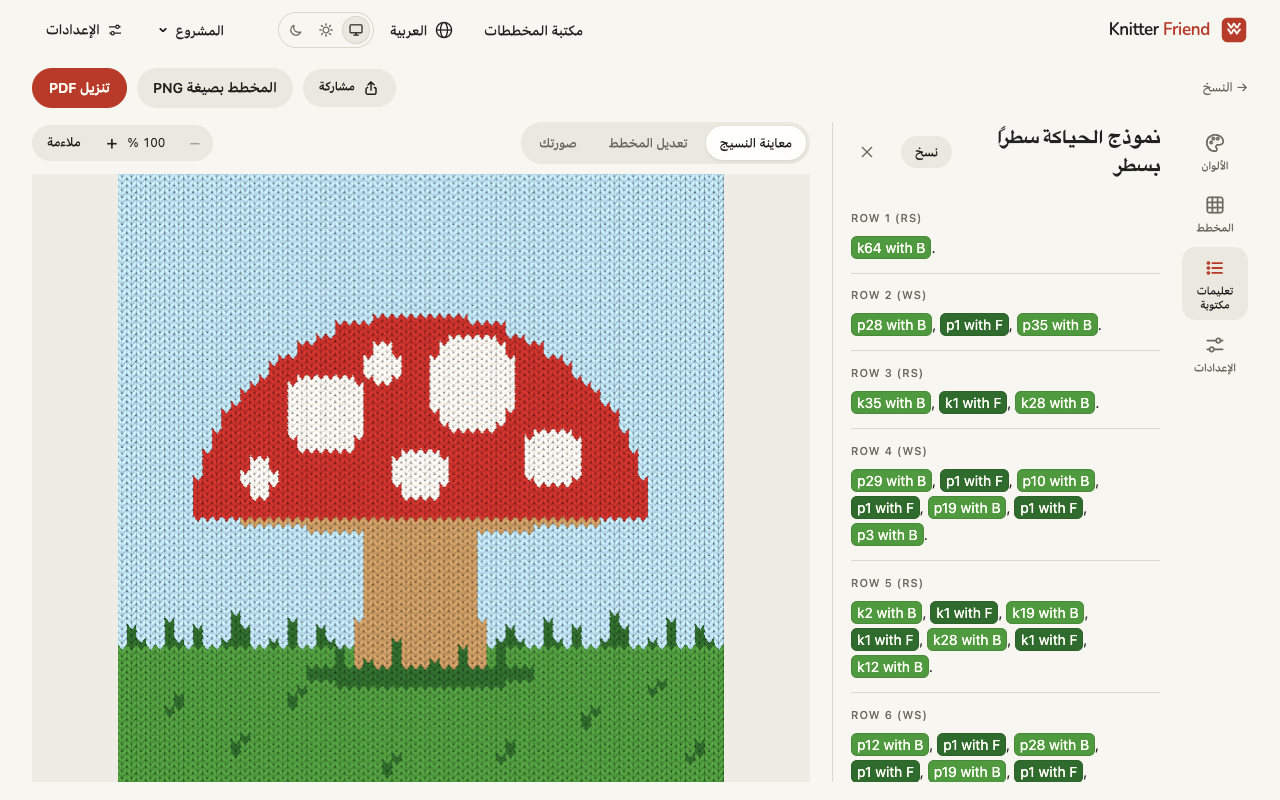
اختر معاينة النسيج فوق المخطط لترى الزخرفة على هيئة غرز محاكة، بألوان خيوطك وبالنسب التي تحددها كثافة حياكتك. تتوفر لمخططات الألوان المحاكة بـ غرزة الجيرسيه وغرزة الرباط وغرزة الجيرسيه المقلوبة.
تحقق من حدود الزخرفة وتفاصيلها الصغيرة وتباين الألوان قبل التصدير. كبّر العرض لفحص الغرز، ثم اعرض القطعة كاملة مرة أخرى. يشرح دليل معاينة النسيج أدوات التحكم وكيف تتبع المعاينة تعديلاتك.
احصل على التعليمات
تبدأ التعليمات بحياكة مسطحة، مع قلب العمل بعد كل سطر. للحياكة الدائرية أو لتغيير موضع بداية السطر الأول، افتح الإعدادات › الحياكة.
افتح تعليمات مكتوبة لقراءة كل سطر. اختر تنزيل PDF للحصول على المخطط ومفتاح الألوان وجميع السطور على الورق، أو المخطط بصيغة PNG للحصول على المخطط كصورة.
يُحفظ عملك في هذا المتصفح أثناء تقدمك. للاحتفاظ بنسخة أو للمتابعة على جهاز آخر، اختر المشروع › تنزيل المشروع.
المخططات الموجودة لديك
إذا كانت الصورة مخطط حياكة من كتاب أو تعليمات PDF، تُقرأ الشبكة الموجودة بدلًا من ذلك: راجع كيفية تحويل مخطط حياكة إلى تعليمات مكتوبة.