كيف تحوّل مخطط حياكة إلى تعليمات مكتوبة
يعرض المخطط كل غرزة على شكل مربع، أما التعليمات المكتوبة فتشرح كل سطر بالاختصارات أو بكلمات كاملة، ويجدها كثير من الحائكين أسهل في المتابعة. يقرأ Knitter Friend المخطط من صورة أو من صفحة PDF ويكتب لك كل الأسطر. بالنسبة لمخطط الألوان، تعرض معاينة النسيج أيضًا مظهره بعد الحياكة.
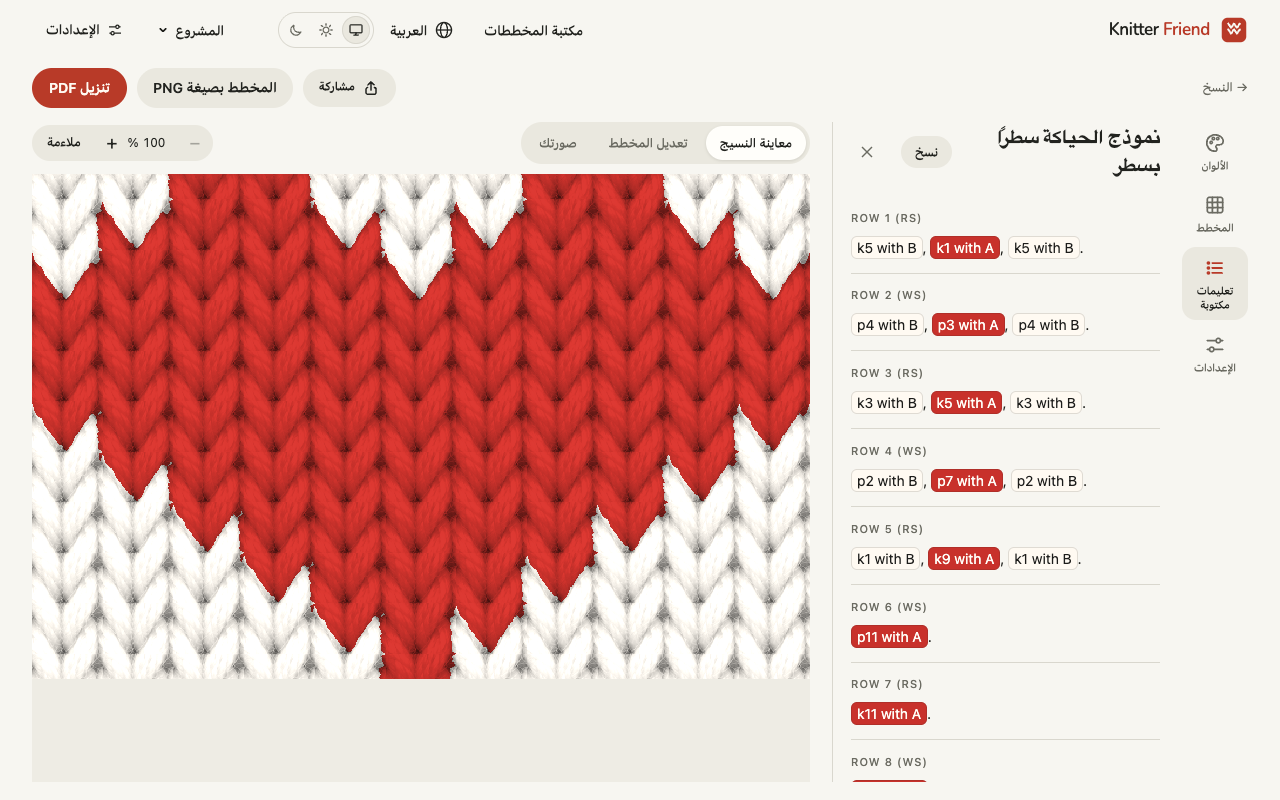
- Row 1 (RS) k5 A, k1 B, k5 A.
- Row 2 (WS) p4 A, p3 B, p4 A.
- Row 3 (RS) k3 A, k5 B, k3 A.
- Row 4 (WS) p2 A, p7 B, p2 A.
- Row 5 (RS) k1 A, k9 B, k1 A.
- Row 6 (WS) p11 B.
- Row 7 (RS) k11 B.
- Row 8 (WS) p11 B.
- Row 9 (RS) k1 A, k4 B, k1 A, k4 B, k1 A.
- Row 10 (WS) p2 A, p2 B, p3 A, p2 B, p2 A.
افتح المخطط
- اختر اختر صورة وافتح المخطط: صورة PNG أو JPEG أو WebP، أو نموذج PDF.
- في المخطط الملوّن، اختر النسخة المعلَّمة بـمكتشف، فهي تحتفظ بكل الألوان المستخدمة في المخطط.
- يُفتح ملف PDF على صفحته الأولى. إذا كان المخطط في صفحة أخرى، فأدخل رقمها في الإعدادات › الصورة › صفحة PDF ثم اختر فتح الصفحة.
- تُكتشف خطوط الشبكة ويُحسب عدد الغرز والصفوف نيابةً عنك. إذا قُرئت المنطقة الخطأ، فراجع كيفية التحقق من الشبكة.
تحقّق من الغرز
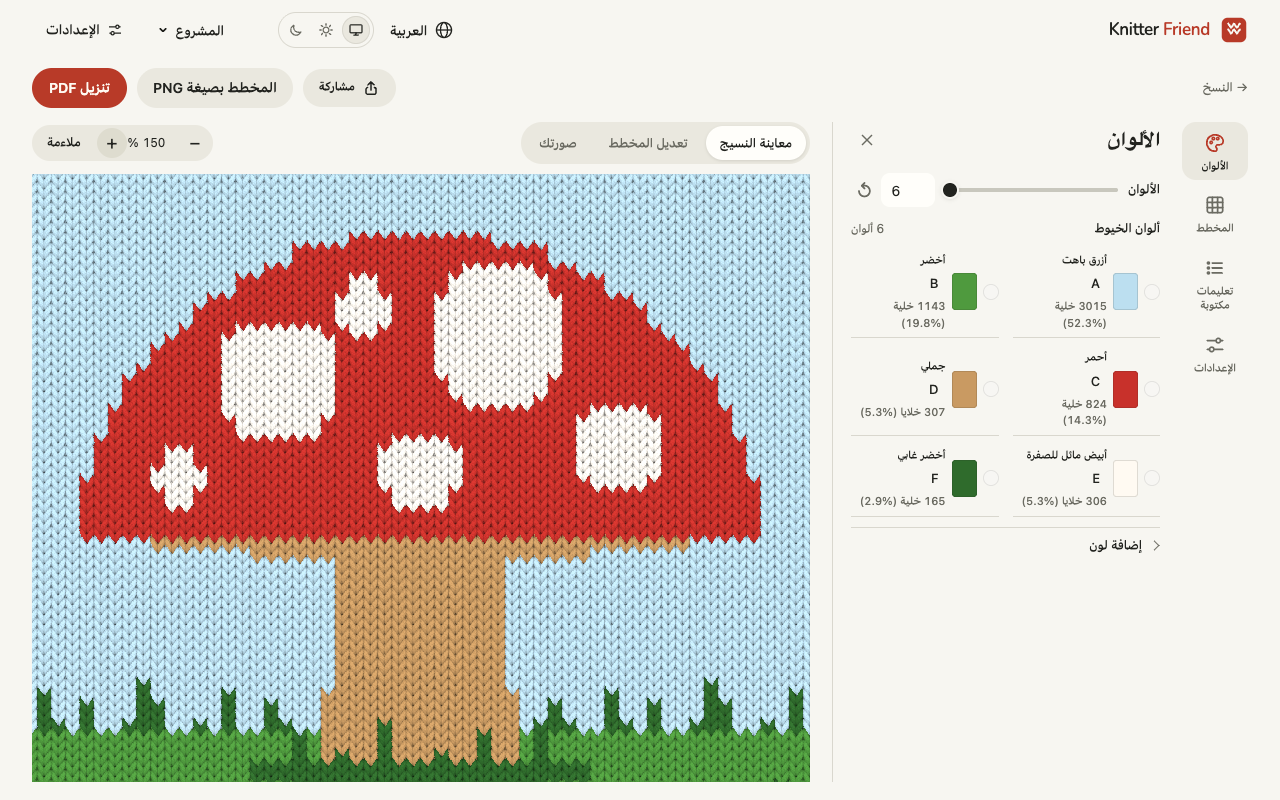
في المخطط الملوّن يصبح كل لون خيطًا. سمِّ الخيوط في ألوان الخيوط: تشير الأسطر إلى كل خيط برمزه، ويعرض المفتاح الأسماء التي اخترتها. إذا كانت هناك أرقام أو رموز مطبوعة فوق المربعات الملوّنة، فاضبط الإعدادات › الصورة › اقرأ الصورة على أنها على ألوان المخطط (تجاهل العلامات المطبوعة).
في مخطط الرموز تُجمَع الرموز المتطابقة في مجموعات. شكل الرمز لا يحدّد معناه، لذا أدخل معنى كل مجموعة من مفتاح الرموز في نموذجك: ما يُحاك على الوجه وما يُحاك على الظهر. الرموز الممتدة على عدة غرز، مثل الضفائر، غير مدعومة بعد.
لتصحيح غرزة واحدة، حدّدها في المخطط وامنحها اللون أو الرمز الصحيح.
حدّد طريقة حياكة المخطط
لا يوضّح المخطط طريقة حياكته، لذا طابِق هذه الإعدادات في الإعدادات › الحياكة مع نموذجك:
- طريقة الحياكة: حياكة مسطحة مع قلب العمل بعد كل سطر، أو حياكة دائرية.
- الوجه الذي يقع عليه الصف الأول واتجاه قراءته. تبدأ معظم المخططات من أسفل اليمين: تُقرأ صفوف الوجه الصحيح من اليمين إلى اليسار وصفوف الوجه الخلفي من اليسار إلى اليمين. في الحياكة الدائرية، تُقرأ كل لفة في اتجاه اللفة الأولى نفسه.
- رقم السطر الأول.
تحقّقي من المقاس بعد الحياكة
كل مربع في المخطط غرزة واحدة، لكن الغرزة المحاكة أعرض من طولها. في المخطط الملوّن، افتحي قسم المخطط في الشريط الجانبي واختاري الغرز: غرزة الجيرسيه أو غرزة الرباط أو غرزة الجيرسيه المقلوبة أو تعليماتك الخاصة. ثم أدخلي كثافة الحياكة تحتها: عدد الغرز والأسطر في كل 10 سم كما قستِها على عيّنة. القيم الأولية تقديرية فقط.
يُرسم المخطط كما سيبدو بعد الحياكة، ويعرض قسم المخطط المقاس النهائي.
المخطط المرسوم بمربعات متساوية يخرج أقصر مما يبدو، بمقدار يعتمد على نوع الغرزة وخيطك. للحفاظ على شكله، فعّلي معالجة كصورة: يُعاد بناء المخطط وفق كثافتك. عندها لن تطابق الأسطر النموذج الأصلي.
معاينة النتيجة المحاكة
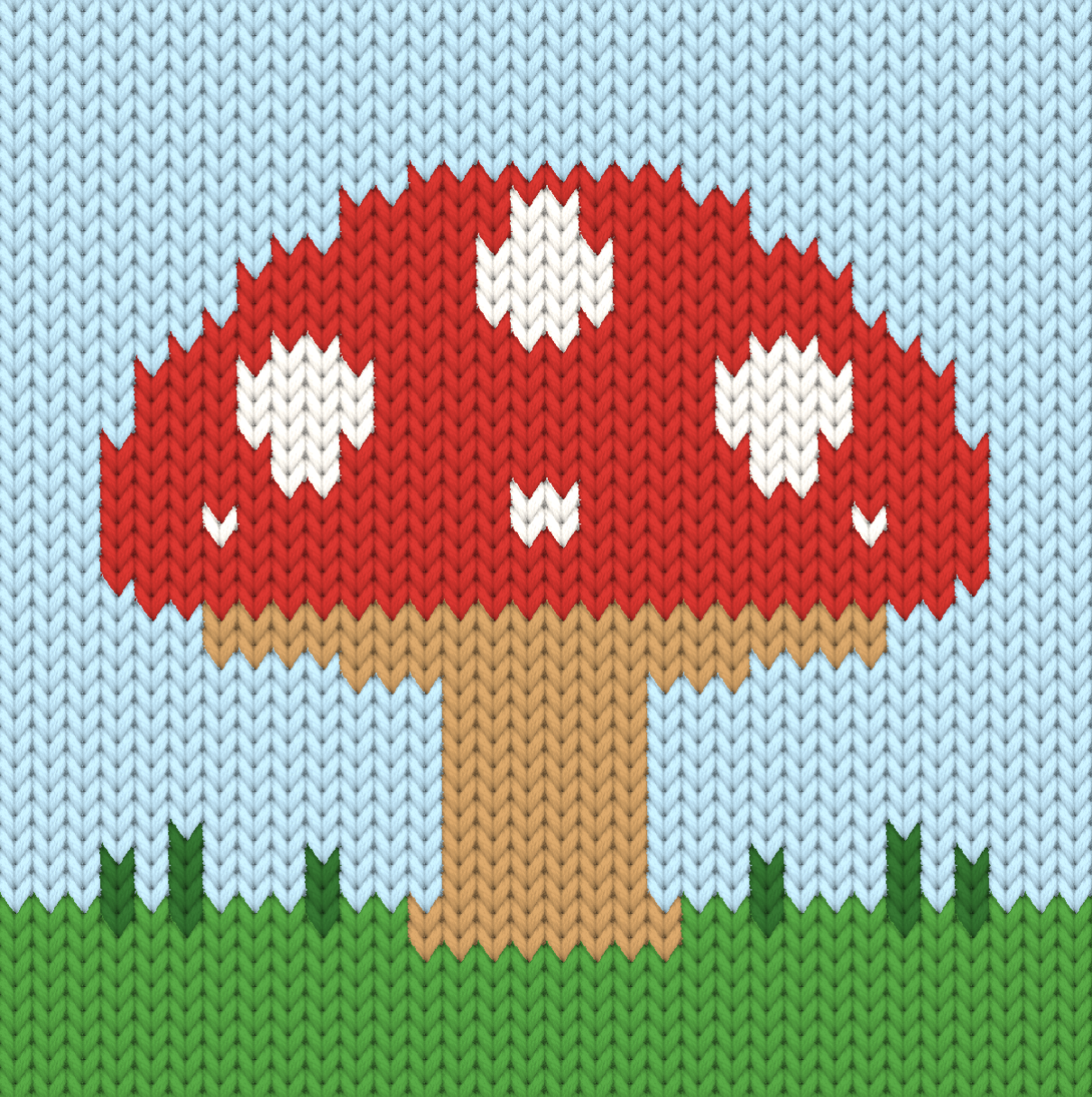
اختر معاينة النسيج فوق المخطط لترى الزخرفة على هيئة غرز محاكة، بألوان خيوطك وبالنسب التي تحددها كثافة حياكتك. تتوفر لمخططات الألوان المحاكة بـ غرزة الجيرسيه وغرزة الرباط وغرزة الجيرسيه المقلوبة.
تحقق من حدود الزخرفة وتفاصيلها الصغيرة وتباين الألوان قبل التصدير. كبّر العرض لفحص الغرز، ثم اعرض القطعة كاملة مرة أخرى. يشرح دليل معاينة النسيج أدوات التحكم وكيف تتبع المعاينة تعديلاتك.
اختر طريقة كتابة الأسطر
في الإعدادات › تعليمات مكتوبة، اضبط التدوين على اختصارات قياسية أو كلمات كاملة، واختر طريقة كتابة التكرارات وألوان الخيوط. تكون لغة نموذج الحياكة الإنجليزية ما لم تختر لغة أخرى.
انسخ النموذج أو اطبعه
افتح تعليمات مكتوبة لترى كل الأسطر. انسخ النص، أو اختر تنزيل PDF لتحصل على المخطط والمفتاح وكل الأسطر على الورق. تجد حجم صفحة PDF في الإعدادات › تعليمات مكتوبة.
تحقّق قبل أن تبدأ
تقول الأسطر بالضبط ما يعرضه المخطط. قارن عدد الغرز في الأسطر الأولى واتجاه القراءة بنموذجك الأصلي قبل أن تبدأ الحياكة.