ألوان الخيوط
ضمن ألوان الخيوط في قسم الألوان بالشريط الجانبي، لكل خيط عينة لون واسم لون واسم قابل للتحرير، مع عدد خلاياه ونسبتها من المخطط. تُحدَّث هذه الأعداد عند تغيير خيوط الخلايا. تشير التعليمات المكتوبة إلى كل خيط بحرف، ويوضح المفتاح الخيط الذي يمثله كل حرف.
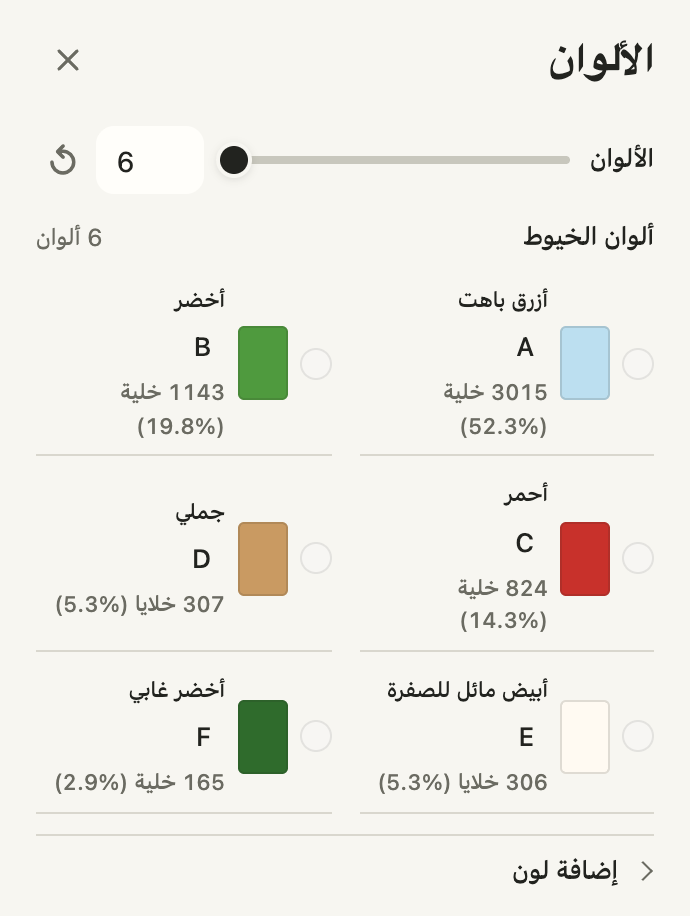
الحروف والأسماء
تأخذ الخيوط حروفًا بحسب ترتيب القائمة: A, B, C وهكذا. يستخدم وصف الصفوف هذه الحروف، مثل “k3 with A”. لاختيار طريقة كتابتها، افتح الإعدادات › تعليمات مكتوبة › طريقة كتابة ألوان الخيوط.
يعرض كل خيط اسم لون يصف عينته، وحقل اسم يحتوي في البداية على حرفه. اكتب اسم خيطك: يعرض المفتاح كل حرف مع الاسم الذي أدخلته. إذا أفرغت الحقل، يعود الخيط إلى اسمه المكوّن من الحرف.
غيّر درجة اللون
انقر على عينة لفتح اختر لونًا. اختر لوحة ألوان المخطط الحالي لفتح منتقٍ منفصل قابل للتمرير يضم الخيوط الحالية، أو مخصص لفتح منتقي الألوان في نظامك.
اختيار خيط آخر ينقل كل خلايا الخيط الذي نقرت عليه إلى ذلك الخيط الموجود. مثلًا، اختيار D للخيط E ينقل جميع خلايا E إلى D. يبقى E في القائمة مع 0 خلية (0%) إلى أن تحذفه. ويحدث الأمر نفسه إذا طابقت درجة اخترتها عبر مخصص عينة أخرى تمامًا.
الدرجة المخصصة الجديدة تُبقي الخلايا مع خيطها الحالي وبالحرف نفسه. يستخدم المخطط والمفتاح ومعاينة النسيج الدرجة الجديدة. ضع المؤشر فوق عينة لترى رمزها السداسي العشري.
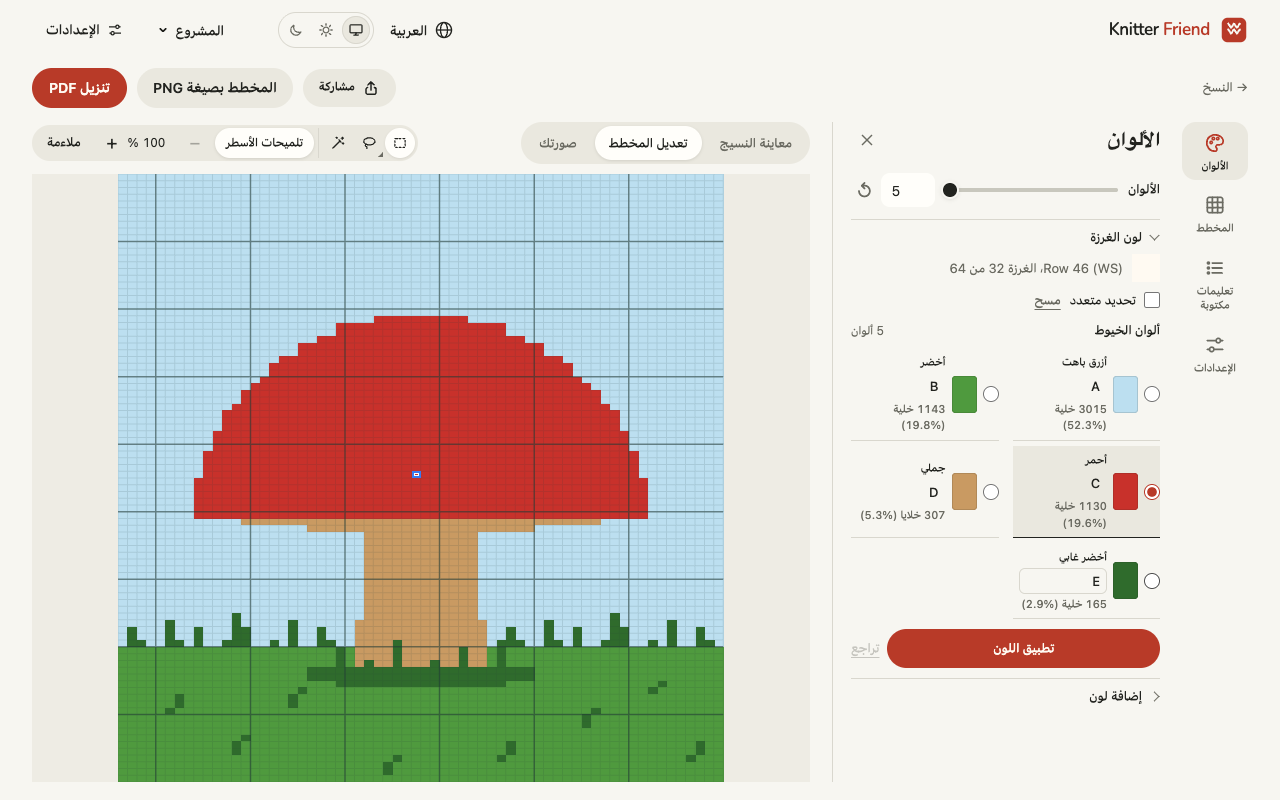
أضف خيطًا
يُضاف الخيط الجديد في نهاية القائمة ولا تستخدمه أي غرزة بعد. حدد غرزًا في المخطط وطبقه: راجع تغيير ألوان الغرز. لا يمكن أن يتجاوز عدد الخيوط في المخطط حدًا معينًا.
- افتح إضافة لون أسفل القائمة.
- اختر التقاط لون من الصورة وانقر على درجة في صورتك. اضغط Esc لإيقاف التقاط اللون. أو اختر الدرجة عبر اللون، أو اكتب رمزها في رمز سداسي عشري، مثل #a03c5a.
- إن أردت، أدخل اسمًا في الاسم (اختياري). من دون اسم، يُسمى الخيط برمزه السداسي العشري.
- اختر إضافة لون.
احذف خيطًا
الخيط الذي له 0 خلية (0%) يظهر له زر حذف (×)، إزالة اللون. لإفراغ خيط مستخدم، انقر على عينته واختر خيطًا آخر من لوحة ألوان المخطط الحالي، ثم احذف الخيط الفارغ.
تتحرك الخيوط اللاحقة حرفًا واحدًا نحو بداية القائمة، وتبقى الأسماء التي كتبتها. لا يعود الخيط المحذوف عند تغيير عدد الألوان أو استعادة الألوان المكتشفة.
عند إعادة إنشاء المخطط
اقتصاص الصورة أو تغيير حجم الخلية يعيد إنشاء المخطط من الصورة ويمحو الخيوط التي أضفتها. اضبط الحجم والاقتصاص أولًا، ثم عدّل الخيوط: راجع الاقتصاص والتكبير.