Cắt và thu phóng hình ảnh
Cắt ảnh chọn phần sẽ trở thành sơ đồ. Với hình ảnh, việc này dành toàn bộ mũi cho họa tiết. Với trang có sơ đồ, việc này loại bỏ chữ, số và chú giải màu quanh lưới.
Cắt ảnh
Cắt ảnh tạo lại sơ đồ nên các chỉnh sửa mũi và màu tùy chỉnh bị xóa. Hãy cắt trước rồi sửa từng mũi sau.
- Mở Hình của bạn phía trên sơ đồ.
- Kéo qua phần bạn muốn. Khi thả ra, sơ đồ được tạo lại cho vùng đó.
- Kiểm tra kết quả trong Chỉnh sửa sơ đồ. Để thử lại, kéo qua vùng khác.
Hoàn tác cắt ảnh
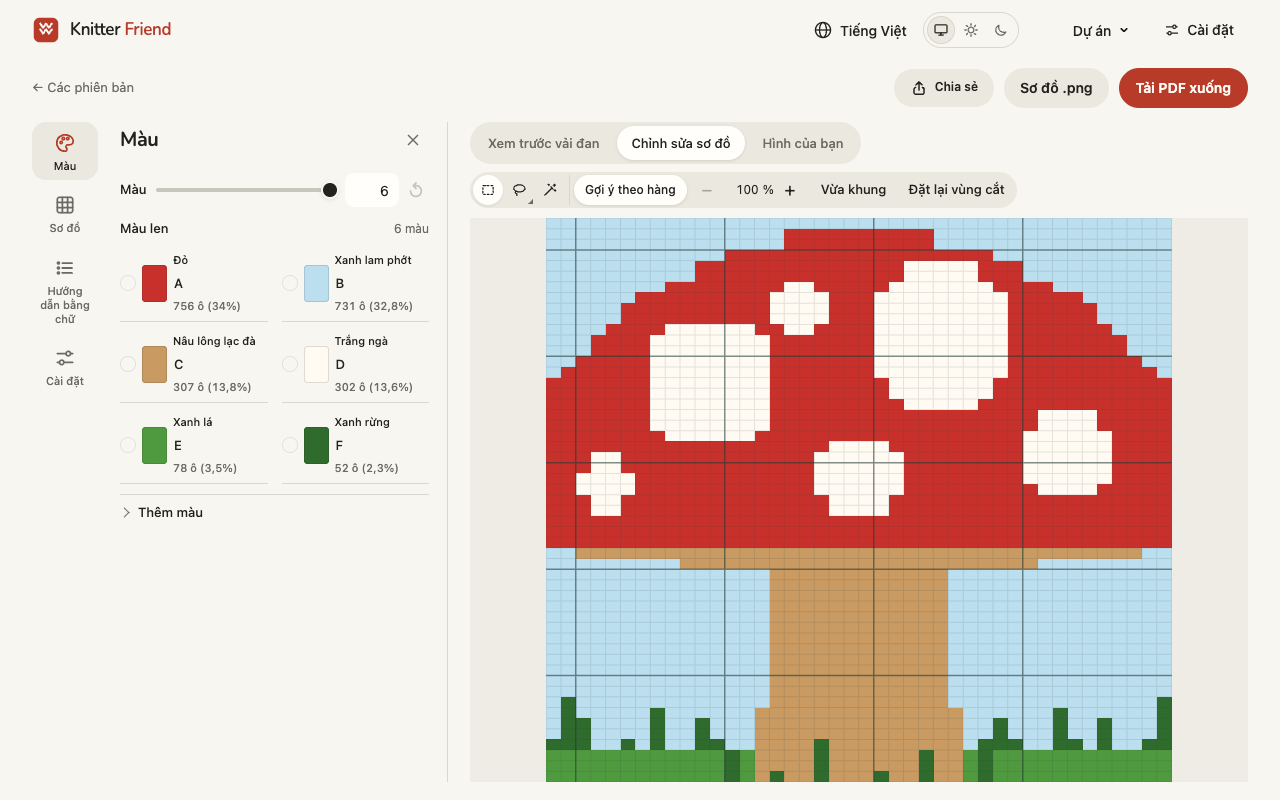
Chọn Đặt lại vùng cắt trên thanh công cụ của Chỉnh sửa sơ đồ để tạo lại sơ đồ từ toàn bộ ảnh. Nút cuối trên thanh công cụ của Hình của bạn, hiển thị toàn bộ ảnh, cũng làm điều tương tự. Cả hai đều xóa các chỉnh sửa đã thực hiện trên sơ đồ sau khi cắt.
Thu phóng và di chuyển
Dùng nút thu phóng hoặc nhập tỷ lệ phần trăm để phóng to, và Vừa khung để ảnh vừa khung nhìn. Khi ảnh được phóng to, kéo sẽ di chuyển ảnh; tắt nút hình bàn tay để kéo chọn vùng cắt. Giữ phím Space hoặc kéo bằng nút chuột giữa cũng di chuyển ảnh.
Cắt sơ đồ có sẵn
Kéo qua phần lưới bạn muốn, bỏ số hàng và số mũi ra ngoài. Mọi ô mà vùng chọn chạm vào đều được giữ lại theo lưới đã tìm thấy; cắt ảnh không thể thêm những ô chưa được phát hiện. Nếu chính lưới bị sai, xem cách kiểm tra lưới.