تصویر کو بُنائی کے چارٹ میں کیسے بدلیں
Knitter Friend فوٹو، ڈرائنگ یا لوگو کو آپ کے منتخب دھاگوں کے رنگوں میں بُنائی کے چارٹ میں بدلتا ہے، ہر پھندے کے لیے ایک خانہ بناتا ہے اور ہر قطار لکھ دیتا ہے۔ برآمد کرنے سے پہلے بنے ہوئے کپڑے کا پیش منظر چارٹ کو بُنے ہوئے کپڑے کی صورت میں دکھاتا ہے۔ تصویر آپ کے آلے پر رہتی ہے، جب تک آپ اس کا پس منظر نہ ہٹائیں یا کوئی چارٹ شیئر نہ کریں۔
اپنی تصویر کھولیں
- تصویر منتخب کریں منتخب کریں، یا تصویر کو صفحے پر کھینچ کر چھوڑیں یا چسپاں کریں۔ یہ PNG، JPEG یا WebP تصویر، یا PDF ہو سکتی ہے۔
- تصویر کا پس منظر ہٹانے کے لیے چارٹ میں پس منظر ہٹائیں منتخب کریں۔ اس اختیار سے آپ کی فائل نجی طور پر پروسیسنگ کے لیے اپ لوڈ ہوتی ہے۔
رنگوں والی ایک شکل چنیں
مختلف تعداد میں رنگوں والے چارٹ کی شکلیں دکھائی دیتی ہیں۔ طے شدہ نشان والی شکل اچھی شروعات ہے۔ کم رنگوں سے چارٹ آسان ہوتا ہے اور دھاگا کم بار بدلنا پڑتا ہے۔
رنگوں کی دوسری تعداد کے لیے آپ کے رنگوں کی تعداد منتخب کریں، تعداد مقرر کریں اور شکل بنائیں منتخب کریں۔ کھولنے کے لیے کوئی شکل چنیں۔ → شکلیں آپ کو دوسری شکلوں پر واپس لے جاتا ہے؛ ہر شکل میں کی گئی تبدیلیاں محفوظ رہتی ہیں۔
سائز مقرر کریں
پہلو کے پینل میں چارٹ کھولیں۔ خانے کا سائز طے کرتا ہے کہ تصویر کے کتنے پکسل ایک پھندا بنیں گے: بڑا خانہ کم پھندے اور چھوٹی بُنی ہوئی چیز دیتا ہے۔ نیچے پھندوں اور قطاروں کی تعداد اور تیار سائز دکھائی دیتا ہے۔
بُنا ہوا پھندا اپنی اونچائی سے زیادہ چوڑا ہوتا ہے، اس لیے پھندے میں بُنائی کی قسم چنیں اور کثافت درج کریں: نمونے پر ناپے ہوئے فی 10 سینٹی میٹر پھندے اور قطاریں۔ چارٹ کا دوبارہ حساب ہوتا ہے تاکہ بُنی ہوئی چیز تصویر کی شکل برقرار رکھے۔
تصویر کے صرف ایک حصے کا چارٹ بنانے کے لیے آپ کی تصویر کھولیں اور مطلوبہ حصے پر کھینچیں: جب آپ چھوڑتے ہیں تو چارٹ اس حصے کے لیے دوبارہ بنتا ہے۔ الگ الگ پھندے درست کرنے سے پہلے سائز اور تراشنے کا حصہ مقرر کریں: دونوں سے چارٹ دوبارہ بنتا ہے۔
رنگ درست کریں
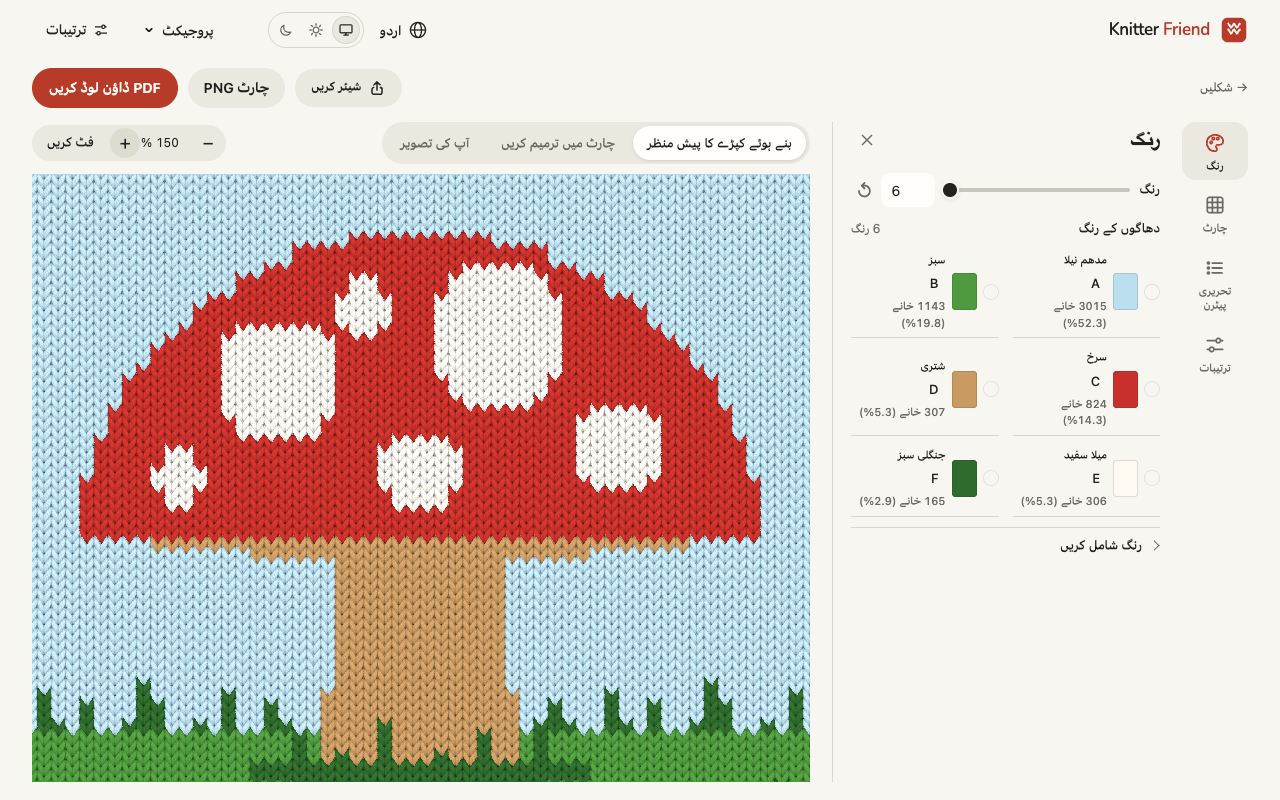
پہلو کے پینل میں رنگ کھولیں۔ اس کا سلائیڈر طے کرتا ہے کہ چارٹ کتنے دھاگے استعمال کرے گا؛ ملتے جلتے رنگوں کے شیڈ یکجا ہو جاتے ہیں۔
دھاگوں کے رنگ میں ہر دھاگے کو اپنے دھاگے کا نام دیں: ہدایات ہر دھاگے کو اس کے حرف سے بتاتی ہیں، جبکہ رنگوں کی کنجی آپ کے دیے نام دکھاتی ہے۔ شیڈ بدلنے کے لیے رنگ کے نمونے پر کلک کریں۔ دھاگا شامل کرنے کے لیے رنگ شامل کریں منتخب کریں، پھر تصویر سے شیڈ لیں یا درج کریں۔
پھندوں کا رنگ بدلنے کے لیے انہیں چارٹ میں ترمیم کریں میں منتخب کریں: ایک پھندے پر کلک کریں، مستطیل سے کئی پھندوں پر کھینچیں، لَسو سے ان کے گرد لکیر بنائیں، یا جادوئی چھڑی سے ایک پر کلک کر کے اسی شیڈ کے تمام پھندے منتخب کریں۔ پھر دھاگا چن کر لاگو کریں۔
بُنائی کے نتیجے کا پیش منظر دیکھیں
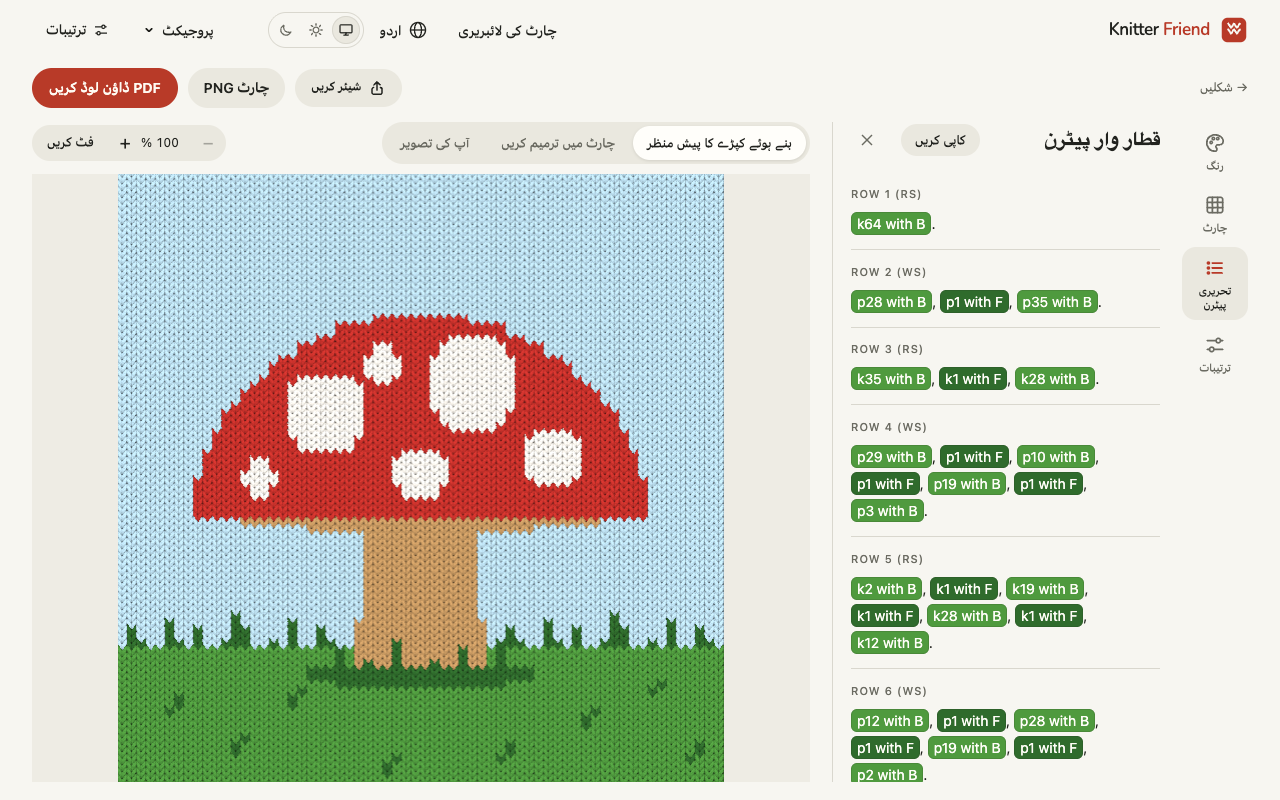
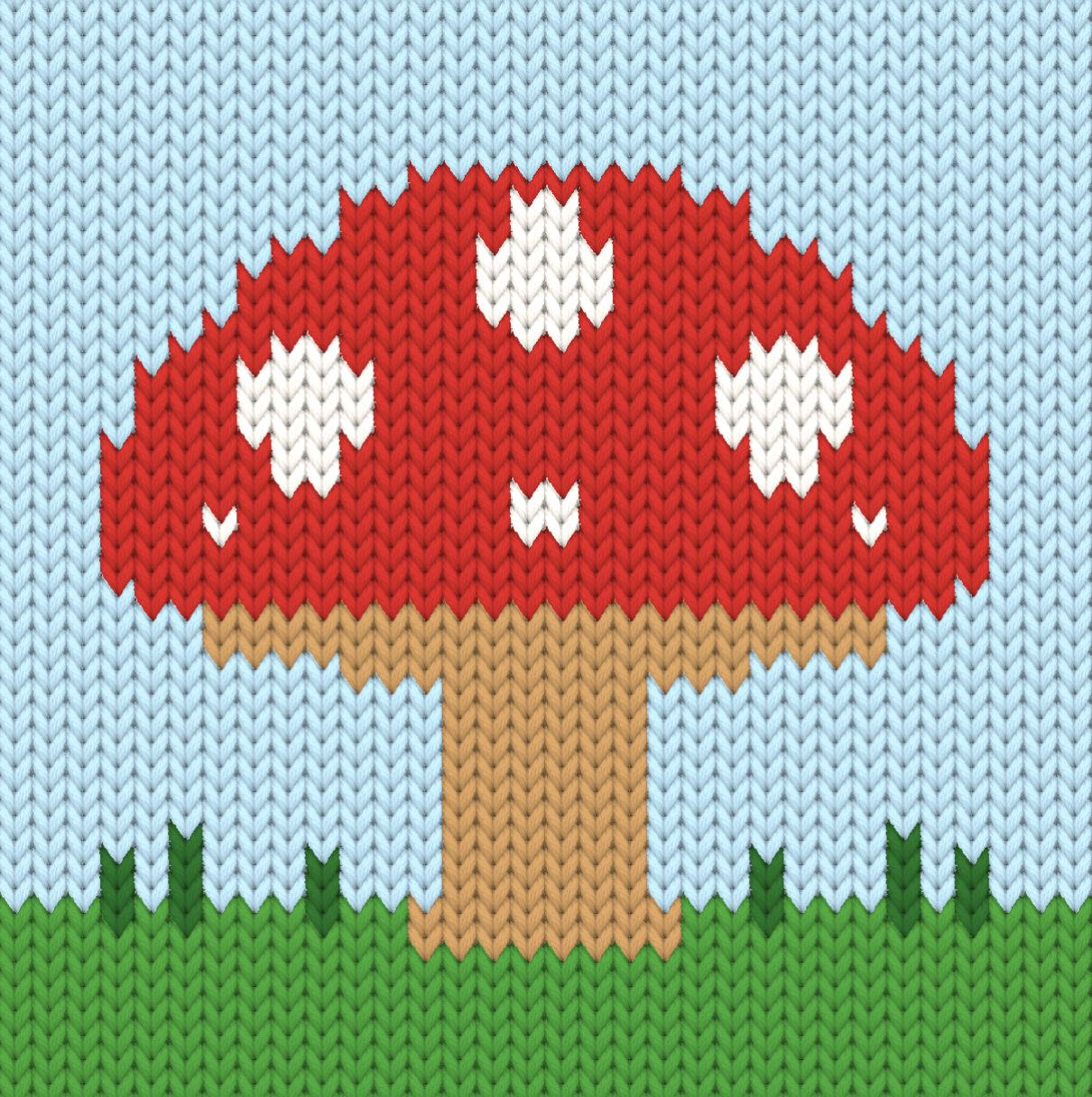
اپنے دھاگوں کے رنگوں اور بُنائی کی کثافت کے تناسب کے مطابق نقش کو بُنے ہوئے پھندوں کی شکل میں دیکھنے کے لیے چارٹ کے اوپر بنے ہوئے کپڑے کا پیش منظر منتخب کریں۔ یہ جرسی بُنائی، گارٹر بُنائی اور الٹی جرسی بُنائی والے رنگین چارٹ کے لیے دستیاب ہے۔
برآمد کرنے سے پہلے نقش کا خاکہ، چھوٹی تفصیلات اور رنگوں کا تضاد جانچیں۔ پھندوں کا معائنہ کرنے کے لیے بڑا کریں، پھر پورا کام دوبارہ دیکھیں۔ کنٹرولز اور آپ کی ترمیم کے مطابق پیش منظر کیسے بدلتا ہے، یہ جاننے کے لیے بنے ہوئے کپڑے کا پیش منظر کی رہنما ہدایات دیکھیں۔
بُنائی کی ہدایات حاصل کریں
ہدایات ابتدا میں ہموار بُنائی کے لیے ہوتی ہیں، جس میں ہر قطار کے بعد کام پلٹتے ہیں۔ گول بُنائی کے لیے یا پہلی قطار کی ابتدا بدلنے کے لیے ترتیبات › بُنائی کھولیں۔
ہر قطار پڑھنے کے لیے تحریری پیٹرن کھولیں۔ چارٹ، رنگوں کی کنجی اور تمام قطاریں کاغذ پر حاصل کرنے کے لیے PDF ڈاؤن لوڈ کریں، یا چارٹ کو تصویر کی صورت میں لینے کے لیے چارٹ PNG منتخب کریں۔
کام کرتے ہوئے آپ کا کام اسی براؤزر میں محفوظ ہوتا رہتا ہے۔ نقل رکھنے یا کسی دوسرے آلے پر جاری رکھنے کے لیے پروجیکٹ › پروجیکٹ ڈاؤن لوڈ کریں منتخب کریں۔
وہ چارٹ جو پہلے سے آپ کے پاس ہیں
اگر تصویر کسی کتاب یا PDF نمونے کا بُنائی چارٹ ہے، تو اس کی موجودہ جالی پڑھی جاتی ہے: دیکھیے بُنائی کے چارٹ کو تحریری ہدایات میں بدلنے کا طریقہ۔