پھندوں کا رنگ بدلیں
چارٹ میں کچھ پھندے ایسے رنگ کے ہو سکتے ہیں جو آپ نہیں چاہتے۔ انہیں چارٹ میں ترمیم کریں میں منتخب کریں، دھاگا چن کر لاگو کریں؛ قطاروں کی ہدایات فوراً دوبارہ لکھی جاتی ہیں۔ پہلے چارٹ کا سائز اور تراش طے کریں: دونوں چارٹ دوبارہ بناتے ہیں اور آپ کے لگائے ہوئے رنگ مٹا دیتے ہیں۔
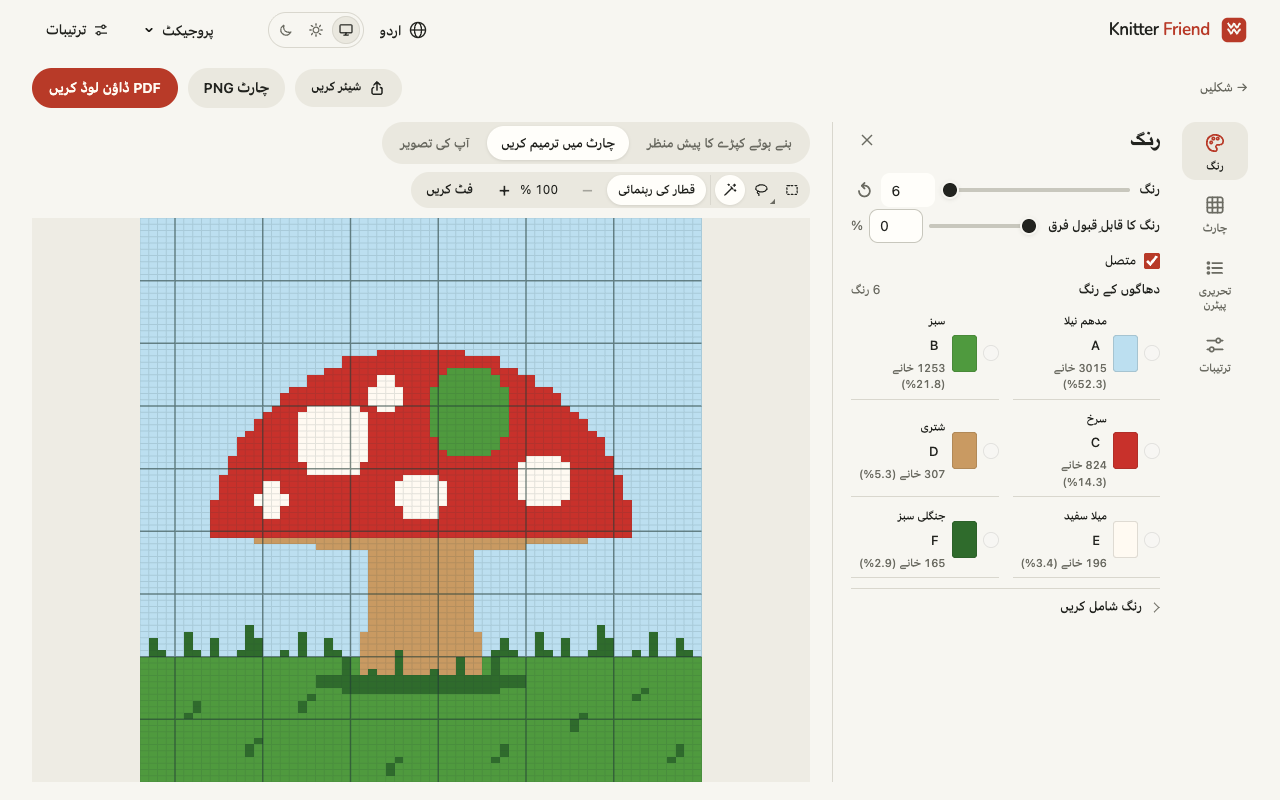
پھندے منتخب کریں
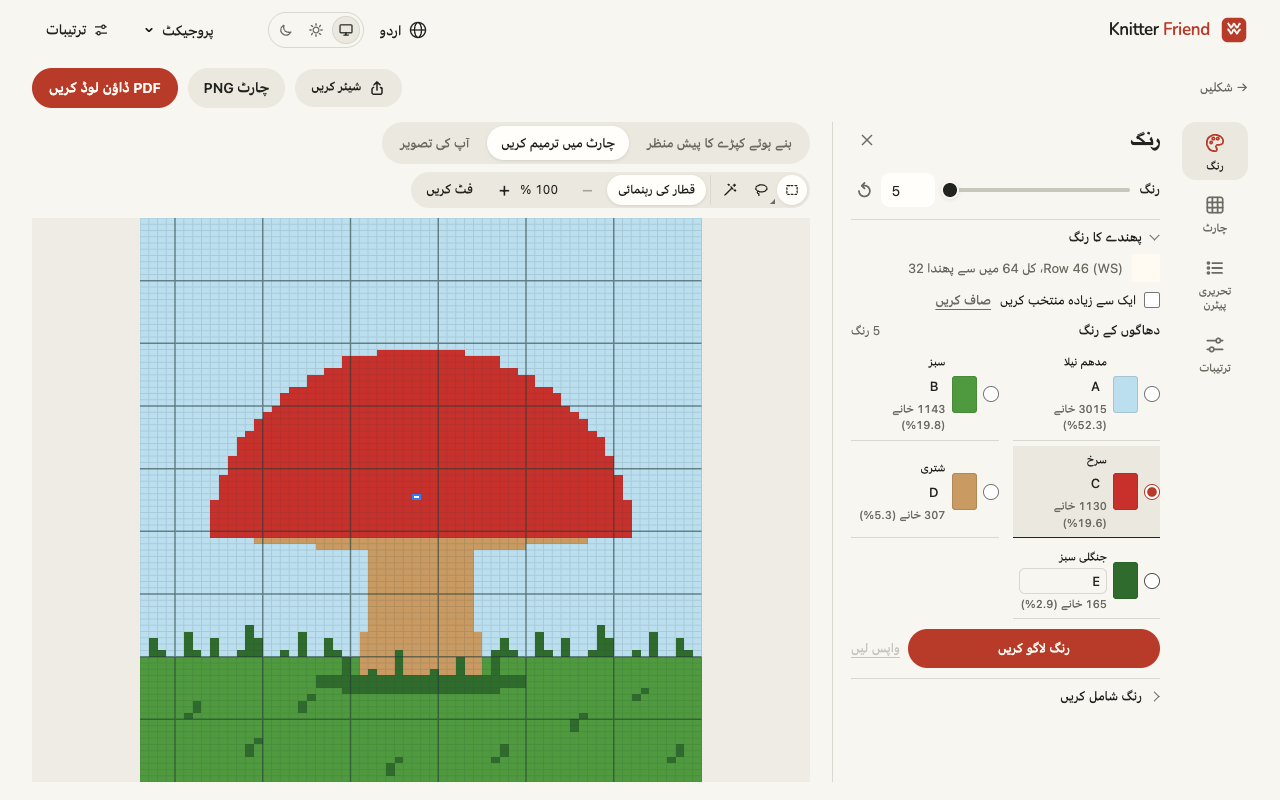
پھندا منتخب کرنے کے لیے اس پر کلک کریں۔ پہلو کے پینل میں رنگ کے اندر پھندے کا رنگ تصویر کے اس خانے کا قریب سے منظر دکھاتا ہے، ساتھ میں قطار اور پھندے کا نمبر بھی ہوتا ہے۔
کئی پھندے منتخب کرنے کے لیے کلک کرتے وقت Shift دبائے رکھیں (یا Mac پر Cmd، دوسرے آلات پر Ctrl)، یا ایک سے زیادہ منتخب کریں منتخب کریں۔ منتخب پھندے پر یہی کرنے سے وہ انتخاب سے نکل جاتا ہے۔ Alt (Mac پر Option) دبائے رکھ کر کسی پھندے پر کلک کرنے سے بھی وہ انتخاب سے نکل جاتا ہے۔ صاف کریں، Esc یا Cmd+D (Ctrl+D) انتخاب صاف کرتا ہے۔
انتخاب کے اوزار
انتخاب کے اوزار چارٹ میں ترمیم کریں کی ٹول بار کے بٹن ہیں۔ Shift یا ایک سے زیادہ منتخب کریں کے ساتھ اوزار انتخاب میں اضافہ کرتا ہے؛ جن پھندوں پر استعمال کیا جائے اگر وہ سب پہلے سے منتخب ہوں تو انہیں انتخاب سے نکالتا ہے۔ Alt (Mac پر Option) کے ساتھ اوزار جن پھندوں پر استعمال کیا جائے انہیں انتخاب سے نکالتا ہے اور کوئی اضافہ نہیں کرتا۔ کلیدیں اسی وقت شمار ہوتی ہیں جب آپ کھینچنا شروع کرتے ہیں، اس لیے مکمل کرنے سے پہلے انہیں چھوڑ سکتے ہیں۔
- مستطیل (M): مستطیل حصہ منتخب کرنے کے لیے پھندوں پر کھینچیں۔
- لَسو (L): پھندوں کے گرد لکیر بنائیں۔ جس پھندے کا مرکز اس گھیرے میں ہو، وہ منتخب ہوتا ہے۔
- کثیر ضلعی لَسو: پھندوں کے گرد کونوں پر کلک کریں، پھر پہلے کونے پر دوبارہ کلک کریں، ڈبل کلک کریں یا Enter دبائیں۔ Backspace آخری کونا ہٹاتا ہے۔ دونوں لَسو کا ایک مشترک بٹن ہے: دوسرا چننے کے لیے اس پر پھر کلک یا دایاں کلک کریں، یا Shift+L دبائیں۔
- جادوئی چھڑی (W): کسی پھندے پر کلک کر کے اس کے دھاگے کے رنگ والے پھندے منتخب کریں۔
جادوئی چھڑی کے اختیارات
جادوئی چھڑی استعمال کرتے وقت پہلو کے پینل میں رنگ کے اندر رنگ کا قابلِ قبول فرق اور متصل دکھائی دیتے ہیں۔ چھڑی چارٹ پر دکھائے گئے دھاگوں کے رنگوں کا موازنہ کرتی ہے۔ 0% پر صرف اسی دھاگے کے پھندے منتخب ہوتے ہیں؛ زیادہ رنگ کا قابلِ قبول فرق پر ملتے جلتے شیڈ والے دھاگے بھی شامل ہوتے ہیں۔
متصل منتخب ہونے پر صرف وہ پھندے منتخب ہوتے ہیں جو اپنے کناروں کے ذریعے کلک کیے گئے پھندے سے جڑے ہیں۔ پورے چارٹ میں میل کھانے والے تمام پھندے چننے کے لیے اس کا انتخاب ہٹا دیں۔
دھاگا لاگو کریں
ایسا شیڈ استعمال کرنے کے لیے جو ابھی چارٹ میں نہیں، پہلے اسے شامل کریں: دھاگوں کے رنگ دیکھیں۔
- پھندے منتخب ہونے پر دھاگوں کے رنگ میں رنگ کے نمونے کے سامنے گول بٹن سے دھاگا چنیں۔ اگر تمام منتخب پھندوں کا دھاگا ایک ہی ہے تو وہ پہلے سے منتخب ہوتا ہے۔
- رنگ لاگو کریں منتخب کریں۔ کئی پھندے منتخب ہوں تو بٹن بتاتا ہے کہ کتنے پھندے بدلے جائیں گے۔
واپس کریں
پھندے منتخب ہونے پر لاگو کرنے والے بٹن کے ساتھ واپس لیں دکھائی دیتا ہے۔ اسے دکھانے کے لیے چارٹ میں ترمیم کریں میں کوئی بھی پھندا منتخب کریں: یہ موجودہ انتخاب سے قطع نظر خانوں کے دھاگے کی آخری مکمل تبدیلی واپس کرتا ہے۔ اس میں منتخب پھندوں پر دھاگا لاگو کرنا اور رنگ کے نمونے کے ذریعے ایک دھاگے کے تمام خانے دوسرے دھاگے کو منتقل کرنا شامل ہیں۔
صرف ایک قدم واپس کیا جا سکتا ہے۔ رنگوں کی تعداد بدلنے یا دھاگا ہٹانے سے وہ قدم صاف ہو جاتا ہے۔ یہ نئے حسبِ پسند شیڈ میں تبدیلی واپس نہیں کرتا اور نہ ہی ہٹایا گیا دھاگا بحال کرتا ہے۔
ملتے جلتے پھندے
موجودہ چارٹ کے بعض خانوں کا رنگ یقینی نہیں ہوتا۔ ایک پھندے پر رنگ لگانے کے بعد Knitter Friend ملتے جلتے شیڈ والے غیر یقینی پھندوں کو بھی وہی رنگ دینے کی پیشکش کر سکتا ہے: ملتے جلتے پھندوں کو رنگ دینا دیکھیں۔