Deschide o imagine sau un fișier
Totul începe cu o imagine: o fotografie, un desen, o siglă sau o schemă de tricotat pe care o ai deja. Knitter Friend o deschide în browser și arată variantele de culori pe care le poate crea din ea.
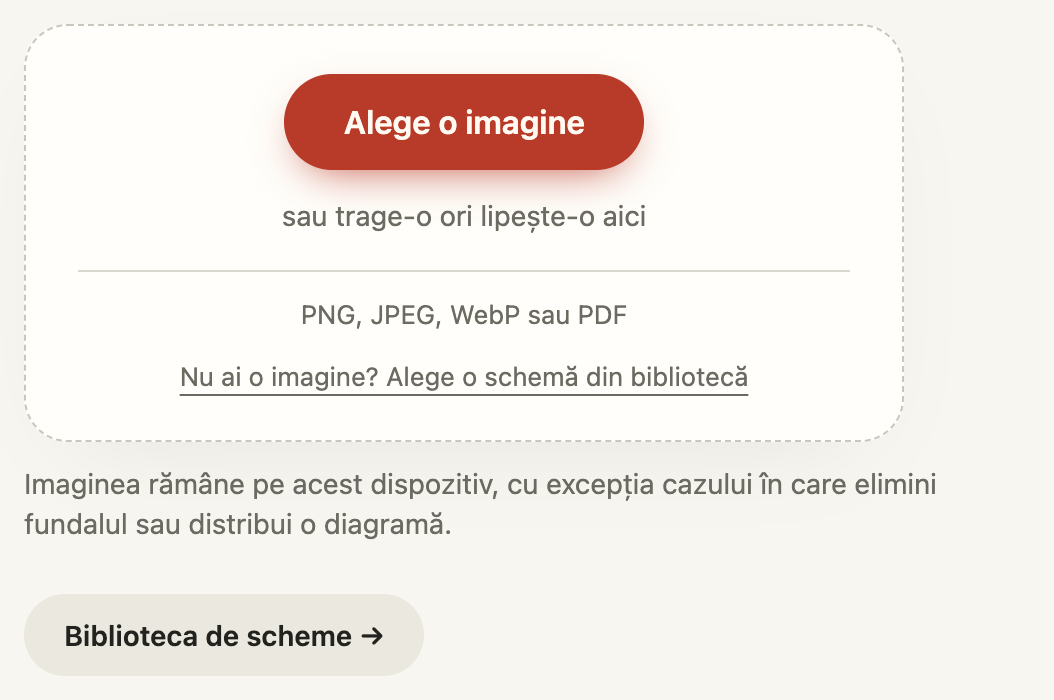
Modalități de a deschide o imagine
- Alege Alege o imagine și selectează un fișier de pe dispozitiv.
- Sau trage fișierul din altă fereastră și lasă-l pe pagină.
- Sau copiază o imagine, de exemplu dintr-un editor de imagini ori de pe o pagină web, și lipește-o pe pagină.
Tipuri de fișiere
Poți deschide imagini PNG, JPEG și WebP, precum și fișiere PDF. Un PDF se deschide la prima pagină; vezi schemele dintr-un model în PDF pentru a alege altă pagină.
Fișierele și imaginile foarte mari sunt refuzate, cu un mesaj care indică limita. Salvează o copie mai mică a imaginii sau decupeaz-o și deschide acea variantă.
Ce face o imagine potrivită
- Formele bine definite, cu margini clare, se convertesc mai bine decât o fotografie cu multe detalii.
- Câteva culori distincte dau o schemă cu puține schimbări de fire.
- Pentru a elimina fundalul unei fotografii, bifează Elimină fundalul în Schemă.
- Pentru o schemă dintr-o carte sau un model, o scanare ori fotografie dreaptă și iluminată uniform permite găsirea grilei.
Dacă nu ai o imagine la îndemână
Alege Nu ai o imagine? Alege o schemă din bibliotecă pentru a porni în schimb de la o schemă gata făcută: vezi biblioteca de scheme.
Revenirea la schema ta
Lucrul tău se salvează în acest browser pe măsură ce avansezi. Când revii la pagina de început, Continuă schema → redeschide schema la care lucrai.
Pentru a începe din nou cu altă imagine cât timp o schemă este deschisă, alege Proiect › Deschide altă imagine. Pentru a deschide un proiect descărcat anterior, alege Proiect › Deschide proiectul salvat.