Cum transformi o imagine într-o schemă de tricotat
Knitter Friend transformă o fotografie, un desen sau un logo într-o schemă de tricotat în culorile firelor alese, cu un pătrat pentru fiecare ochi, și scrie instrucțiunile fiecărui rând. Previzualizarea tricotului arată schema ca tricot înainte să o exporți. Imaginea rămâne pe dispozitivul tău, dacă nu îi elimini fundalul sau nu distribui o schemă.
Deschide imaginea
- Selectează Alege o imagine sau trage ori lipește imaginea pe pagină. Poate fi o imagine PNG, JPEG sau WebP ori un PDF.
- Pentru a elimina fundalul unei fotografii, bifează Elimină fundalul în Schemă. Cu această opțiune, fișierul media este încărcat în mod privat pentru procesare.
Alege o variantă de culori
Apar variante ale schemei cu numere diferite de culori. Cea marcată Implicită este un bun punct de plecare. Mai puține culori înseamnă o schemă mai simplă, cu mai puține schimbări de fir.
Pentru alt număr de culori, alege Numărul tău de culori, stabilește numărul și selectează Creează varianta. Selectează o variantă pentru a o deschide. ← Variante te întoarce la celelalte; modificările făcute în fiecare variantă se păstrează.
Stabilește dimensiunea
Deschide Schemă în panoul lateral. Dimensiunea celulei stabilește câți pixeli din imagine devin un ochi: o celulă mai mare produce mai puține ochiuri și o piesă mai mică. Dedesubt vezi numărul de ochiuri și rânduri și dimensiunea finală.
Un ochi tricotat este mai lat decât înalt, așa că alege punctul de tricotat în Ochiuri și introdu densitatea: ochiuri și rânduri la 10 cm, măsurate pe un eșantion. Schema este recalculată astfel încât piesa tricotată să păstreze forma imaginii.
Pentru a transforma doar o parte din imagine în schemă, deschide Imaginea ta și trage peste zona dorită: când eliberezi, schema este refăcută pentru acea zonă. Stabilește dimensiunea și decupajul înainte de a corecta ochiuri individuale: ambele operații refac schema.
Ajustează culorile
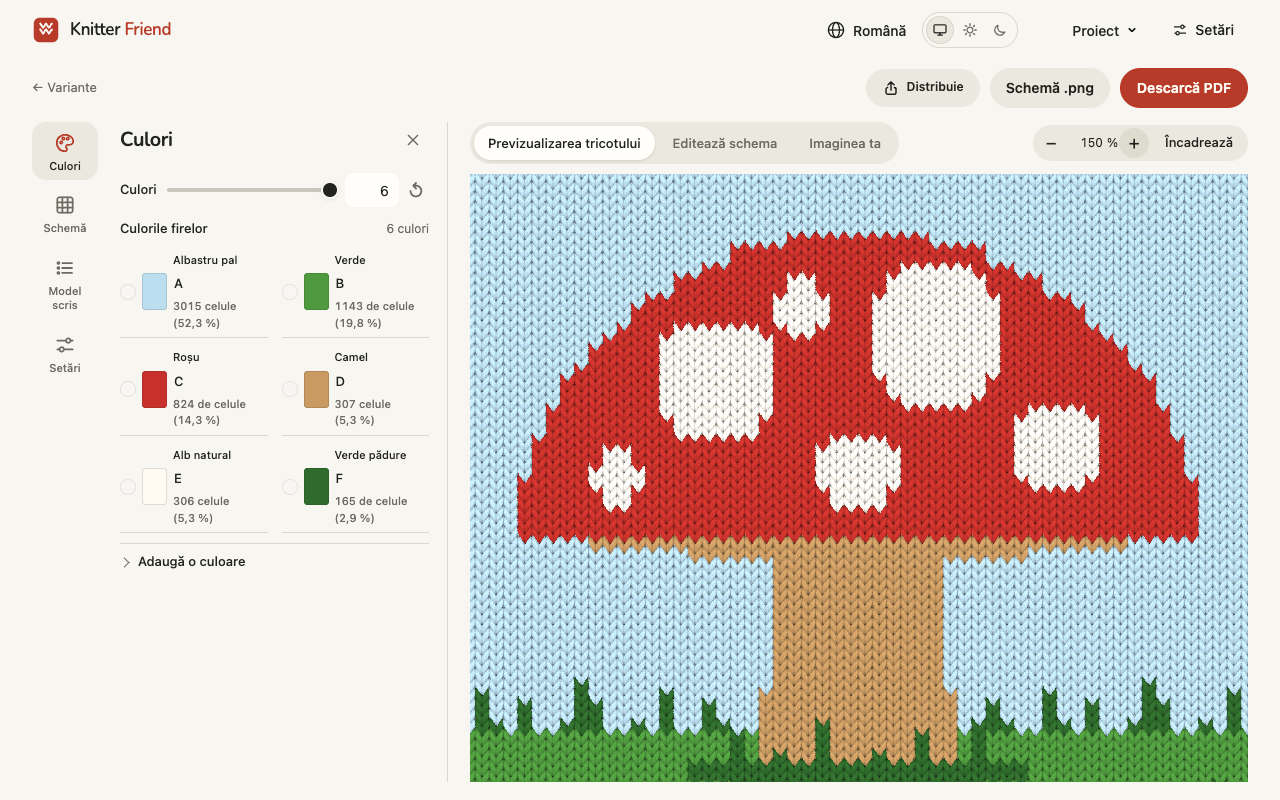
Deschide Culori în panoul lateral. Glisorul stabilește câte fire folosește schema; nuanțele asemănătoare se unesc.
În Culorile firelor, dă fiecărui fir numele celui pe care îl folosești: instrucțiunile identifică fiecare fir prin litera sa, iar legenda afișează numele tale. Apasă pe o mostră de culoare pentru a-i schimba nuanța. Pentru a adăuga un fir, alege Adaugă o culoare, apoi selectează nuanța din imagine sau introdu-o.
Pentru a recolora ochiurile, selectează-le în Editează schema: apasă pe un ochi, trage peste mai multe cu Dreptunghi, conturează-le cu Lasou sau apasă pe unul cu Baghetă magică pentru a selecta toate ochiurile de aceeași nuanță. Apoi alege firul și aplică-l.
Vezi rezultatul tricotat înainte de a începe
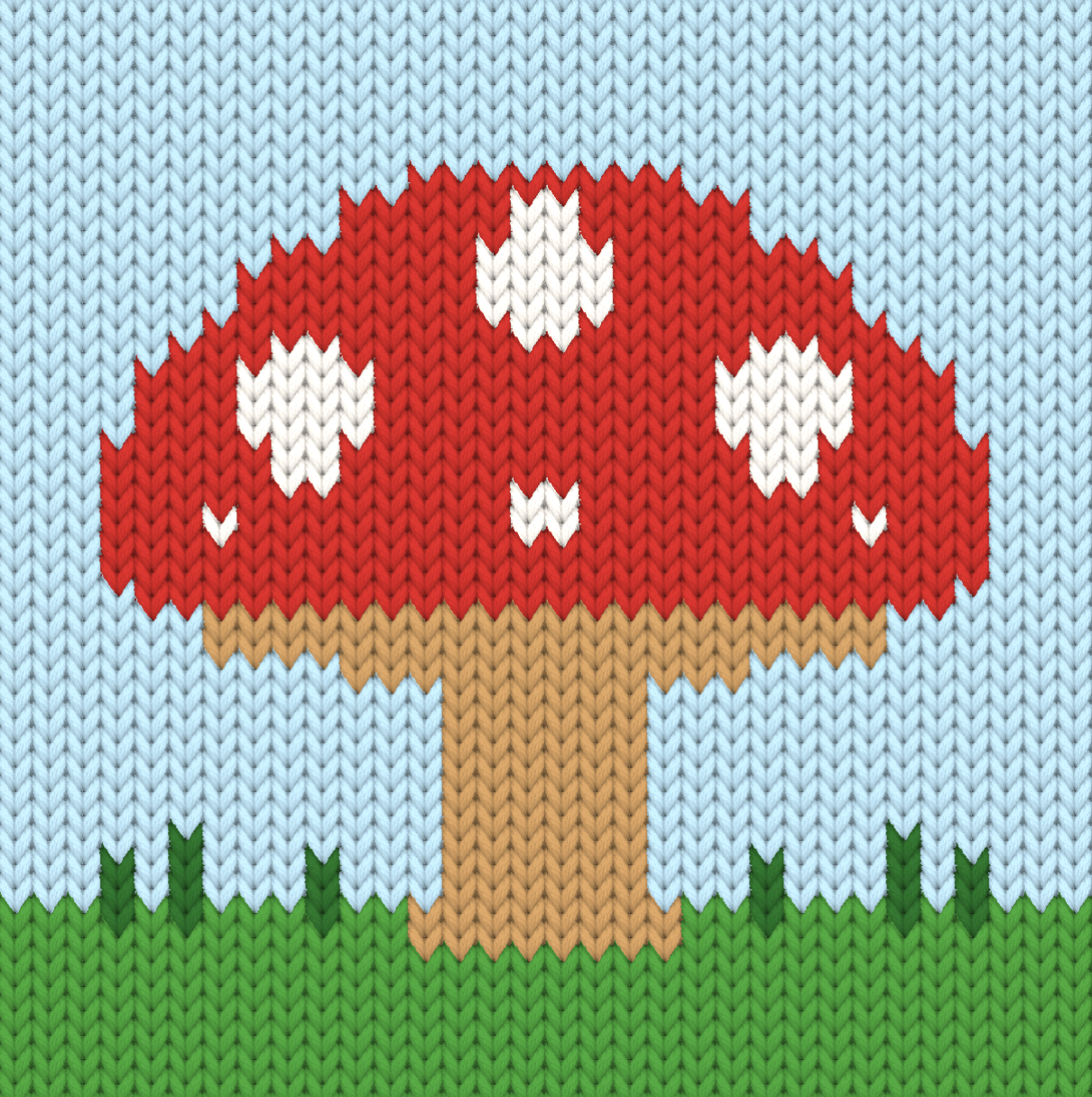
Selectează Previzualizarea tricotului deasupra schemei ca să vezi motivul în ochiuri tricotate, cu nuanțele firelor tale și proporțiile date de densitatea ta. Este disponibilă pentru scheme colorate în Punct jerseu, Punct leneș și Punct jerseu pe dos.
Înainte de export, verifică conturul motivului, detaliile mici și contrastul culorilor. Mărește imaginea ca să examinezi ochiurile, apoi privește din nou întreaga piesă. Ghidul „Previzualizarea tricotului” explică comenzile și felul în care previzualizarea reflectă modificările tale.
Obține instrucțiunile
Modelul pornește cu tricotare dus-întors, întorcând lucrul după fiecare rând. Pentru a tricota circular sau a schimba locul de început al primului rând, deschide Setări › Tricotat.
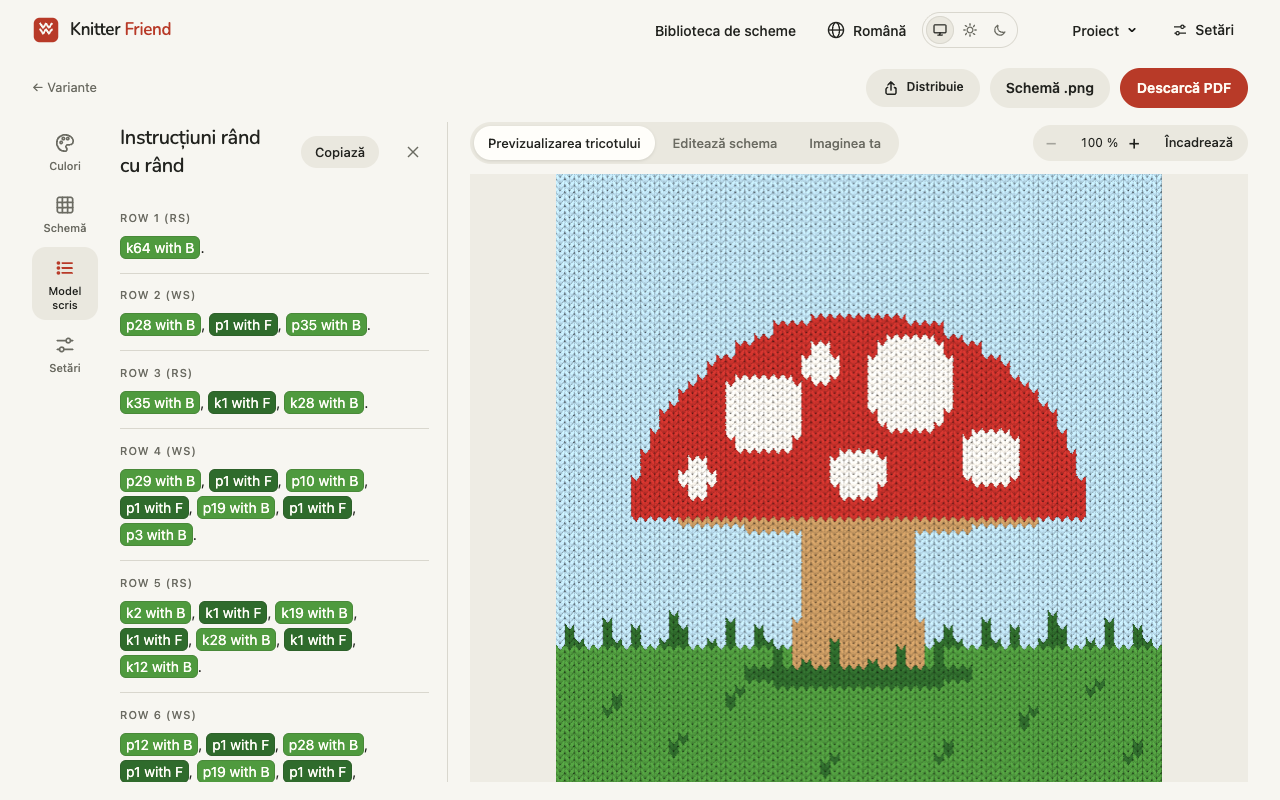
Deschide Model scris pentru a citi fiecare rând. Alege Descarcă PDF pentru schemă, legenda culorilor și toate rândurile pe hârtie sau Schemă .png pentru schemă ca imagine.
Lucrul este salvat în acest browser pe măsură ce avansezi. Pentru a păstra o copie sau a continua pe alt dispozitiv, alege Proiect › Descarcă proiectul.
Scheme pe care le ai deja
Dacă imaginea este o schemă de tricotat dintr-o carte sau dintr-un model PDF, se citește grila existentă: vezi cum transformi o schemă de tricotat în instrucțiuni scrise.