तस्वीरलाई बुनाइ चार्टमा कसरी बदल्ने
Knitter Friend ले फोटो, चित्र वा लोगोलाई तपाईंले छानेका धागोका रङमा बुनाइ चार्ट बनाउँछ, बुनाइको हरेक घरका लागि एक कोठा दिन्छ र हरेक पङ्क्ति लेखिदिन्छ। निर्यात गर्नुअघि बुनेको कपडाको पूर्वावलोकन ले चार्टलाई बुनेको कपडाका रूपमा देखाउँछ। पृष्ठभूमि हटाउने वा चार्ट साझा गर्ने अवस्थामा बाहेक तस्वीर तपाईंको उपकरणमै रहन्छ।
तस्वीर खोल्नुहोस्
- चित्र छान्नुहोस् छान्नुहोस्, वा तस्वीर पृष्ठमा तानेर छोड्नुहोस् वा टाँस्नुहोस्। यो PNG, JPEG वा WebP तस्वीर, वा PDF हुन सक्छ।
- फोटोको पृष्ठभूमि हटाउन चार्ट मा पृष्ठभूमि हटाउनुहोस् छान्नुहोस्। यो विकल्पले प्रशोधनका लागि तपाईंको फाइल निजी रूपमा अपलोड गर्छ।
रङको संस्करण छान्नुहोस्
फरक सङ्ख्यामा रङ भएका चार्टका संस्करण देखिन्छन्। पूर्वनिर्धारित चिन्ह भएको संस्करण राम्रो सुरुवात हो। कम रङले सरल चार्ट दिन्छ र धागो कम पटक फेर्नुपर्छ।
अर्को रङ सङ्ख्याका लागि तपाईंले छानेको रङ सङ्ख्या छान्नुहोस्, सङ्ख्या राख्नुहोस् र संस्करण बनाउनुहोस् छान्नुहोस्। खोल्नका लागि एउटा संस्करण छान्नुहोस्। ← संस्करणहरू ले अरू संस्करणमा फर्काउँछ; प्रत्येक संस्करणमा गरेका परिवर्तन सुरक्षित रहन्छन्।
आकार तोक्नुहोस्
छेउको प्यानलमा चार्ट खोल्नुहोस्। कोठाको आकार ले तस्वीरका कति पिक्सेल बुनाइको एक घर बन्छन् भन्ने तोक्छ: ठूलो कोठाले कम घर र सानो बुनाइ दिन्छ। तल घर र पङ्क्तिको सङ्ख्या तथा तयार आकार देखिन्छ।
बुनिएको घर उचाइभन्दा चौडा हुन्छ, त्यसैले घर मा बुन्ने प्रकार छान्नुहोस् र घनत्व लेख्नुहोस्: नमुनामा मापन गरिएका प्रति 10 सेमी घर र पङ्क्ति। बुनिएको वस्तुले तस्वीरको आकार कायम राखोस् भनेर चार्ट फेरि गणना गरिन्छ।
तस्वीरको एक भाग मात्र चार्ट बनाउन तपाईंको चित्र खोल्नुहोस् र चाहेको भागमाथि तान्नुहोस्: छोड्नेबित्तिकै त्यस क्षेत्रका लागि चार्ट फेरि बनाइन्छ। छुट्टाछुट्टै घर सच्याउनुअघि आकार र काट्ने क्षेत्र मिलाउनुहोस्: दुवैले चार्ट फेरि बनाउँछन्।
रङ मिलाउनुहोस्
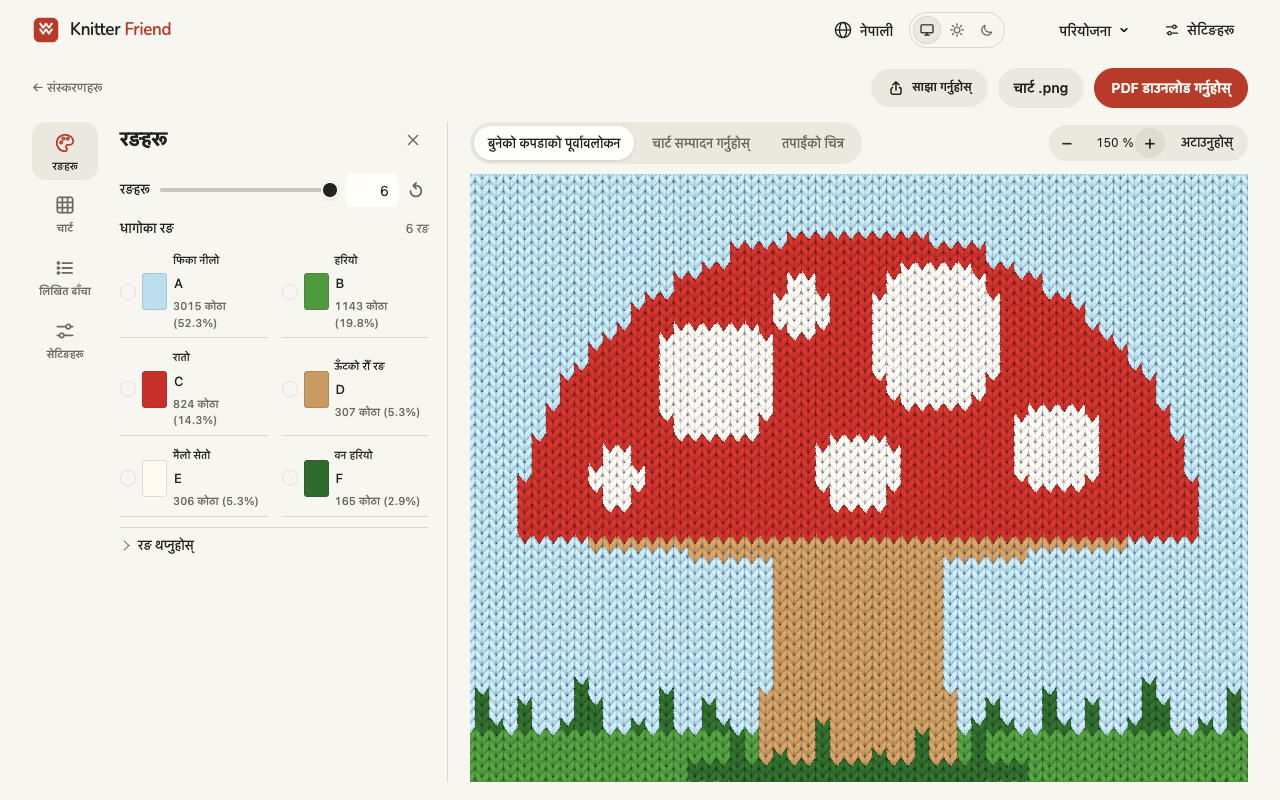
छेउको प्यानलमा रङहरू खोल्नुहोस्। यसको स्लाइडरले चार्टमा कति धागो प्रयोग हुन्छ भन्ने तोक्छ; मिल्दाजुल्दा रङका छायाँ एउटैमा मिसिन्छन्।
धागोका रङ मा प्रत्येक धागोलाई आफ्नो धागोको नाम दिनुहोस्: निर्देशनले धागोलाई उसको अक्षरले चिनाउँछ र रङको व्याख्यामा तपाईंले दिएका नाम देखिन्छन्। छायाँ बदल्न रङको नमुनामा क्लिक गर्नुहोस्। धागो थप्न रङ थप्नुहोस् छान्नुहोस्, अनि तस्वीरबाट रङ लिनुहोस् वा प्रविष्ट गर्नुहोस्।
घरहरूको रङ बदल्न तिनलाई चार्ट सम्पादन गर्नुहोस् मा छान्नुहोस्: एउटा घरमा क्लिक गर्नुहोस्, आयत ले धेरै घरमाथि तान्नुहोस्, लासो ले वरिपरि घेरा कोर्नुहोस्, वा जादुई छडी ले एउटामा क्लिक गरी उही रङका सबै घर छान्नुहोस्। त्यसपछि धागो छानेर लागू गर्नुहोस्।
बुनेपछि देखिने रूपको पूर्वावलोकन गर्नुहोस्
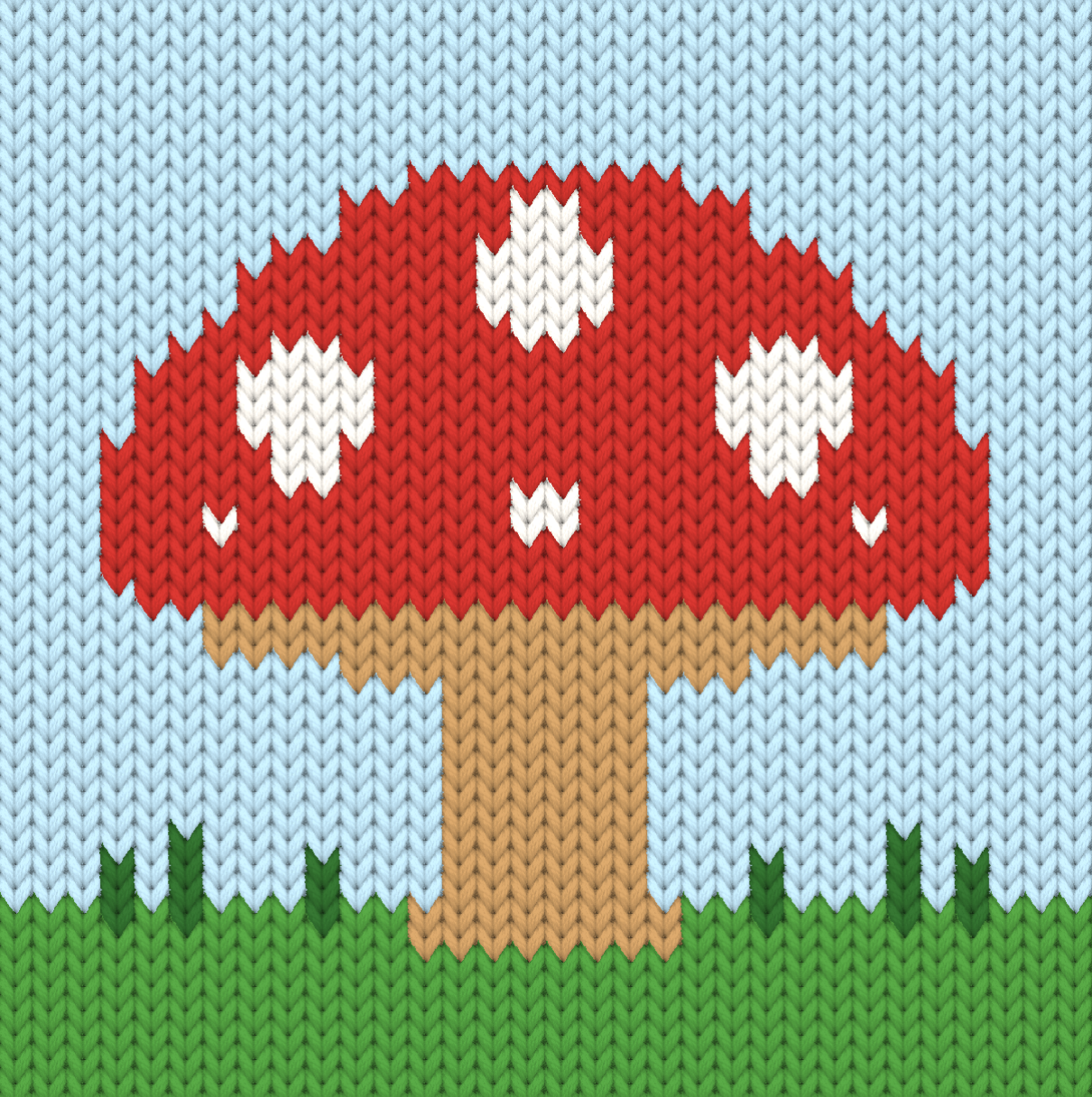
आफ्नो धागोका रङ र बुनाइको घनत्वअनुसारको अनुपातमा बुट्टालाई बुनेका फन्दाका रूपमा हेर्न चार्टमाथि बुनेको कपडाको पूर्वावलोकन छान्नुहोस्। यो स्टकिनेट, गार्टर बुनाइ र उल्टो स्टकिनेट मा बुनिने रङ्गीन चार्टका लागि उपलब्ध छ।
निर्यात गर्नुअघि बुट्टाको बाहिरी रेखा, साना विवरण र रङको भिन्नता जाँच्नुहोस्। फन्दा हेर्न ठूलो बनाउनुहोस्, त्यसपछि फेरि पूरै काम हेर्नुहोस्। नियन्त्रणहरू र तपाईंका सम्पादनअनुसार पूर्वावलोकन कसरी बदलिन्छ भन्ने जान्न बुनेको कपडाको पूर्वावलोकन को मार्गदर्शिका हेर्नुहोस्।
निर्देशन पाउनुहोस्
निर्देशन सुरुमा समतल बुनाइका लागि हुन्छ, जसमा हरेक पङ्क्तिपछि काम पल्टाइन्छ। गोलो बुन्न वा पहिलो पङ्क्ति सुरु हुने ठाउँ बदल्न सेटिङहरू › बुनाइ खोल्नुहोस्।
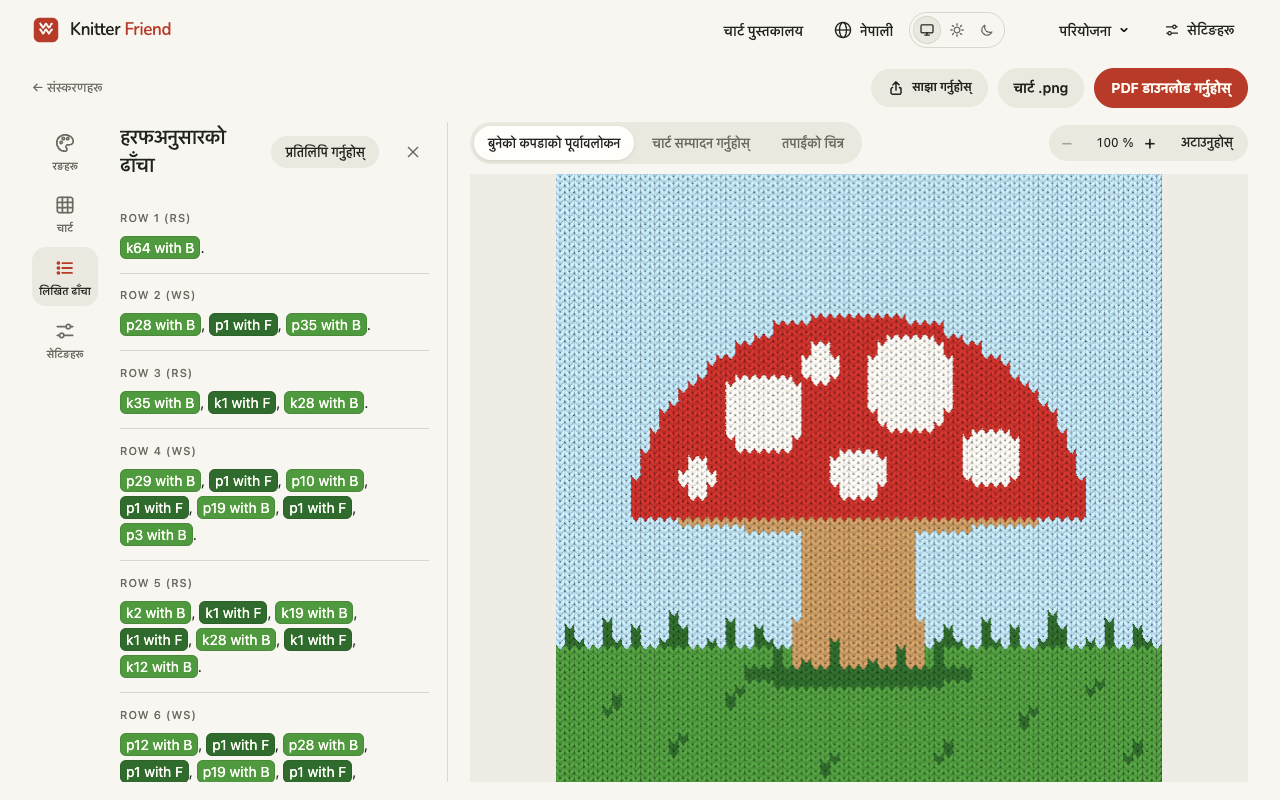
हरेक पङ्क्ति पढ्न लिखित ढाँचा खोल्नुहोस्। चार्ट, रङको व्याख्या र सबै पङ्क्ति कागजमा पाउन PDF डाउनलोड गर्नुहोस्, वा चार्ट तस्वीरको रूपमा पाउन चार्ट .png छान्नुहोस्।
काम गर्दै जाँदा यो ब्राउजरमा तपाईंको काम सुरक्षित हुन्छ। प्रतिलिपि राख्न वा अर्को उपकरणमा जारी राख्न परियोजना › परियोजना डाउनलोड गर्नुहोस् छान्नुहोस्।
पहिल्यै भएका चार्ट
तस्वीर किताब वा PDF नमुनाको बुनाइ चार्ट हो भने त्यसको भएको ग्रिड पढिन्छ: हेर्नुहोस् बुनाइ चार्टलाई लिखित निर्देशनमा बदल्ने तरिका।