रङको सङ्ख्या बदल्नुहोस्
चार्टको हरेक रङ एउटा धागो हो। कम धागोले सरल चार्ट बनाउँछ र धागो कम पटक फेर्नुपर्छ। रङ्गीन चार्ट सम्पादन गर्दा जुनसुकै बेला धागोको सङ्ख्या बदल्न सक्नुहुन्छ।
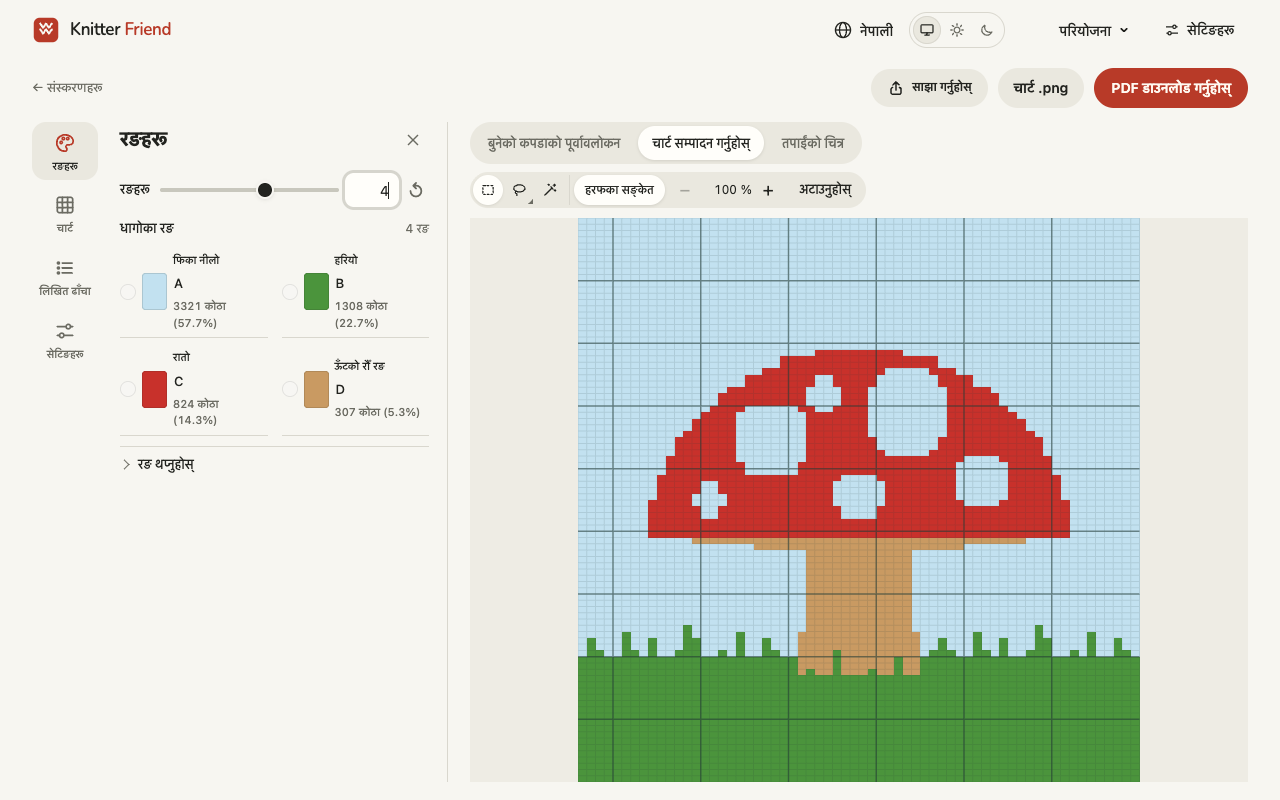
सङ्ख्या तोक्नुहोस्
रङ घटाउँदा सबैभन्दा मिल्दाजुल्दा छटा एउटै धागोमा मिसिन्छन्, जसको रङ तिनको बीचको हुन्छ। अधिकतम सङ्ख्या, तोकिएको सीमाभित्र, तस्वीर वा चार्टमा भेटिएका रङको सङ्ख्या हो।
- छेउको प्यानलमा रङहरू खोल्नुहोस्।
- रङहरू को स्लाइडर तान्नुहोस् वा छेउको बाकसमा सङ्ख्या लेख्नुहोस्।
- रोकिने बित्तिकै चार्ट धागोको नयाँ सङ्ख्याअनुसार अद्यावधिक हुन्छ।
के कायम रहन्छ र के रिसेट हुन्छ
- आफूले रङ दिएका घरमा त्यो रङ कायम रहन्छ। तिनको धागो अर्को धागोसँग मिसिएमा तिनले मिसिएको धागो लिन्छन्।
- आफूले थपेका धागोका नाम कायम रहन्छन्। ती पनि अरू धागोजस्तै मिल्दोजुल्दो छटासँग मिसिन सक्छन्।
- अरू धागोलाई दिएका नाम र आफूले बदलेका छटा रिसेट हुन्छन्।
- परिवर्तन उल्ट्याउनुहोस् ले पहिले लगाएका रङ अब पूर्ववत् गर्न सक्दैन।
भेटिएका रङ फर्काउनुहोस्
स्लाइडरको छेउको ↺ बटन, पहिचान भएका रङ फर्काउनुहोस्, ले तस्वीर वा चार्टमा भेटिएका सबै रङ र आफूले थपेका धागो फर्काउँछ। हटाएका धागो भने हटेकै रहन्छन्।
तस्वीर र विद्यमान चार्ट
तस्वीरका लागि भेटिएका रङ त्यसबाट निकालिएका छटाको सीमित समूह हुन्, र पूर्वनिर्धारित लेखिएको संस्करणले तीमध्ये कम रङ प्रयोग गर्छ। विद्यमान चार्टमा भेटिएका रङ चार्टकै रङ हुन्, र पहिचान भयो लेखिएको संस्करणले सबै प्रयोग गर्छ: रङ संस्करणहरू हेर्नुहोस्।
बुनाइका प्रतीकका रूपमा पढिएको चार्टमा धागोका रङ हुँदैनन्, त्यसैले स्लाइडर देखिँदैन।