Slik gjør du et bilde om til et strikkediagram
Knitter Friend gjør et foto, en tegning eller en logo om til et strikkediagram i garnfargene du velger, med én rute per maske, og skriver ut hver pinne. Forhåndsvisning av strikketøyet viser diagrammet som strikket stoff før du eksporterer det. Bildet blir på enheten din med mindre du fjerner bakgrunnen eller deler et diagram.
Åpne bildet
- Velg Velg et bilde, eller dra eller lim inn bildet på siden. Det kan være et PNG-, JPEG- eller WebP-bilde eller en PDF.
- For å fjerne bakgrunnen fra et foto velger du Fjern bakgrunnen i Diagram. Med dette valget lastes mediefilen din opp privat for behandling.
Velg en fargevariant
Det vises versjoner av diagrammet med ulike antall farger. Den som er merket Standard, er et godt utgangspunkt. Færre farger gir et enklere diagram med færre garnbytter.
For et annet antall farger velger du Ditt fargeantall, angir antallet og velger Lag variant. Velg en versjon for å åpne den. ← Varianter tar deg tilbake til de andre; endringene i hver versjon beholdes.
Still inn størrelsen
Åpne Diagram i sidepanelet. Rutestørrelse bestemmer hvor mange piksler i bildet som blir til én maske: en større celle gir færre masker og et mindre arbeid. Under ser du antall masker og pinner og de ferdige målene.
En strikket maske er bredere enn den er høy. Velg derfor strikkemønster under Masker, og angi strikkefastheten din: masker og pinner per 10 cm, målt på en prøvelapp. Diagrammet beregnes på nytt slik at strikketøyet beholder formen i bildet.
For å lage diagram av bare en del av bildet åpner du Bildet ditt og drar over ønsket område: diagrammet bygges opp på nytt for dette området når du slipper. Still inn størrelse og beskjæring før du retter enkeltmasker: begge deler bygger opp diagrammet på nytt.
Juster fargene
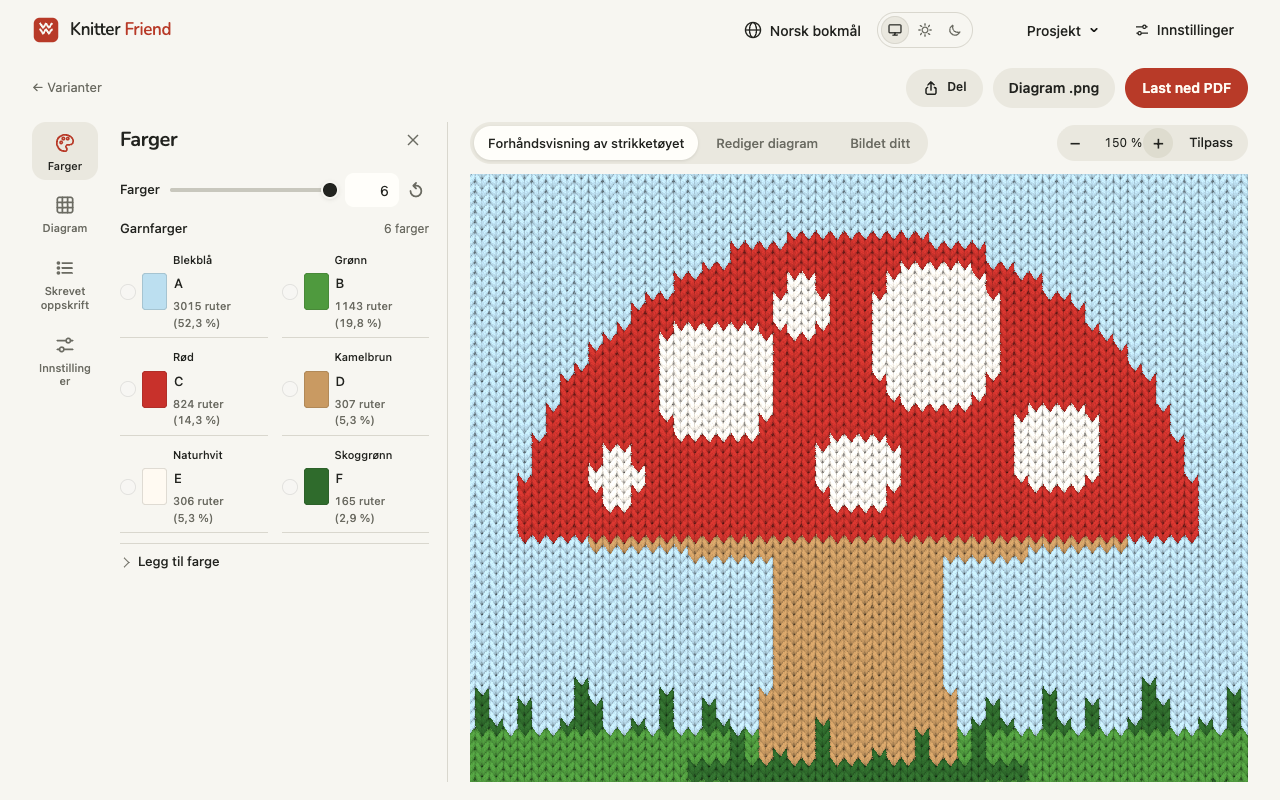
Åpne Farger i sidepanelet. Glidebryteren bestemmer hvor mange garn diagrammet bruker; lignende nyanser slås sammen.
Gi hvert garn navnet på ditt eget under Garnfarger: oppskriften angir hvert garn med bokstaven sin, mens fargenøkkelen viser navnene dine. Klikk på en fargeprøve for å endre nyansen. Velg Legg til farge for å legge til et garn, og hent nyansen fra bildet eller skriv den inn.
For å endre farge på masker markerer du dem i Rediger diagram: klikk på én maske, dra over flere med Rektangel, tegn rundt dem med Lasso, eller klikk på én med Tryllestav for å velge alle masker med samme nyanse. Velg deretter garnet og bruk det på maskene.
Se det strikkede resultatet
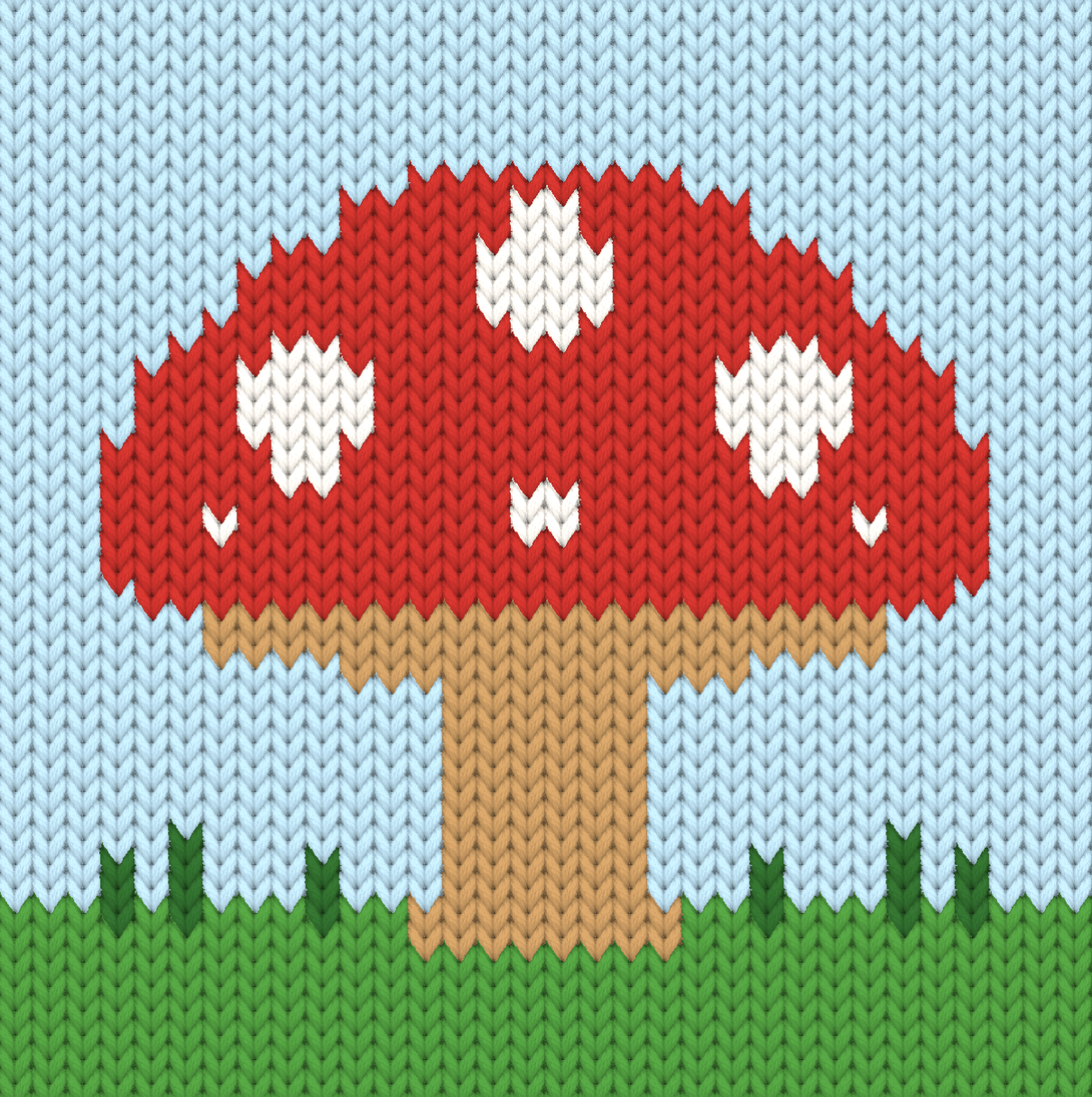
Velg Forhåndsvisning av strikketøyet over diagrammet for å se motivet som strikkede masker i garnfargene dine og med proporsjonene fra strikkefastheten din. Den er tilgjengelig for fargediagrammer i Glattstrikk, Rillestrikk og Omvendt glattstrikk.
Sjekk motivets omriss, små detaljer og fargekontrast før du eksporterer. Zoom inn for å undersøke maskene, og se deretter hele stykket igjen. Veiledningen til Forhåndsvisning av strikketøyet forklarer kontrollene og hvordan forhåndsvisningen følger endringene dine.
Hent oppskriften
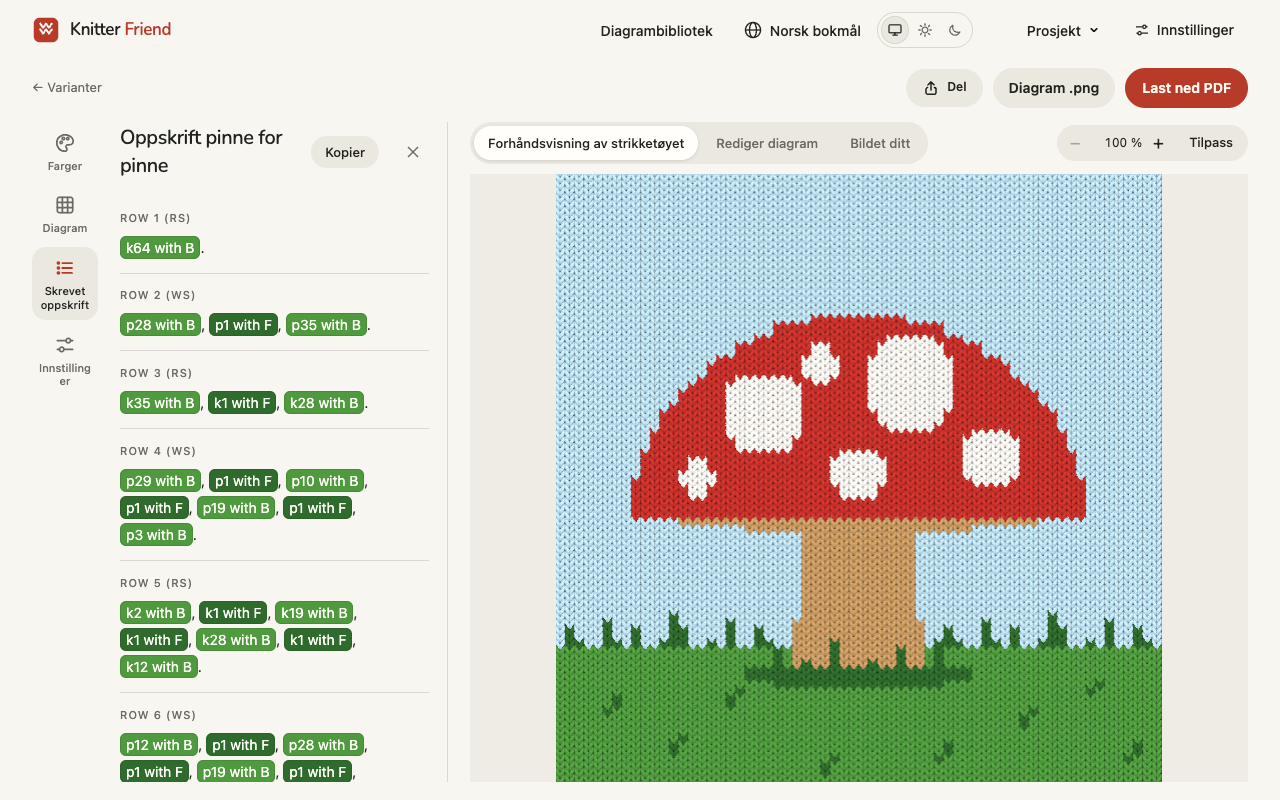
Oppskriften starter med strikking frem og tilbake, der du snur etter hver pinne. Åpne Innstillinger › Strikking for å strikke rundt eller endre hvor første pinne begynner.
Åpne Skrevet oppskrift for å lese hver pinne. Velg Last ned PDF for diagrammet, fargenøkkelen og alle pinnene på papir, eller Diagram .png for diagrammet som bilde.
Arbeidet lagres fortløpende i denne nettleseren. Velg Prosjekt › Last ned prosjekt for å beholde en kopi eller fortsette på en annen enhet.
Diagrammer du allerede har
Hvis bildet er et strikkediagram fra en bok eller en PDF-oppskrift, leses det eksisterende rutenettet i stedet: se hvordan du gjør et strikkediagram om til en skriftlig oppskrift.