Gi masker en ny farge
Et diagram kan ha noen masker i en farge du ikke ønsker. Merk dem i Rediger diagram, velg et garn og bruk det; pinnebeskrivelsene skrives om med én gang. Still inn størrelse og beskjæring først: begge deler bygger diagrammet på nytt og fjerner fargene du har brukt.
Merk masker
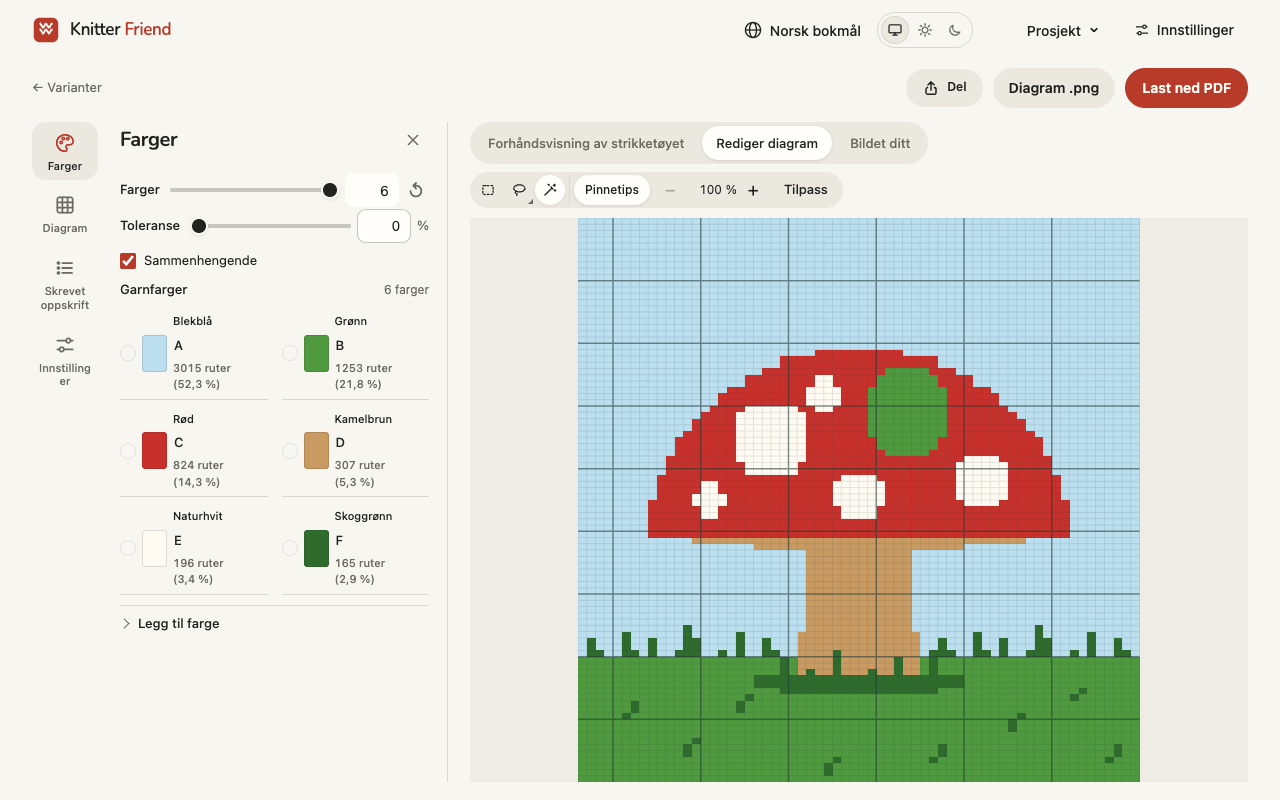
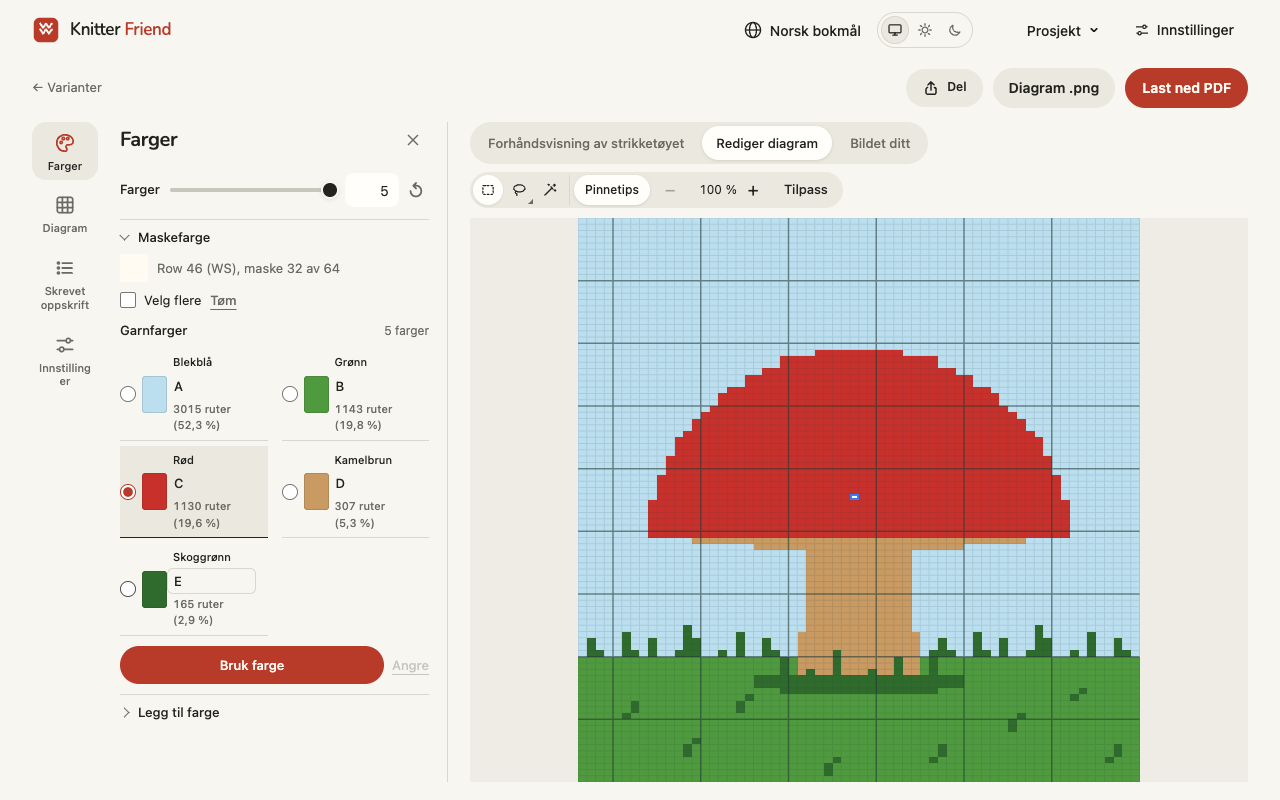
Klikk på en maske for å merke den. Under Farger i sidepanelet viser Maskefarge et nærbilde av denne ruten i bildet ditt, med pinne- og maskenummer.
For å merke flere masker holder du Shift (eller Cmd på Mac, Ctrl ellers) mens du klikker, eller velger Velg flere. Gjør du dette på en merket maske, tas den ut av utvalget. Klikker du på en maske mens du holder Alt (Option på Mac), tas den også ut av utvalget. Tøm, Esc eller Cmd+D (Ctrl+D) fjerner hele utvalget.
Markeringsverktøy
Markeringsverktøyene er knappene på verktøylinjen i Rediger diagram. Med Shift eller Velg flere legger et verktøy til i utvalget; brukes det på masker som allerede er merket alle sammen, tas de ut. Med Alt (Option på Mac) tar et verktøy maskene det brukes på, ut av utvalget og legger ikke til noen. Tastene leses idet du begynner å tegne, så du kan slippe dem før du er ferdig.
- Rektangel (M): dra over masker for å merke et rektangel.
- Lasso (L): tegn rundt masker. Alle masker med sentrum innenfor omrisset blir merket.
- Mangekantlasso: klikk på hjørnene rundt maskene, og klikk så på det første hjørnet igjen, dobbeltklikk eller trykk Enter. Backspace fjerner det siste hjørnet. De to lassoene deler én knapp: klikk på den igjen eller høyreklikk for å velge den andre, eller trykk Shift+L.
- Tryllestav (W): klikk på en maske for å merke masker med samme garnfarge.
Innstillinger for tryllestaven
Mens Tryllestav er i bruk, vises Toleranse og Sammenhengende under Farger i sidepanelet. Tryllestaven sammenligner garnfargene som vises i diagrammet. Ved 0% merker den bare masker med samme garn; høyere Toleranse tar også med garn i lignende nyanser.
Med Sammenhengende valgt merkes bare masker som er forbundet med den klikkede masken via sidene sine. Fjern avmerkingen for å merke alle passende masker i diagrammet.
Bruk et garn
For å bruke en nyanse som ikke finnes i diagrammet ennå, må du først legge den til: se garnfarger.
- Når maskene er merket, velger du et garn under Garnfarger med den runde knappen foran fargeprøven. Hvis alle de merkede maskene har samme garn, er det allerede valgt.
- Velg Bruk farge. Når flere masker er merket, viser knappen hvor mange masker den endrer.
Angre
Angre står ved siden av bruk-knappen når masker er merket. Merk en hvilken som helst maske i Rediger diagram for å vise den: den angrer hele den siste endringen av hvilket garn rutene tilhører, uansett hva som er merket nå. Dette omfatter både å bruke et garn på merkede masker og å flytte alle ruter fra ett garn til et annet via en fargeprøve.
Bare ett angresteg er tilgjengelig. Når du endrer antall farger eller fjerner et garn, slettes det. Det angrer ikke en endring til en ny egendefinert nyanse og gjenoppretter ikke et fjernet garn.
Lignende masker
I et eksisterende diagram kan fargen i noen ruter være usikker. Etter at du har gitt én maske en farge, kan Knitter Friend tilby å gi samme farge til masker med usikker farge og lignende tone: se fargelegge lignende masker.