Зургийг сүлжмэлийн схем болгох арга
Knitter Friend фото, зурсан зураг эсвэл логог сонгосон утасны өнгөтэй сүлжмэлийн схем болгож, гогцоо бүрт нэг нүд оноон эгнээ бүрийг бичиж өгнө. Сүлжмэлийн урьдчилсан харагдац нь экспортлохоос өмнө схемийг сүлжмэл байдлаар харуулна. Арын дэвсгэрийг арилгах эсвэл схем хуваалцахаас бусад үед зураг таны төхөөрөмж дээр үлдэнэ.
Зургаа нээх
- Зураг сонгох сонгох эсвэл зургийг хуудас руу чирж оруулах буюу буулгаарай. PNG, JPEG, WebP зураг эсвэл PDF байж болно.
- Зургийн дэвсгэрийг арилгахын тулд Схем хэсгээс Дэвсгэр арилгах сонгоно уу. Энэ сонголтоор таны файлыг боловсруулахын тулд нийтэд харагдахгүйгээр байршуулна.
Өнгөний хувилбар сонгох
Өөр өөр тооны өнгөтэй схемийн хувилбарууд гарч ирнэ. Үндсэн гэж тэмдэглэсэн хувилбар нь эхлэхэд тохиромжтой. Цөөн өнгө нь схемийг хялбарчилж, утас солих тоог багасгана.
Өөр тооны өнгө хэрэгтэй бол Таны сонгосон өнгөний тоо сонгон тоог оруулаад Хувилбар үүсгэх сонгоорой. Хувилбарыг сонгож нээнэ. ← Хувилбарууд нь бусад хувилбар руу буцаана; хувилбар бүрт хийсэн өөрчлөлт хадгалагдана.
Хэмжээ тохируулах
Хажуугийн самбарт Схем нээгээрэй. Нүдний хэмжээ нь зургийн хэдэн пикселийг нэг гогцоо болгохыг тогтооно: том нүд нь цөөн гогцоо, жижиг бүтээл өгнө. Доор нь гогцоо, эгнээний тоо болон бэлэн бүтээлийн хэмжээг харуулна.
Сүлжсэн гогцоо өндрөөсөө өргөн байдаг тул Гогцоо хэсэгт хэрэглэх сүлжээсээ сонгож, дээж дээр хэмжсэн нягтаа оруулаарай: 10 см тутмын гогцоо ба эгнээний тоо. Сүлжмэл зурагтай ижил хэлбэртэй байхаар схемийг дахин тооцоолно.
Зургийн зөвхөн нэг хэсгээр схем хийх бол Таны зураг нээгээд хүссэн хэсэг дээгүүр чирээрэй: тавихад схемийг тэр талбайд зориулан дахин үүсгэнэ. Тусдаа гогцоонуудыг засахаас өмнө хэмжээ ба тайралтаа тохируулаарай: хоёулаа схемийг дахин үүсгэдэг.
Өнгө тохируулах
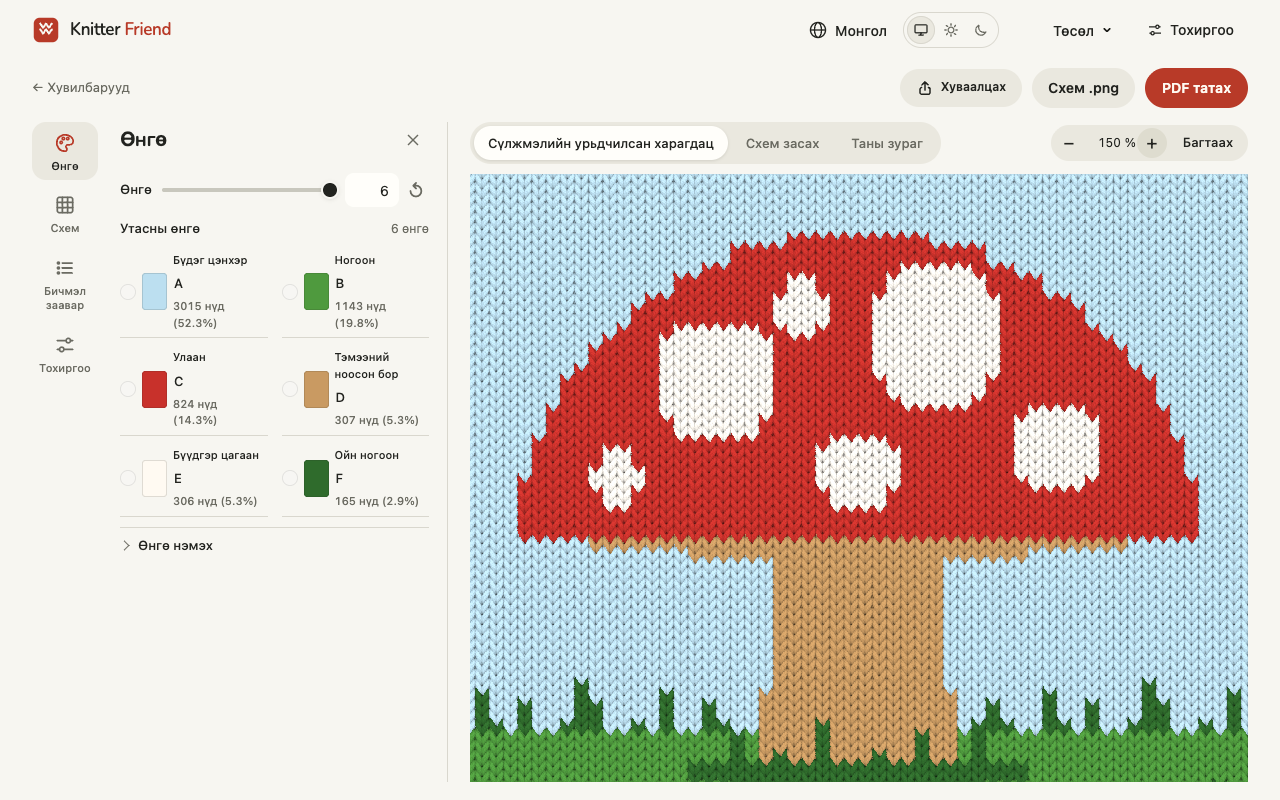
Хажуугийн самбарт Өнгө нээгээрэй. Гулсуур нь схемд хэдэн утас хэрэглэхийг тогтооно; ойролцоо туяанууд нэгдэнэ.
Утасны өнгө хэсэгт утас бүрт өөрийн утасны нэрийг өгнө: зааварт утас бүрийг үсгээр нь тэмдэглэж, тайлбарт таны өгсөн нэрсийг жагсаана. Өнгөний дээж дээр дарж туяаг өөрчилнө. Утас нэмэхдээ Өнгө нэмэх сонгоод өнгийг зургаас авах эсвэл оруулаарай.
Гогцооны өнгийг солихын тулд Схем засах дотор сонгоно: нэг гогцоон дээр дарах, Тэгш өнцөгт ашиглан хэд хэдэн гогцоо дээгүүр чирэх, Хүрээлж сонгох ашиглан тойруулан зурах эсвэл Шидэт саваа ашиглан нэг гогцоон дээр дарж ижил туяатай бүх гогцоог сонгоно. Дараа нь утсаа сонгон хэрэглээрэй.
Сүлжсэн үр дүнг урьдчилан харах
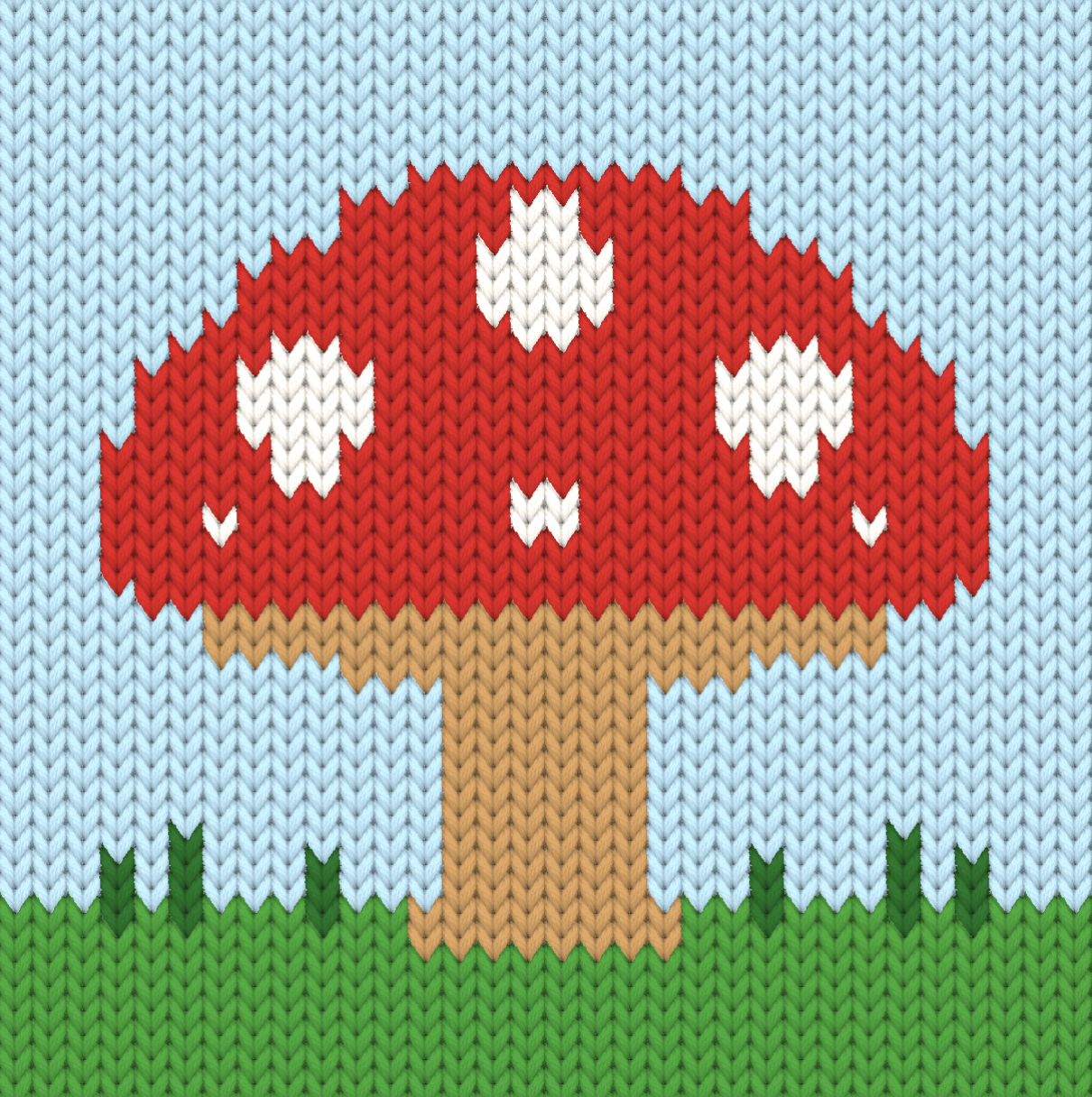
Схемийн дээрх Сүлжмэлийн урьдчилсан харагдац-ийг сонговол хээ нь таны утасны өнгө болон нягтын харьцаанд тохирсон сүлжмэл гогцоонууд болж харагдана. Энэ нь Өнгөн толигор хээ, Хөндлөн судалтай хээ болон Арын толигор хээ-ээр сүлжих өнгөт схемд боломжтой.
Экспортлохын өмнө хээний хүрээ, жижиг хэсгүүд болон өнгөний ялгаралтыг шалгаарай. Томруулж гогцоонуудыг ажиглаад, дараа нь бүтэн сүлжмэлийг дахин хараарай. Удирдлагууд болон урьдчилсан харагдац таны засварыг хэрхэн дагаж өөрчлөгдөхийг Сүлжмэлийн урьдчилсан харагдац гарын авлагаас үзнэ үү.
Зааврыг авах
Заавар эхлээд эгнээ бүрийн дараа ажлыг эргүүлж задгай сүлжихээр тохируулагдсан байна. Тойруулж сүлжих эсвэл эхний эгнээний эхлэх газрыг өөрчлөх бол Тохиргоо › Сүлжмэл нээгээрэй.
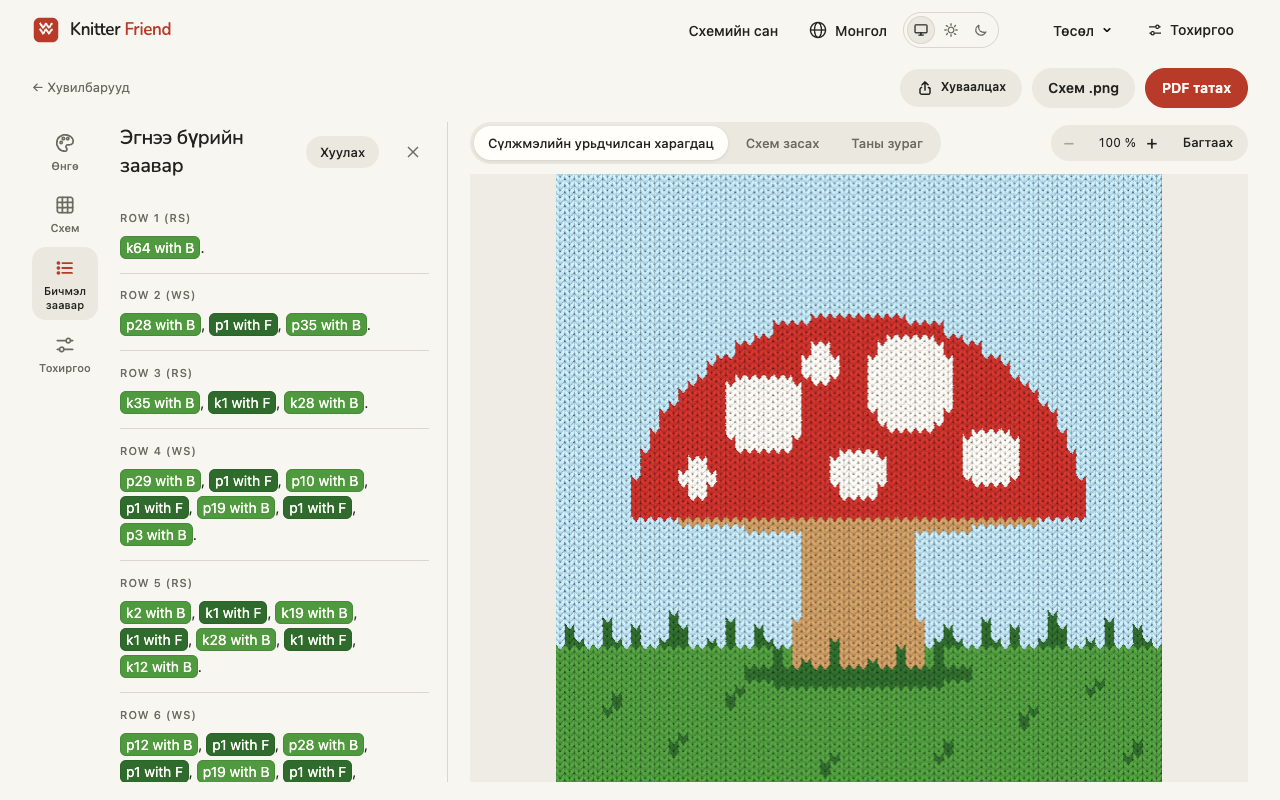
Эгнээ бүрийг уншихын тулд Бичмэл заавар нээгээрэй. Схем, өнгөний тайлбар, бүх эгнээг цаасан дээр авах бол PDF татах, схемийг зураг болгох бол Схем .png сонгоорой.
Ажиллах явцад таны ажил энэ хөтөчид хадгалагдана. Хуулбар хадгалах эсвэл өөр төхөөрөмж дээр үргэлжлүүлэх бол Төсөл › Төсөл татах сонгоорой.
Танд байгаа бэлэн схемүүд
Хэрэв зураг нь ном эсвэл PDF заавраас авсан сүлжмэлийн схем бол бэлэн торыг нь уншина: сүлжмэлийн схемийг бичмэл заавар болгох аргыг үзээрэй.