Утасны өнгө
Хажуугийн самбарын Өнгө хэсгийн Утасны өнгө жагсаалтад утас бүр өнгөний дээж, өнгөний нэр, засварлах боломжтой нэр, нүдний тоо болон схемд эзлэх хувьтай байна. Нүдний утсыг солиход эдгээр тоо шинэчлэгдэнэ. Бичмэл зааварт утас бүрийг үсгээр нэрлэж, тайлбарт үсэг бүр ямар утсыг зааж байгааг харуулна.
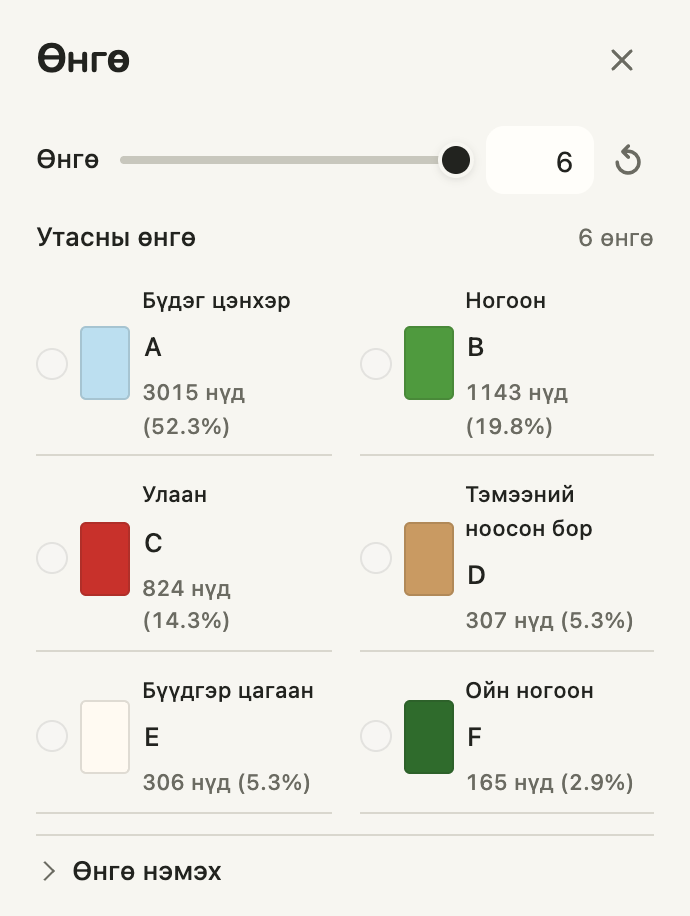
Үсэг ба нэр
Утаснууд жагсаалтын дарааллаар үсэг авна: A, B, C гэх мэт. Эгнээний зааварт эдгээр үсгийг ашиглана, жишээ нь “k3 with A”. Хэрхэн бичихийг сонгохын тулд Тохиргоо › Бичмэл заавар › Утасны өнгийг бичих хэлбэр-г нээнэ.
Утас бүр дээжийг тайлбарлах өнгөний нэртэй, мөн анх үсэг нь бичигдсэн нэрийн талбартай. Өөрийн утасны нэрийг оруулна: тайлбарт үсэг бүрийг таны өгсөн нэртэй жагсаана. Талбарыг хоосолбол утсыг дахин үсгээр нь нэрлэнэ.
Туяаг өөрчлөх
Өнгөний дээжийг дарж Өнгө сонгох цонхыг нээнэ. Одоогийн утаснуудын тусдаа, гүйлгэж үзэх сонгогчийг нээх бол Одоогийн схемийн өнгөний палитр, системийн өнгө сонгогчийг нээх бол Өөрийн сонголтыг ашиглана.
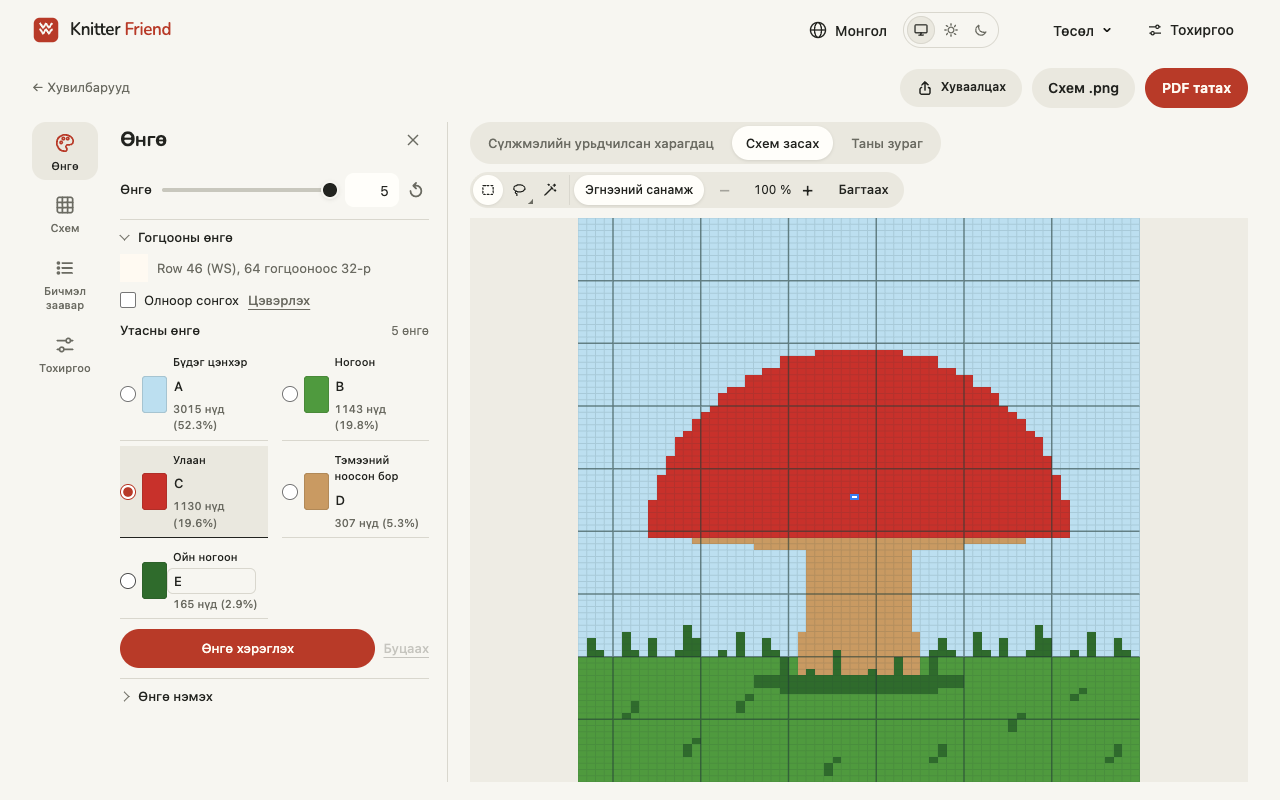
Өөр утас сонговол дарсан утасны бүх нүдийг тэр байгаа утсанд шилжүүлнэ. Жишээлбэл, E-д D-г сонговол E-ийн бүх нүд D-д шилжинэ. E нь устгах хүртэл жагсаалтад 0 нүд (0%)-тэй үлдэнэ. Өөрийн сонголтоор сонгосон туяа өөр өнгөний дээжтэй яг тохирвол мөн адил үйлдэл хийгдэнэ.
Шинэ өөрийн туяа сонгоход нүднүүд одоогийн утсандаа, ижил үсэгтэй хэвээр үлдэнэ. Схем, тайлбар болон Сүлжмэлийн урьдчилсан харагдац шинэ туяаг ашиглана. Өнгөний дээж дээр заагчийг байрлуулж арван зургаатын кодыг нь харна.
Утас нэмэх
Шинэ утас жагсаалтын төгсгөлд нэмэгдэнэ; хараахан ямар ч гогцоо ашиглаагүй байна. Схемд гогцоо сонгоод хэрэглэнэ: гогцоог дахин будах хэсгийг үзнэ үү. Схемд зөвхөн хязгаартай тооны утас байж болно.
- Жагсаалтын доорх Өнгө нэмэх-г нээнэ.
- Зургаас өнгө соруулах-г сонгоод Таны зураг дахь туяаг дарна. Өнгө авахыг зогсоохын тулд Esc дарна. Эсвэл Өнгө-оор туяа сонгох, эсвэл кодыг нь Hex талбарт оруулж болно, жишээ нь #a03c5a.
- Хүсвэл Нэр (заавал биш) талбарт нэр оруулна. Нэргүй бол утсыг арван зургаатын кодоор нь нэрлэнэ.
- Өнгө нэмэх-г сонгоно.
Утас устгах
0 нүд (0%)-тэй утас Өнгө хасах гэсэн устгах товчтой (×) байна. Ашиглаж байгаа утсыг хоослохын тулд өнгөний дээжийг нь дарж, Одоогийн схемийн өнгөний палитр сонгогчоос өөр утас сонгоод хоосорсон утсыг устгана.
Дараагийн утаснууд нэг үсгээр жагсаалтын эхлэл рүү шилжинэ; оруулсан нэрс хадгалагдана. Устгасан утас өнгөний тоог өөрчлөхөд эсвэл олдсон өнгийг сэргээхэд буцаж ирэхгүй.
Схемийг дахин байгуулах үед
Зургийг тайрах эсвэл Нүдний хэмжээ-г өөрчлөхөд схемийг зургаас дахин байгуулж, нэмсэн утаснуудыг арилгана. Эхлээд хэмжээ, тайралтыг тохируулаад, дараа нь утсаа өөрчилнө: тайрах ба томруулах хэсгийг үзнэ үү.