Kaip paveikslėlį paversti mezgimo schema
Knitter Friend paverčia nuotrauką, piešinį ar logotipą mezgimo schema pasirinktų siūlų spalvomis, po vieną langelį kiekvienai akiai, ir užrašo kiekvieną eilę. Mezginio peržiūra parodo schemą kaip mezginį prieš ją eksportuojant. Paveikslėlis lieka jūsų įrenginyje, nebent pašalinate jo foną arba bendrinate schemą.
Atverkite paveikslėlį
- Pasirinkite Pasirinkti paveikslėlį arba nuvilkite ar įklijuokite paveikslėlį į puslapį. Tai gali būti PNG, JPEG ar WebP paveikslėlis arba PDF.
- Norėdami pašalinti nuotraukos foną, skiltyje Schema pasirinkite Pašalinti foną. Pasirinkus šią parinktį, jūsų medijos failas privačiai įkeliamas apdoroti.
Pasirinkite spalvų variantą
Pasirodo schemos versijos su skirtingu spalvų skaičiumi. Versija, pažymėta Numatytasis, yra gera pradžia. Mažiau spalvų reiškia paprastesnę schemą ir mažiau siūlų keitimų.
Jei reikia kito spalvų skaičiaus, pasirinkite Tavo spalvų skaičius, nustatykite skaičių ir pasirinkite Sukurti variantą. Pasirinkę versiją ją atversite. ← Variantai grąžina prie kitų; kiekvienos versijos pakeitimai išsaugomi.
Nustatykite dydį
Šoniniame skydelyje atverkite Schema. Langelio dydis nustato, kiek paveikslėlio pikselių tampa viena akimi: didesnis langelis reiškia mažiau akių ir mažesnį mezginį. Žemiau matysite akių ir eilių skaičių bei galutinius matmenis.
Numegzta akis yra platesnė nei aukštesnė, todėl skiltyje Akys pasirinkite mezgimo raštą ir įveskite tankį: akis ir eiles per 10 cm, išmatuotas mėginėlyje. Schema perskaičiuojama taip, kad mezginys išlaikytų paveikslėlio formą.
Jei norite schema paversti tik dalį paveikslėlio, atverkite Tavo paveikslėlis ir tempkite per norimą sritį: atleidus schema sukuriama iš naujo tai sričiai. Dydį ir apkirpimą nustatykite prieš taisydami atskiras akis: abu veiksmai sukuria schemą iš naujo.
Pakoreguokite spalvas
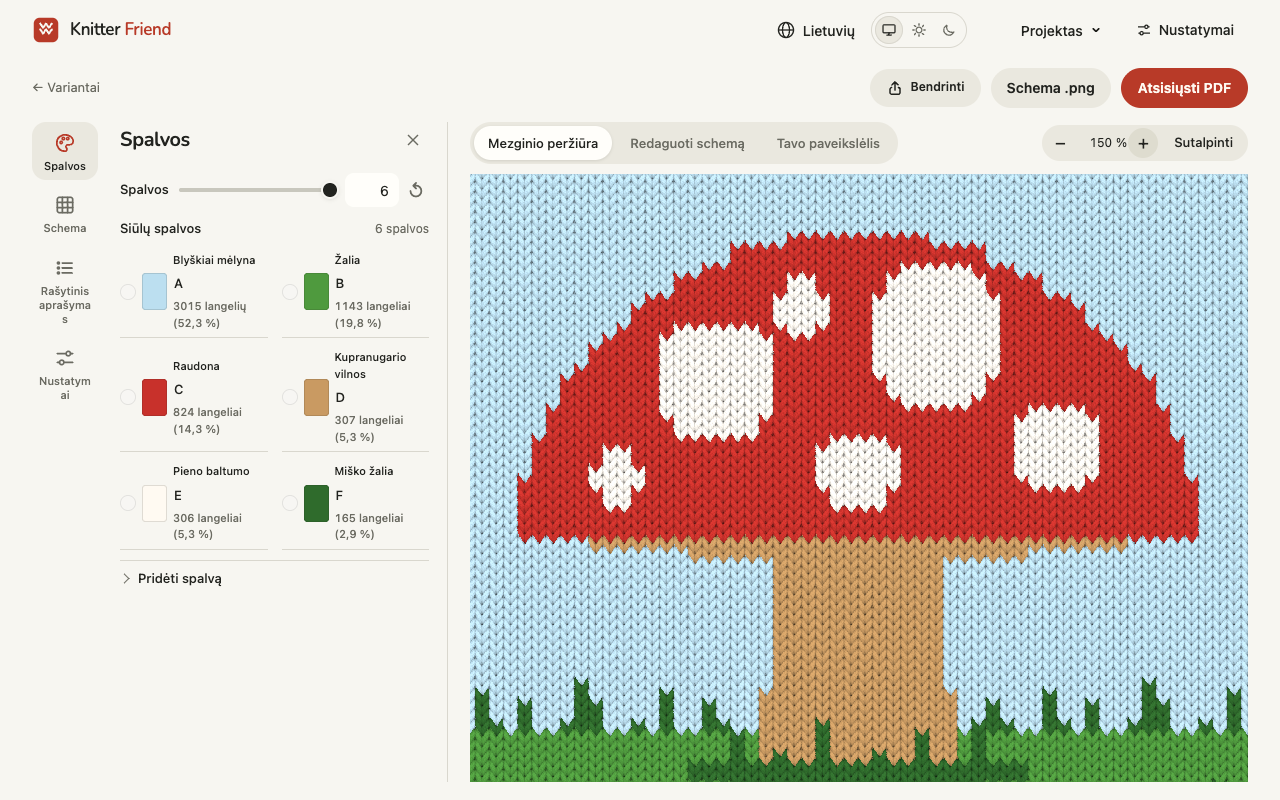
Šoniniame skydelyje atverkite Spalvos. Slankiklis nustato, kiek siūlų naudojama schemoje; panašūs atspalviai sujungiami.
Skiltyje Siūlų spalvos kiekvienam siūlui suteikite savo siūlo pavadinimą: aprašyme siūlas žymimas jo raide, o legendoje pateikiami jūsų pavadinimai. Spustelėkite spalvos pavyzdį, kad pakeistumėte atspalvį. Norėdami pridėti siūlą, pasirinkite Pridėti spalvą, tada paimkite atspalvį iš paveikslėlio arba jį įveskite.
Norėdami pakeisti akių spalvą, pažymėkite jas skiltyje Redaguoti schemą: spustelėkite akį, tempkite per kelias su Stačiakampis, apveskite jas su Lasas arba spustelėkite vieną su Burtų lazdelė, kad pažymėtumėte visas to atspalvio akis. Tada pasirinkite siūlą ir jį pritaikykite.
Peržiūrėkite numegztą rezultatą
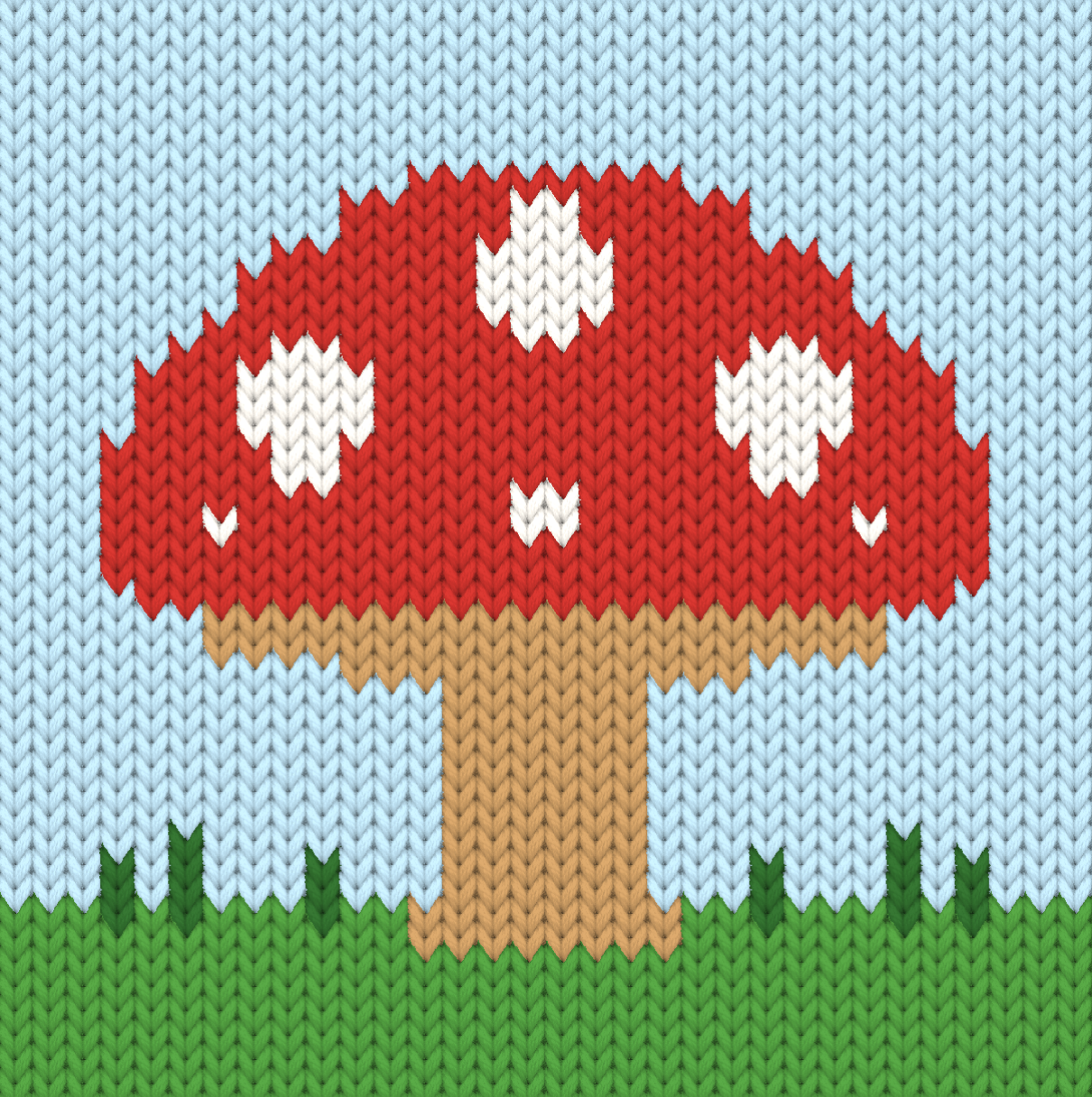
Virš schemos pasirinkite Mezginio peržiūra, kad pamatytumėte motyvą kaip numegztas akis savo siūlų spalvomis ir su savo mezgimo tankį atitinkančiomis proporcijomis. Ji prieinama spalvinėms schemoms su Lygusis mezgimas, Ripsas ir Išvirkščiasis lygusis mezgimas.
Prieš eksportuodami patikrinkite motyvo kontūrą, smulkias detales ir spalvų kontrastą. Priartinkite, kad apžiūrėtumėte akis, tada vėl peržiūrėkite visą mezginį. Vadovas Mezginio peržiūra paaiškina valdiklius ir kaip peržiūra atspindi jūsų pakeitimus.
Gaukite aprašymą
Iš pradžių aprašymas skirtas megzti pirmyn ir atgal, po kiekvienos eilės apsukant darbą. Norėdami megzti ratu arba pakeisti pirmos eilės pradžią, atverkite Nustatymai › Mezgimas.
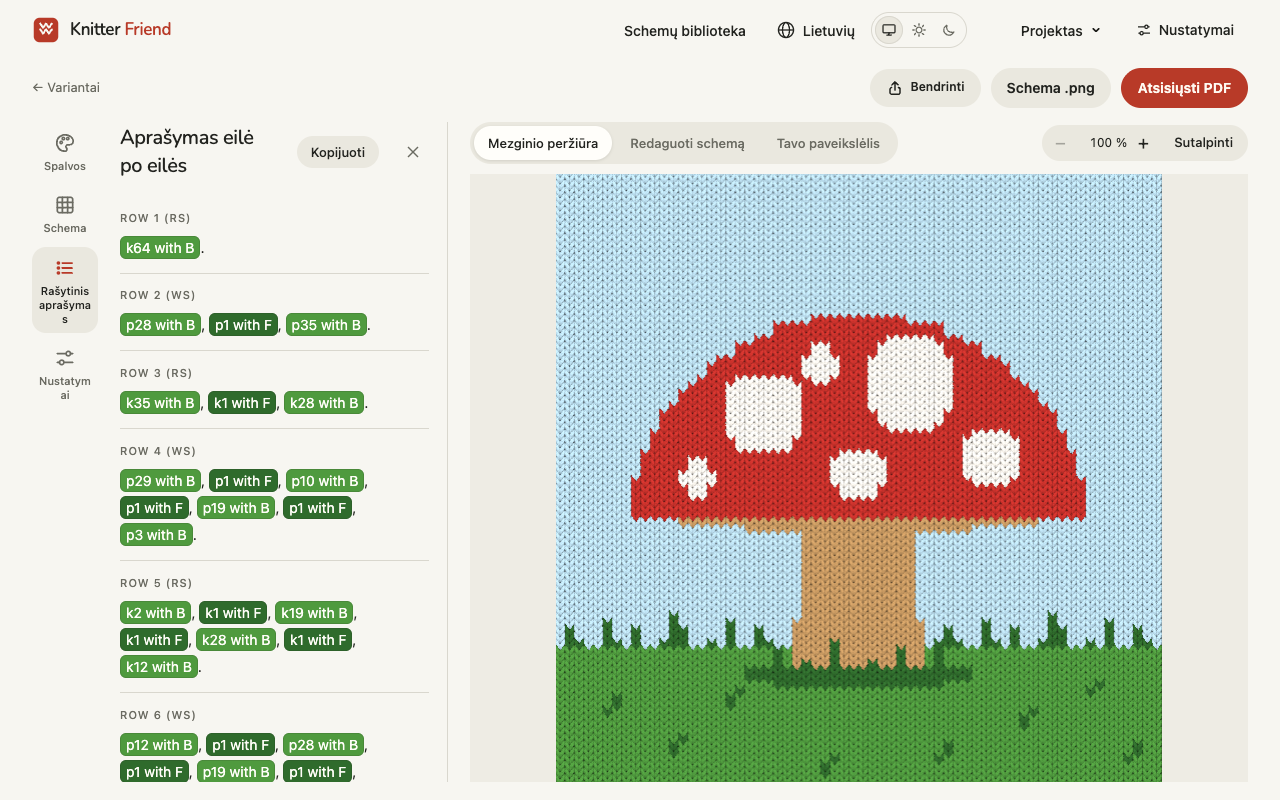
Atverkite Rašytinis aprašymas, kad perskaitytumėte kiekvieną eilę. Pasirinkite Atsisiųsti PDF, jei norite schemos, spalvų legendos ir visų eilių popieriuje, arba Schema .png, jei reikia schemos kaip paveikslėlio.
Darbas išsaugomas šioje naršyklėje jums dirbant. Jei norite turėti kopiją ar tęsti kitame įrenginyje, pasirinkite Projektas › Atsisiųsti projektą.
Jau turimos schemos
Jei paveikslėlis yra mezgimo schema iš knygos ar PDF aprašymo, nuskaitomas esamas tinklelis: žr. kaip mezgimo schemą paversti rašytiniu aprašymu.