Perspalvinkite akis
Schemoje gali būti kelios nepageidaujamos spalvos akys. Pažymėkite jas skiltyje Redaguoti schemą, pasirinkite siūlą ir pritaikykite jį; eilių aprašymas iškart perrašomas. Pirmiausia nustatykite schemos dydį ir apkirpimą: abu veiksmai sukuria schemą iš naujo ir pašalina jūsų pritaikytas spalvas.
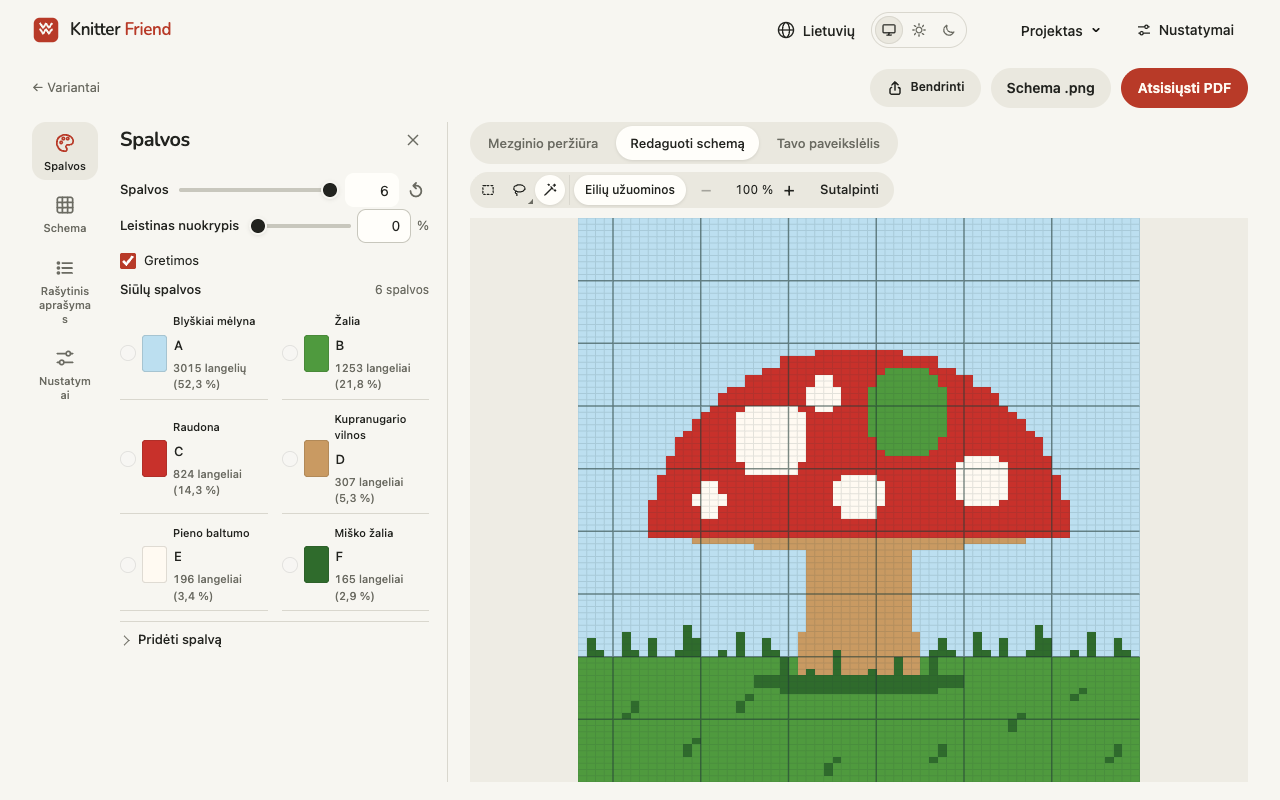
Pažymėkite akis
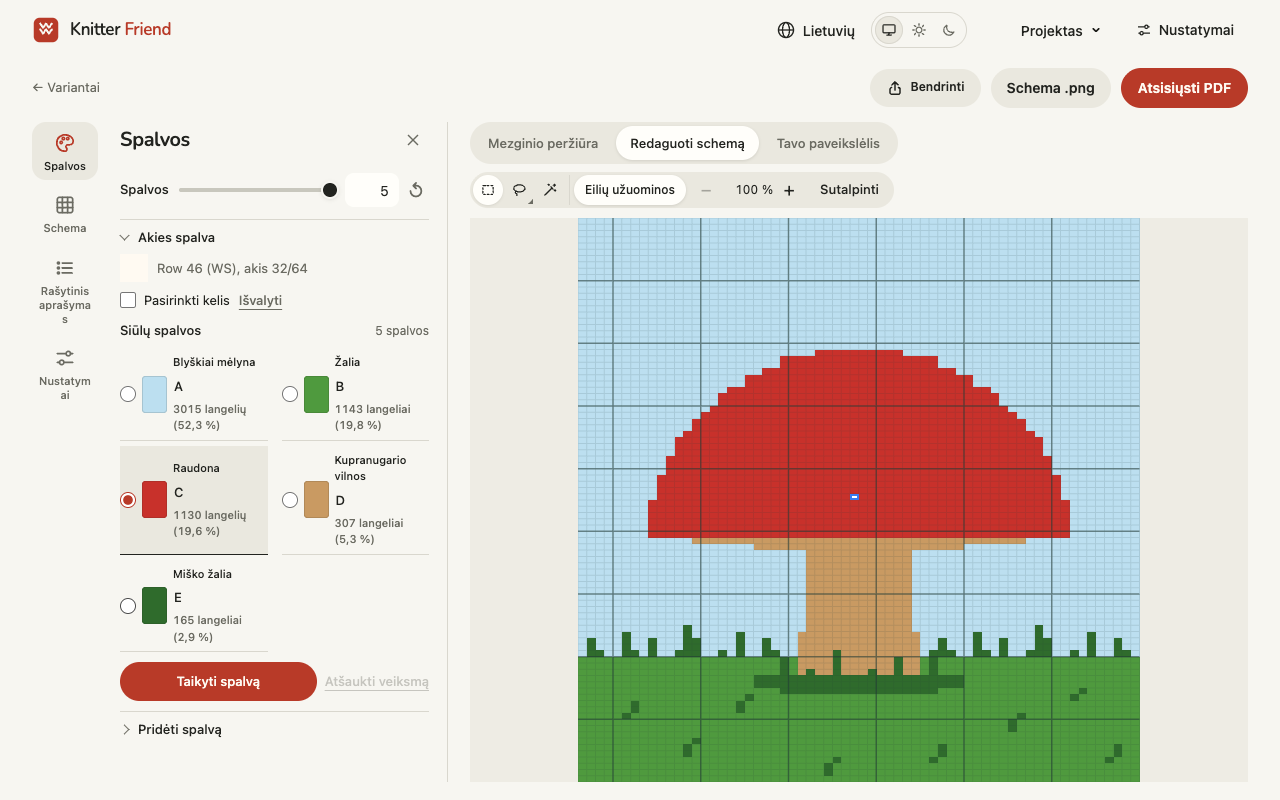
Spustelėkite akį, kad ją pažymėtumėte. Šoninio skydelio skiltyje Spalvos esantis Akies spalva rodo padidintą šio langelio vaizdą jūsų paveikslėlyje su eilės ir akies numeriu.
Norėdami pažymėti kelias akis, spustelėdami laikykite Shift (arba Cmd „Mac“ kompiuteryje, kitur Ctrl) arba pasirinkite Pasirinkti kelis. Taip spustelėjus jau pažymėtą akį, jos žymėjimas panaikinamas. Spustelėjus akį laikant Alt („Mac“ kompiuteryje – Option), jos žymėjimas taip pat panaikinamas. Išvalyti, Esc arba Cmd+D (Ctrl+D) panaikina visą žymėjimą.
Žymėjimo įrankiai
Žymėjimo įrankiai yra skilties Redaguoti schemą įrankių juostos mygtukai. Su Shift arba Pasirinkti kelis įrankis papildo pažymėjimą; jei visos jo apimamos akys jau pažymėtos, jų žymėjimas panaikinamas. Su Alt („Mac“ kompiuteryje – Option) įrankis panaikina apimamų akių žymėjimą ir nieko neprideda. Į klavišus atsižvelgiama tuo metu, kai pradedate piešti, todėl galite juos atleisti dar nebaigę.
- Stačiakampis (M): vilkite per akis, kad pažymėtumėte stačiakampį.
- Lasas (L): apibrėžkite akis. Pažymima kiekviena akis, kurios centras patenka į kontūro vidų.
- Daugiakampis lasas: spustelėkite kampus aplink akis, tada vėl pirmąjį kampą, dukart spustelėkite arba paspauskite Enter. Backspace pašalina paskutinį kampą. Abu lasai turi bendrą mygtuką: spustelėkite jį dar kartą arba dešiniuoju pelės mygtuku, kad pasirinktumėte kitą, arba paspauskite Shift+L.
- Burtų lazdelė (W): spustelėkite akį, kad pažymėtumėte jos siūlo spalvos akis.
Burtų lazdelės parinktys
Naudojant Burtų lazdelė, šoninio skydelio skiltyje Spalvos pasirodo Leistinas nuokrypis ir Gretimos. Lazdelė lygina schemoje rodomas siūlų spalvas. Kai nustatyta 0%, ji pažymi tik to paties siūlo akis; didesnė Leistinas nuokrypis įtraukia ir panašių atspalvių siūlus.
Kai pasirinkta Gretimos, pažymimos tik akys, su spustelėta akimi sujungtos per langelių kraštines. Atšaukite šią parinktį, kad pažymėtumėte visas atitinkančias akis visoje schemoje.
Pritaikykite siūlą
Norėdami naudoti atspalvį, kurio schemoje dar nėra, pirmiausia jį pridėkite: žr. siūlų spalvas.
- Pažymėję akis, pasirinkite siūlą skiltyje Siūlų spalvos apvaliu mygtuku prieš jo spalvos pavyzdį. Jei visos pažymėtos akys turi tą patį siūlą, jis jau pasirinktas.
- Pasirinkite Taikyti spalvą. Kai pažymėtos kelios akys, mygtukas nurodo, kiek akių jis pakeis.
Atšaukimas
Atšaukti veiksmą rodomas šalia pritaikymo mygtuko, kai akys pažymėtos. Pažymėkite bet kurią akį rodinyje Redaguoti schemą, kad jis pasirodytų: atšaukiamas visas paskutinis langelių perskyrimas, nepaisant dabartinio pažymėjimo. Tai apima siūlo pritaikymą pažymėtoms akims ir visų langelių perskyrimą iš vieno siūlo kitam per spalvos pavyzdį.
Galima atšaukti tik vieną žingsnį. Pakeitus spalvų skaičių arba pašalinus siūlą ši galimybė panaikinama. Ji neatšaukia pakeitimo į naują savą atspalvį ir neatkuria pašalinto siūlo.
Panašios akys
Esamos schemos kai kurių langelių spalva gali būti neaiški. Pritaikius spalvą vienai akiai, Knitter Friend gali pasiūlyti tą pačią spalvą priskirti neaiškios spalvos akims su panašiu atspalviu: žr. panašių akių spalvinimą.