ნართის ფერები
გვერდითი პანელის ფერები განყოფილების ნართის ფერები სიაში თითოეულ ნართს აქვს ფერის ნიმუში, ფერის სახელი, შესაცვლელი სახელი, უჯრების რაოდენობა და სქემაში მათი პროცენტული წილი. ეს რიცხვები ახლდება, როცა უჯრებს ნართი ეცვლება. წერილობით ინსტრუქციაში თითოეული ნართი ასოთი აღინიშნება, განმარტებაში კი წერია, რომელ ნართს ნიშნავს თითოეული ასო.
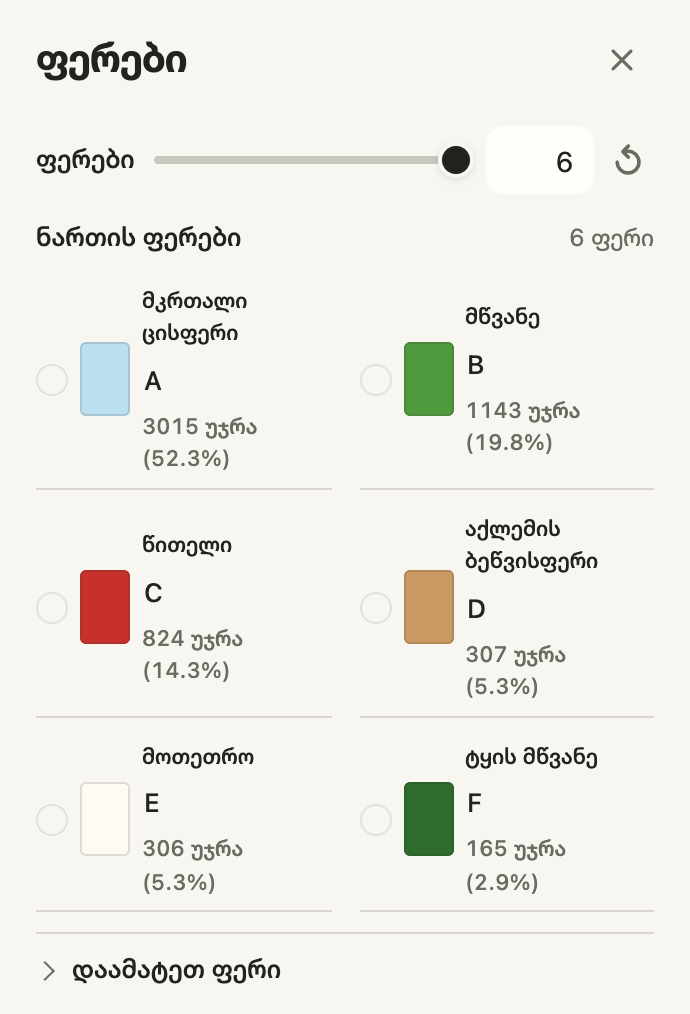
ასოები და სახელები
ნართებს ასოები სიის მიმდევრობით ენიჭება: A, B, C და ასე შემდეგ. რიგების აღწერაში ეს ასოები გამოიყენება, მაგალითად, “k3 with A”. ჩაწერის ფორმის ასარჩევად გახსენით პარამეტრები › რიგების წერილობითი ინსტრუქცია › დაწერეთ ძაფის ფერები როგორც.
თითოეული ნართისთვის ჩანს ნიმუშის აღმწერი ფერის სახელი და სახელის ველი, რომელშიც თავდაპირველად მისი ასო წერია. შეიყვანეთ თქვენი ნართის სახელი: განმარტებაში თითოეულ ასოსთან თქვენ მიერ მითითებული სახელი გამოჩნდება. ველის გასუფთავებისას ნართს კვლავ თავისი ასო ეწოდება.
შეცვალეთ ელფერი
ნიმუშს დააწკაპუნეთ, რათა გაიხსნას აირჩიეთ ფერი. მიმდინარე ნართების ცალკე, გადასახვევი ასარჩევი ფანჯრისთვის აირჩიეთ მიმდინარე სქემის პალიტრა, ხოლო სისტემის ფერის ასარჩევი ფანჯრისთვის — მორგებული.
სხვა ნართის არჩევა მას ანიჭებს ყველა უჯრას იმ ნართიდან, რომლის ნიმუშსაც დააწკაპუნეთ. მაგალითად, E-სთვის D-ს არჩევისას E-ს ყველა უჯრა D-ზე გადადის. E სიაში რჩება 0 უჯრით (0%), სანამ არ წაშლით. იგივე ხდება, თუ მორგებული-ით არჩეული ელფერი სხვა ნიმუშს ზუსტად ემთხვევა.
ახალი მორგებული ელფერი უჯრებს მიმდინარე ნართთან ტოვებს, იმავე ასოთი. სქემა, განმარტება და ნაქსოვის წინასწარი ხედი ახალ ელფერს იყენებს. მიიტანეთ კურსორი ნიმუშთან, რათა მისი თექვსმეტობითი კოდი ნახოთ.
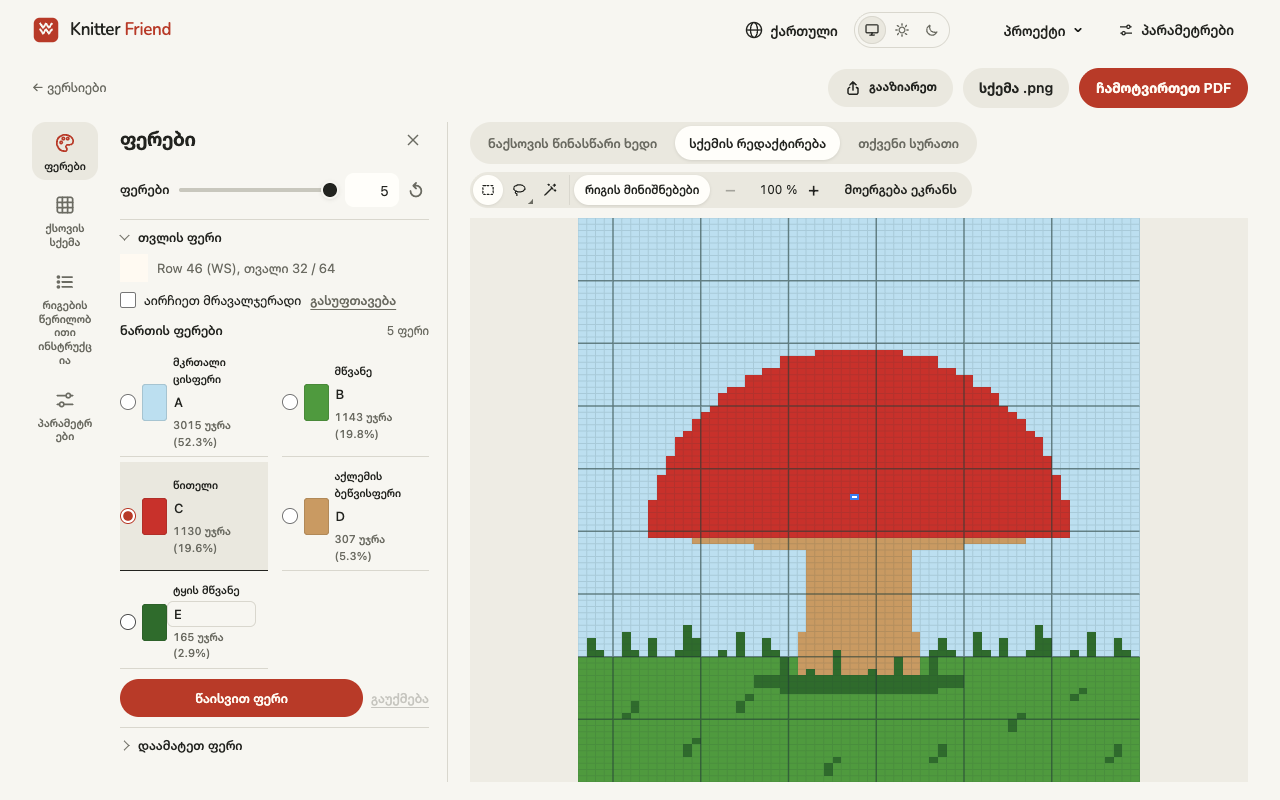
დაამატეთ ნართი
ახალი ნართი სიის ბოლოში ემატება და მას ჯერ არცერთი თვალი არ იყენებს. სქემაში მონიშნეთ თვლები და გამოიყენეთ ის: იხილეთ თვლების გადაღებვა. სქემას მხოლოდ შეზღუდული რაოდენობის ნართები შეიძლება ჰქონდეს.
- სიის ქვემოთ გახსენით დაამატეთ ფერი.
- აირჩიეთ აირჩიე სურათიდან და ელფერს დააწკაპუნეთ თქვენი სურათი განყოფილებაში. ფერის აღების შესაწყვეტად დააჭირეთ Esc-ს. ან აირჩიეთ ელფერი ფერი-ით, ან მისი კოდი შეიყვანეთ Hex ველში, მაგალითად, #a03c5a.
- სურვილისამებრ, შეიყვანეთ სახელი სახელი (სურვილისამებრ) ველში. სახელის გარეშე ნართი თავისი თექვსმეტობითი კოდით იწოდება.
- აირჩიეთ დაამატეთ ფერი.
წაშალეთ ნართი
ნართს, რომელსაც 0 უჯრა (0%) აქვს, აქვს წაშლის ღილაკი (×), ფერის წაშლა. გამოყენებული ნართის დასაცლელად დააწკაპუნეთ მის ნიმუშს და მიმდინარე სქემის პალიტრა-ში სხვა ნართი აირჩიეთ, შემდეგ კი ცარიელი ნართი წაშალეთ.
მის შემდეგ მდებარე ნართები ერთი ასოთი სიის დასაწყისისკენ გადაადგილდება; შეყვანილი სახელები რჩება. წაშლილი ნართი არ ბრუნდება ფერების რაოდენობის შეცვლის ან ნაპოვნი ფერების აღდგენისას.
როცა სქემა თავიდან იგება
სურათის ჩამოჭრა ან უჯრის ზომა-ის შეცვლა სქემას სურათიდან თავიდან აგებს და დამატებულ ნართებს შლის. ჯერ ზომა და ჩამოჭრა დააყენეთ, შემდეგ ნართები შეცვალეთ: იხილეთ ჩამოჭრა და მასშტაბირება.