გადაღებეთ თვლები
სქემაში შეიძლება რამდენიმე არასასურველი ფერის თვალი იყოს. მონიშნეთ ისინი სქემის რედაქტირება განყოფილებაში, აირჩიეთ ნართი და გამოიყენეთ; რიგების აღწერა მაშინვე თავიდან იწერება. ჯერ სქემის ზომა და ჩამოჭრა დააყენეთ: ორივე სქემას თავიდან აგებს და თქვენ მიერ გამოყენებულ ფერებს ასუფთავებს.
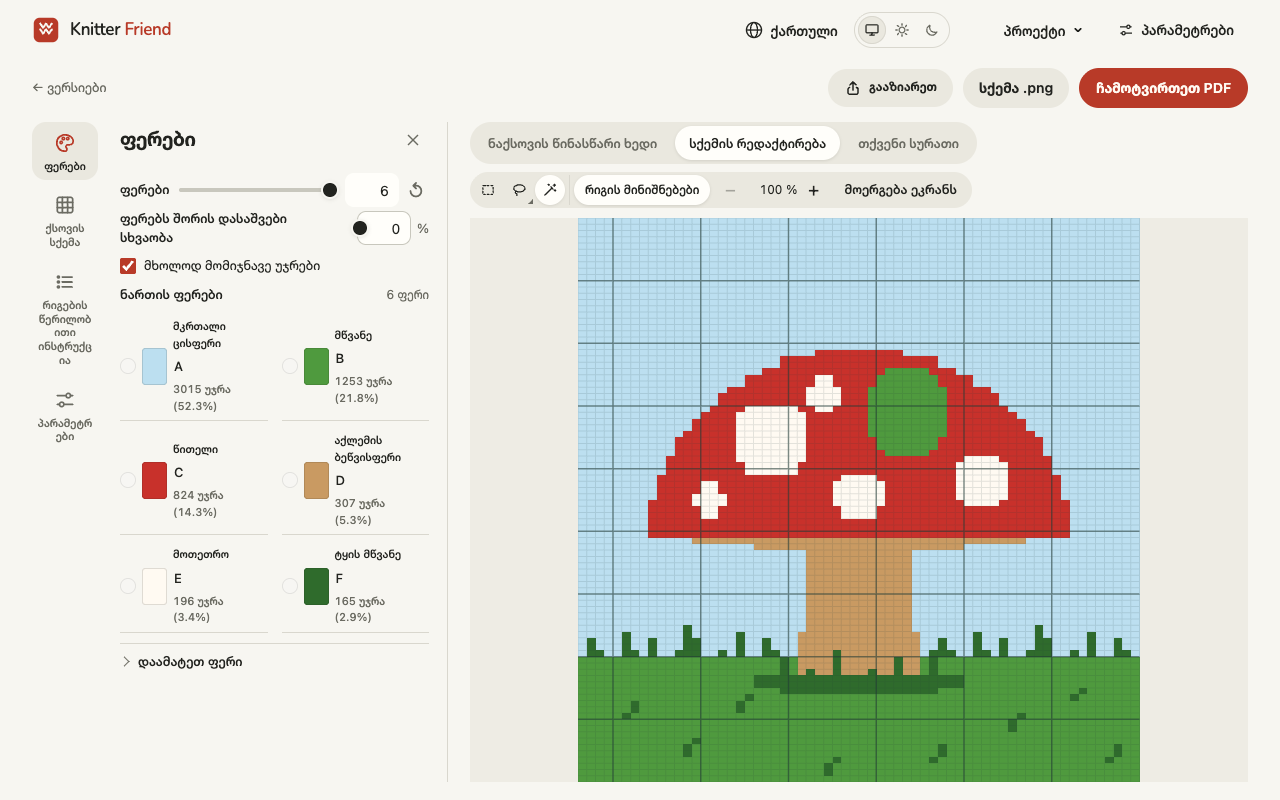
მონიშნეთ თვლები
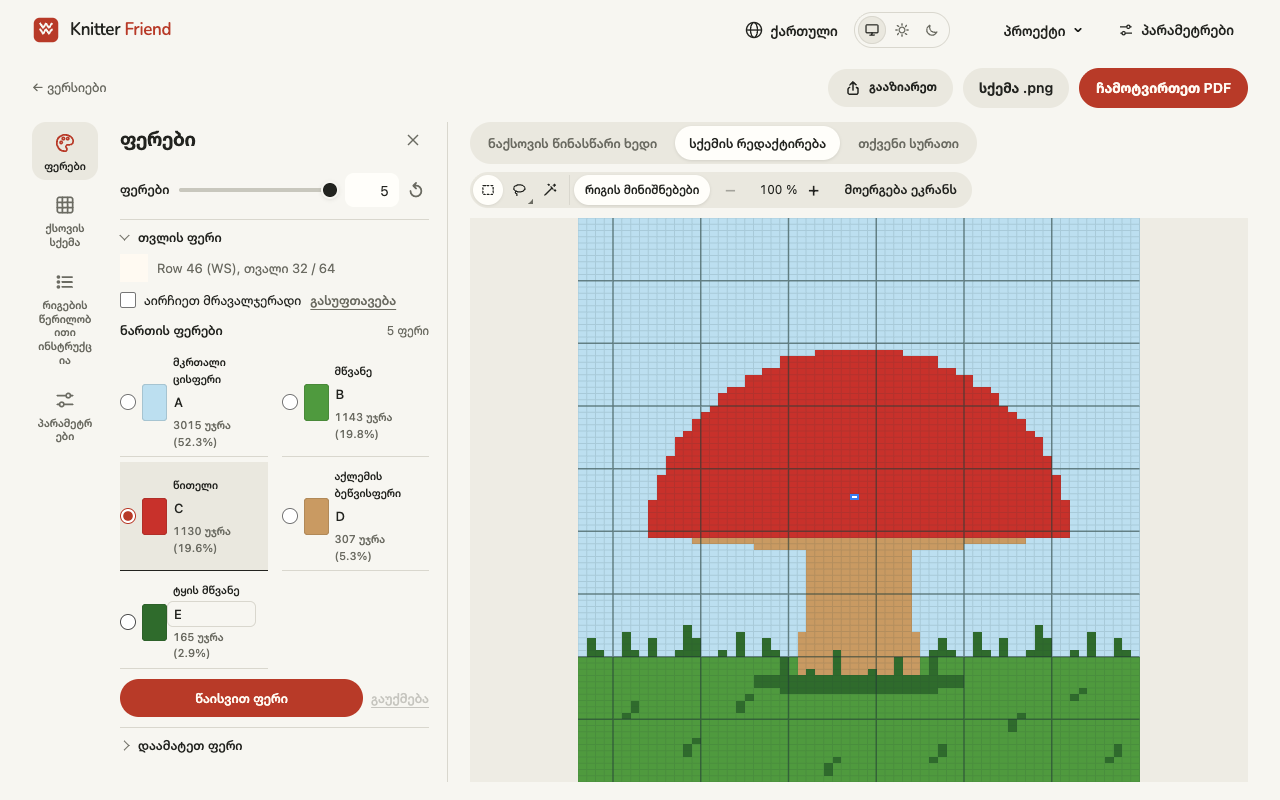
თვალს დააწკაპუნეთ მის მოსანიშნად. გვერდითი პანელის ფერები განყოფილებაში თვლის ფერი აჩვენებს სურათის ამ უჯრის გადიდებულ ხედს რიგისა და თვალის ნომრებით.
რამდენიმე თვალის მოსანიშნად დაწკაპუნებისას გეჭიროთ Shift (ან Mac-ზე Cmd, სხვაგან Ctrl), ან აირჩიეთ აირჩიეთ მრავალჯერადი. იგივე მოქმედება უკვე მონიშნულ თვალს მონიშვნიდან ამოიღებს. თვალზე დაწკაპუნება დაჭერილი Alt-ით (Mac-ზე Option) ასევე ამოიღებს მას მონიშვნიდან. გასუფთავება, Esc ან Cmd+D (Ctrl+D) მთელ მონიშვნას ასუფთავებს.
მონიშვნის ხელსაწყოები
მონიშვნის ხელსაწყოები სქემის რედაქტირება ხელსაწყოთა ზოლის ღილაკებია. Shift-ით ან აირჩიეთ მრავალჯერადი-ით ხელსაწყო მონიშვნას ამატებს; თუ ყველა მოცული თვალი უკვე მონიშნულია, ის მათ მონიშვნას ხსნის. Alt-ით (Mac-ზე Option) ხელსაწყო მოცულ თვლებს მონიშვნიდან ამოიღებს და არაფერს ამატებს. კლავიშები გაითვალისწინება ხაზვის დაწყების მომენტში, ამიტომ შეგიძლიათ დასრულებამდე აუშვათ ხელი.
- მართკუთხედი (M): თვლებზე გადაათრიეთ მართკუთხედის მოსანიშნად.
- ლასო (L): თვლებს კონტური შემოავლეთ. მოინიშნება ყველა თვალი, რომლის ცენტრიც კონტურის შიგნითაა.
- პოლიგონალური ლასო: დააწკაპუნეთ თვლების გარშემო კუთხეებზე, შემდეგ კვლავ პირველ კუთხეზე, ორჯერ დააწკაპუნეთ ან დააჭირეთ Enter-ს. Backspace ბოლო კუთხეს შლის. ორ ლასოს საერთო ღილაკი აქვს: მეორის ასარჩევად კვლავ დააწკაპუნეთ მასზე ან მაუსის მარჯვენა ღილაკი გამოიყენეთ, ან დააჭირეთ Shift+L-ს.
- ჯადოსნური ჯოხი (W): დააწკაპუნეთ თვალზე, რათა მისი ნართის ფერის თვლები მონიშნოთ.
ჯადოსნური ჯოხის პარამეტრები
ჯადოსნური ჯოხი-ის გამოყენებისას გვერდითი პანელის ფერები განყოფილებაში ჩნდება ფერებს შორის დასაშვები სხვაობა და მხოლოდ მომიჯნავე უჯრები. ჯოხი სქემაზე ნაჩვენებ ნართის ფერებს ადარებს. 0%-ზე ის მხოლოდ იმავე ნართის თვლებს მონიშნავს; უფრო მაღალი ფერებს შორის დასაშვები სხვაობა მსგავს ელფერებსაც მოიცავს.
როცა მხოლოდ მომიჯნავე უჯრები ჩართულია, მოინიშნება მხოლოდ თვლები, რომლებიც დაწკაპუნებულ თვალს უჯრების გვერდებით უკავშირდება. გამორთეთ ის, რომ მთელ სქემაში ყველა შესაბამისი თვალი მონიშნოთ.
გამოიყენეთ ნართი
სქემაში ჯერ არარსებული ელფერის გამოსაყენებლად ჯერ დაამატეთ ის: იხილეთ ნართის ფერები.
- როცა თვლები მონიშნულია, ნართის ფერები განყოფილებაში აირჩიეთ ნართი ფერის ნიმუშის წინ მდებარე მრგვალი ღილაკით. თუ ყველა მონიშნულ თვალს ერთი ნართი აქვს, ის უკვე არჩეულია.
- აირჩიეთ წაისვით ფერი. რამდენიმე თვალის მონიშვნისას ღილაკი აჩვენებს, რამდენ თვალს შეცვლის.
გაუქმება
გაუქმება გამოყენების ღილაკის გვერდით ჩანს, როცა თვლები მონიშნულია. მის გამოსაჩენად სქემის რედაქტირება-ში ნებისმიერი თვალი მონიშნეთ: ის უჯრების ბოლო გადანაწილებას მთლიანად აუქმებს, მიმდინარე მონიშვნის მიუხედავად. ეს მოიცავს ნართის მინიჭებას მონიშნული თვლებისთვის და ნიმუშის მეშვეობით ყველა უჯრის ერთი ნართიდან მეორეზე გადატანას.
ხელმისაწვდომია გაუქმების მხოლოდ ერთი ნაბიჯი. ფერების რაოდენობის შეცვლა ან ნართის წაშლა მას ასუფთავებს. ის არ აუქმებს ახალ მორგებულ ელფერზე შეცვლას და არ აღადგენს წაშლილ ნართს.
მსგავსი თვლები
არსებულ სქემაში ზოგი უჯრის ფერი შეიძლება გაურკვეველი იყოს. ერთ თვალზე ფერის გამოყენების შემდეგ Knitter Friend-მა შეიძლება იგივე ფერი შესთავაზოს გაურკვეველი ფერისა და მსგავსი ტონის მქონე თვლებს: იხილეთ მსგავსი თვლების შეღებვა.