Մանվածքի գույներ
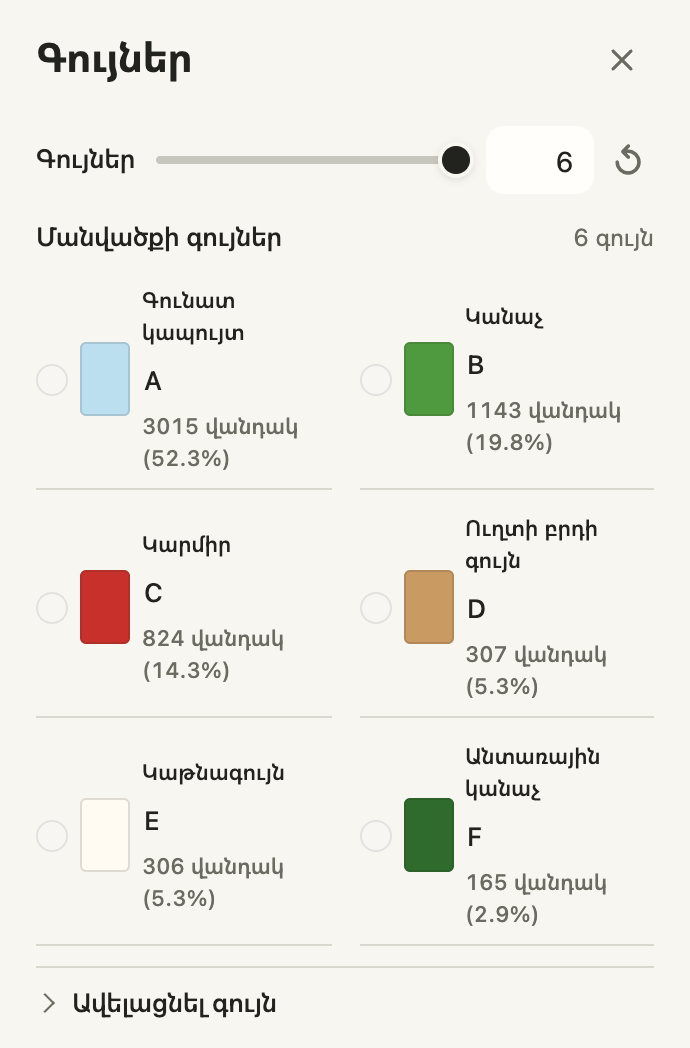
Կողային վահանակի Գույներ բաժնի Մանվածքի գույներ ցանկում յուրաքանչյուր մանվածք ունի գունային նմուշ, գույնի անուն, խմբագրվող անուն, ինչպես նաև իր վանդակների քանակն ու դրանց տոկոսը սխեմայում։ Այս թվերը թարմացվում են, երբ վանդակների մանվածքը փոխվում է։ Գրավոր հրահանգները յուրաքանչյուր մանվածքը նշում են տառով, իսկ բացատրությունն ասում է, թե յուրաքանչյուր տառը որ մանվածքն է նշանակում։
Տառեր և անուններ
Մանվածքները տառեր են ստանում ցանկի հերթականությամբ՝ A, B, C և այլն։ Շարքերի նկարագրություններում օգտագործվում են այդ տառերը, օրինակ՝ “k3 with A”։ Գրելու ձևն ընտրելու համար բացեք Կարգավորումներ › Հյուսքի գրավոր նկարագրություն › Գրեք մանվածքի գույները որպես։
Յուրաքանչյուր մանվածք ցույց է տալիս նմուշը նկարագրող գույնի անուն և անվան դաշտ, որը սկզբում պարունակում է դրա տառը։ Մուտքագրեք ձեր մանվածքի անունը․ բացատրությունը յուրաքանչյուր տառի կողքին ցույց է տալիս ձեր անունը։ Դաշտը մաքրելու դեպքում մանվածքը կրկին կոչվում է իր տառով։
Փոխեք երանգը
Սեղմեք նմուշը՝ Ընտրեք գույն բացելու համար։ Ընտրեք Ընթացիկ սխեմայի գունապնակ՝ ընթացիկ մանվածքների առանձին, ոլորվող ընտրիչը բացելու համար, կամ Անհատական՝ համակարգի գույնի ընտրիչը բացելու համար։
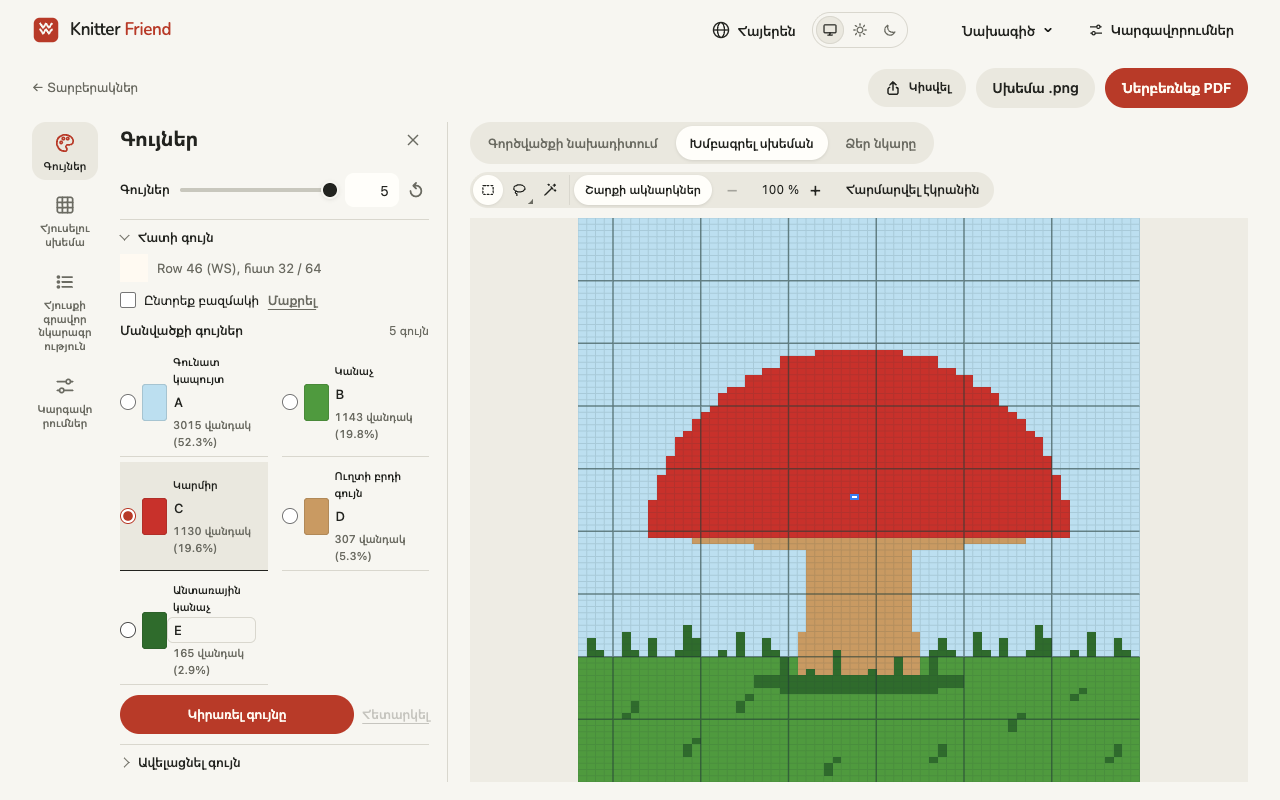
Այլ մանվածք ընտրելիս սեղմված մանվածքի բոլոր վանդակները վերագրվում են այդ առկա մանվածքին։ Օրինակ՝ E-ի համար D ընտրելիս E-ի բոլոր վանդակները տեղափոխվում են D։ E-ն մնում է ցանկում՝ 0 վանդակով (0%), մինչև այն հեռացնեք։ Նույնը տեղի է ունենում, եթե Անհատական-ով ընտրված երանգը ճշգրիտ համընկնում է մեկ այլ նմուշի։
Նոր անհատական երանգը վանդակները թողնում է իրենց ընթացիկ մանվածքի հետ՝ նույն տառով։ Սխեման, բացատրությունը և Գործվածքի նախադիտում-ն օգտագործում են նոր երանգը։ Ցուցիչը պահեք նմուշի վրա՝ դրա տասնվեցական կոդը տեսնելու համար։
Ավելացրեք մանվածք
Նոր մանվածքն ավելացվում է ցանկի վերջում, և դեռ ոչ մի հատ այն չի օգտագործում։ Սխեմայում ընտրեք հատեր և կիրառեք այն․ տես հատերի վերաներկումը։ Սխեման կարող է ունենալ միայն սահմանափակ քանակի մանվածքներ։
- Ցանկի տակ բացեք Ավելացնել գույն։
- Ընտրեք Ընտրեք նկարից և սեղմեք երանգը Ձեր նկարը-ում։ Սեղմեք Esc՝ գույն վերցնելը դադարեցնելու համար։ Կամ ընտրեք երանգը Գույն-ով, կամ դրա կոդը մուտքագրեք Hex-ում, օրինակ՝ #a03c5a։
- Ցանկության դեպքում անուն մուտքագրեք Անուն (ըստ ցանկության)-ում։ Առանց անվան մանվածքը կոչվում է իր տասնվեցական կոդով։
- Ընտրեք Ավելացնել գույն։
Հեռացրեք մանվածք
0 վանդակով (0%) մանվածքն ունի հեռացման կոճակ (×)՝ Հեռացնել գույնը։ Օգտագործվող մանվածքը դատարկելու համար սեղմեք դրա նմուշը և ընտրեք այլ մանվածք Ընթացիկ սխեմայի գունապնակ-ում, ապա հեռացրեք դատարկ մանվածքը։
Դրան հաջորդող մանվածքները մեկ տառով տեղափոխվում են դեպի սկիզբ․ մուտքագրած անունները պահպանվում են։ Հեռացված մանվածքը չի վերադառնում գույների քանակը փոխելիս կամ գտնված գույները վերականգնելիս։
Երբ սխեման վերակառուցվում է
Նկարը կտրելը կամ Վանդակի չափ-ը փոխելը սխեման վերակառուցում է նկարից և մաքրում ձեր ավելացրած մանվածքները։ Նախ սահմանեք չափն ու կտրումը, ապա կարգավորեք մանվածքները․ տես կտրումն ու մասշտաբավորումը։