Վերաներկեք հատերը
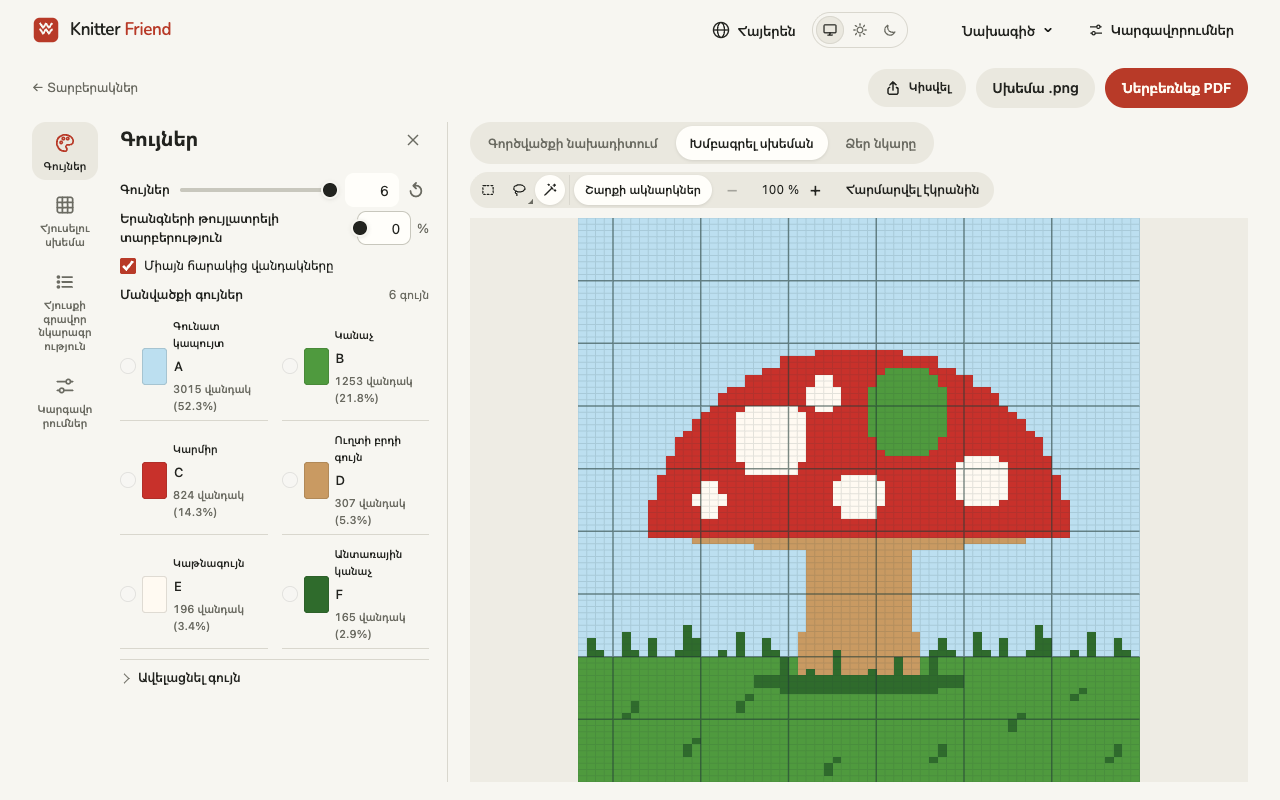
Սխեմայում կարող են լինել անցանկալի գույնի մի քանի հատեր։ Ընտրեք դրանք Խմբագրել սխեման-ում, ընտրեք մանվածք և կիրառեք այն․ շարքերի նկարագրությունն անմիջապես գրվում է նորից։ Նախ սահմանեք սխեմայի չափն ու կտրումը․ երկու գործողությունն էլ վերակառուցում են այն և մաքրում ձեր կիրառած գույները։
Ընտրեք հատերը
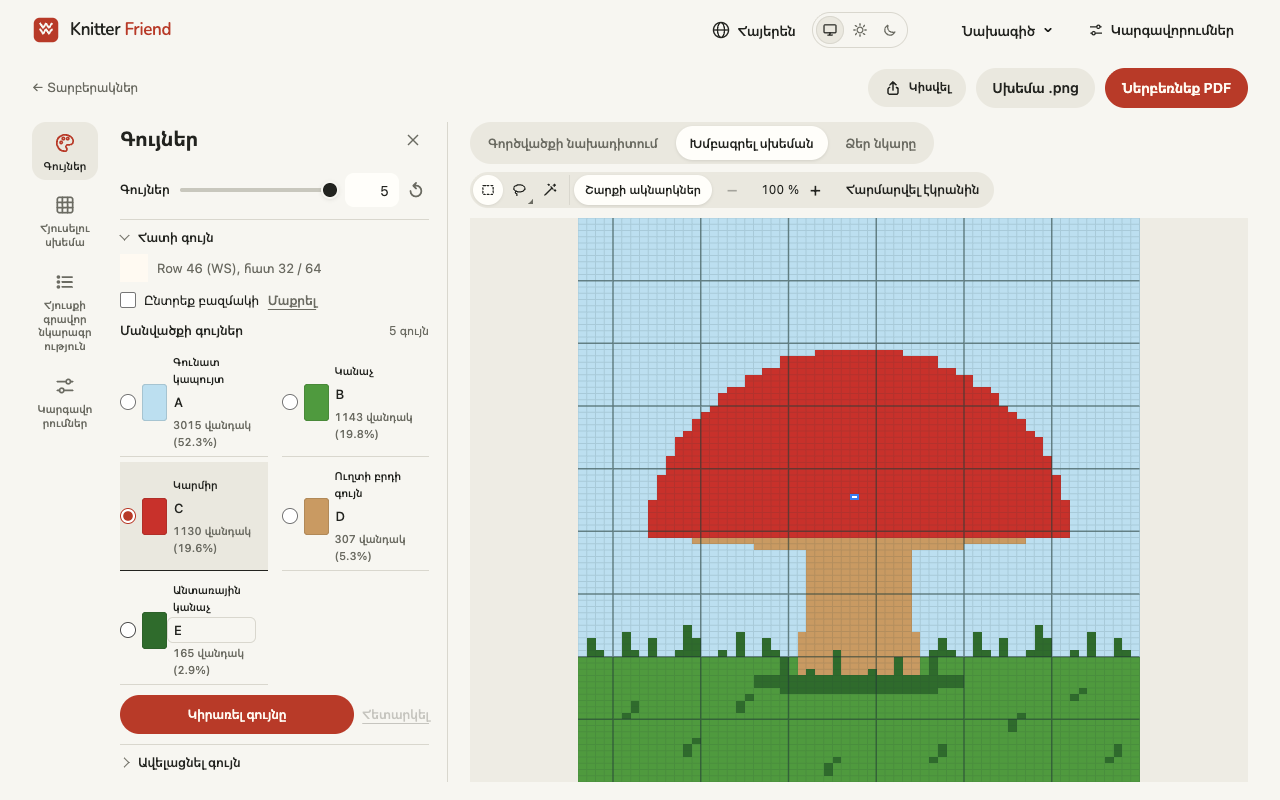
Սեղմեք հատը՝ այն ընտրելու համար։ Կողային վահանակի Գույներ բաժնում Հատի գույն-ը ցույց է տալիս ձեր նկարի այդ վանդակի խոշորացված հատվածը՝ շարքի և հատի համարներով։
Մի քանի հատ ընտրելու համար սեղմելիս պահեք Shift-ը (կամ Mac-ում Cmd-ը, այլ սարքերում՝ Ctrl-ը) կամ ընտրեք Ընտրեք բազմակի։ Արդեն ընտրված հատի վրա նույն գործողությունը հանում է այն ընտրությունից։ Alt-ը (Mac-ում՝ Option-ը) պահած հատի վրա սեղմելը նույնպես հանում է այն ընտրությունից։ Մաքրել-ը, Esc-ը կամ Cmd+D-ը (Ctrl+D) մաքրում է ամբողջ ընտրությունը։
Ընտրության գործիքները
Ընտրության գործիքները Խմբագրել սխեման-ի գործիքագոտու կոճակներն են։ Shift-ով կամ Ընտրեք բազմակի-ով գործիքը լրացնում է ընտրությունը․ եթե ընդգրկված բոլոր հատերն արդեն ընտրված են, այն հանում է դրանք ընտրությունից։ Alt-ով (Mac-ում՝ Option-ով) գործիքը հանում է ընդգրկված հատերն ընտրությունից և ոչինչ չի ավելացնում։ Ստեղները հաշվի են առնվում գծելը սկսելու պահին, ուստի կարող եք բաց թողնել դրանք նախքան ավարտելը։
- Ուղղանկյուն (M)․ քաշեք հատերի վրայով՝ ուղղանկյուն ընտրելու համար։
- Լասո (L)․ ուրվագծեք հատերի շուրջը։ Ընտրվում է յուրաքանչյուր հատ, որի կենտրոնը ուրվագծի ներսում է։
- Բազմանկյուն լասո․ սեղմեք հատերի շուրջի անկյունները, ապա կրկին առաջին անկյունը, կրկնակի սեղմեք կամ սեղմեք Enter։ Backspace-ը հեռացնում է վերջին անկյունը։ Երկու լասոները մեկ ընդհանուր կոճակ ունեն․ կրկին սեղմեք այն կամ սեղմեք մկնիկի աջ կոճակով՝ մյուսն ընտրելու համար, կամ սեղմեք Shift+L։
- Կախարդական փայտիկ (W)․ սեղմեք հատը՝ նույն մանվածքի գույնով հատերն ընտրելու համար։
Կախարդական փայտիկի ընտրանքները
Կախարդական փայտիկ-ն օգտագործելիս կողային վահանակի Գույներ բաժնում հայտնվում են Երանգների թույլատրելի տարբերություն-ը և Միայն հարակից վանդակները-ը։ Փայտիկը համեմատում է սխեմայում ցուցադրված մանվածքի գույները։ 0% դեպքում այն ընտրում է միայն նույն մանվածքով հատերը․ ավելի բարձր Երանգների թույլատրելի տարբերություն-ը ներառում է նաև մոտ երանգների մանվածքները։
Երբ ընտրված է Միայն հարակից վանդակները, ընտրվում են միայն այն հատերը, որոնք սեղմված հատին միացած են վանդակների կողմերով։ Անջատեք այն՝ ամբողջ սխեմայի համապատասխան բոլոր հատերն ընտրելու համար։
Կիրառեք մանվածք
Սխեմայում դեռ չեղած երանգն օգտագործելու համար նախ ավելացրեք այն․ տես մանվածքի գույները։
- Երբ հատերն ընտրված են, Մանվածքի գույներ-ում ընտրեք մանվածք՝ գունային նմուշի առջևի կլոր կոճակով։ Եթե բոլոր ընտրված հատերն ունեն նույն մանվածքը, այն արդեն ընտրված է։
- Ընտրեք Կիրառել գույնը։ Երբ մի քանի հատ է ընտրված, կոճակը նշում է, թե քանի հատ է փոխվելու։
Հետարկում
Հետարկել-ն ցուցադրվում է կիրառման կոճակի կողքին, երբ հատերն ընտրված են։ Այն ցուցադրելու համար Խմբագրել սխեման-ում ընտրեք ցանկացած հատ․ այն հետարկում է վանդակների վերջին ամբողջ վերագրումը՝ անկախ ընթացիկ ընտրությունից։ Սա ներառում է մանվածքի կիրառումը ընտրված հատերին և նմուշի միջոցով բոլոր վանդակների տեղափոխումը մի մանվածքից մյուսը։
Հասանելի է հետարկման միայն մեկ քայլ։ Գույների քանակի փոփոխությունը կամ մանվածքի հեռացումը մաքրում է այն։ Այն չի հետարկում նոր անհատական երանգի փոփոխությունը և չի վերականգնում հեռացված մանվածքը։
Նման հատեր
Պատրաստի սխեմայում որոշ վանդակների գույնը կարող է անորոշ լինել։ Մեկ հատին գույն կիրառելուց հետո Knitter Friend-ը կարող է առաջարկել նույն գույնը տալ անորոշ գույնով և մոտ երանգով հատերին․ տես նման հատերի գունավորումը։