פתיחת תמונה או קובץ
הכול מתחיל בתמונה אחת: צילום, ציור, סמל או תרשים סריגה שכבר יש לכם. Knitter Friend פותח אותה בדפדפן ומציג את גרסאות הצבע שאפשר ליצור ממנה.
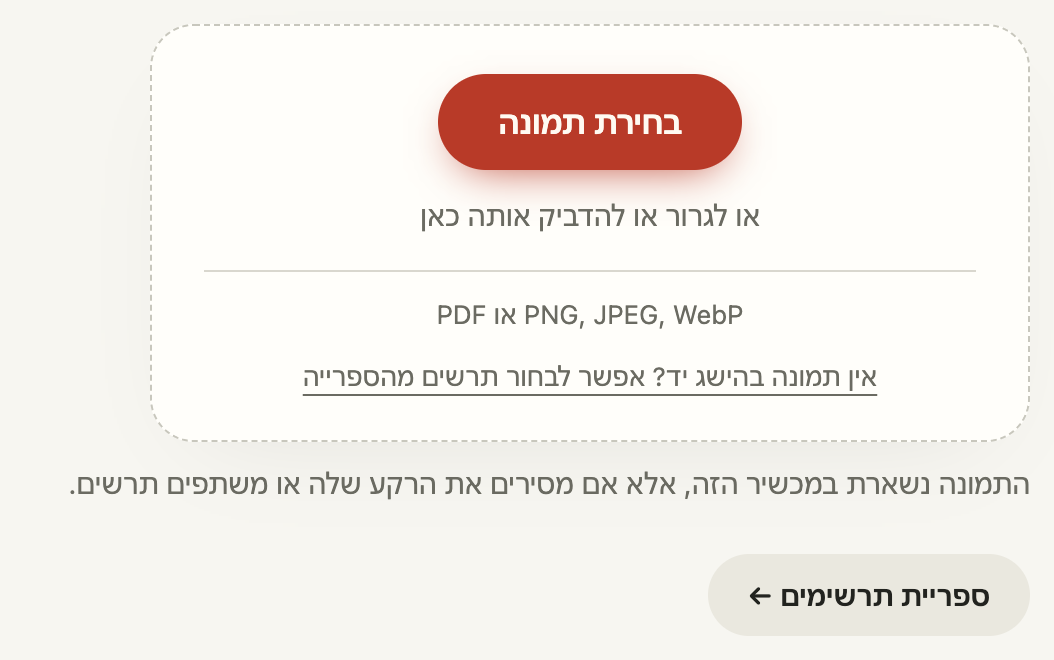
דרכים לפתיחת תמונה
- בחרו בחירת תמונה ובחרו קובץ במכשיר שלכם.
- או גררו את הקובץ מחלון אחר ושחררו אותו על הדף.
- אפשר גם להעתיק תמונה, למשל מעורך תמונות או מדף אינטרנט, ולהדביק אותה בדף.
סוגי קבצים
אפשר לפתוח תמונות PNG, JPEG ו־WebP וקובצי PDF. קובץ PDF נפתח בעמוד הראשון; לבחירת עמוד אחר ראו תרשימים בדוגמת סריגה ב־PDF.
קבצים ותמונות גדולים מדי נדחים עם הודעה המציינת את המגבלה. שמרו עותק קטן יותר של התמונה או חתכו אותה, ופתחו את התוצאה.
איזו תמונה מתאימה
- צורות בולטות בעלות קצוות ברורים מומרות טוב יותר מצילום עמוס בפרטים.
- כמה צבעים ברורים יוצרים תרשים עם מעט החלפות חוטים.
- כדי להסיר את הרקע של תמונה, יש לסמן הסרת הרקע תחת תרשים.
- לתרשים מתוך ספר או דוגמת סריגה, סריקה או צילום ישרים ובעלי תאורה אחידה מאפשרים לזהות את הרשת.
אין תמונה בהישג יד
בחרו אין תמונה בהישג יד? אפשר לבחור תרשים מהספרייה כדי להתחיל במקום זאת מתרשים מוכן: ראו ספריית התרשימים.
חזרה לתרשים שלכם
העבודה נשמרת בדפדפן הזה תוך כדי ההתקדמות. כשתחזרו לדף הפתיחה, המשך העבודה על התרשים ← יפתח מחדש את התרשים שעבדתם עליו.
כדי להתחיל מחדש עם תמונה אחרת כשיש תרשים פתוח, בחרו פרויקט › פתיחת תמונה אחרת. כדי לפתוח פרויקט שהורדתם בעבר, בחרו פרויקט › פתיחת פרויקט שמור.