איך להפוך תמונה לתרשים סריגה
Knitter Friend הופך צילום, ציור או סמל לתרשים סריגה בצבעי החוטים שבחרתם, עם משבצת לכל עין, וכותב עבורכם כל שורה. תצוגה מקדימה של הסריג מציגה את התרשים כסריג לפני הייצוא. התמונה נשארת במכשיר שלכם, אלא אם תסירו את הרקע שלה או תשתפו תרשים.
פתחו את התמונה
- בחרו בחירת תמונה, או גררו או הדביקו את התמונה בעמוד. אפשר להשתמש בתמונת PNG, JPEG או WebP, או בקובץ PDF.
- כדי להסיר את הרקע של תמונה, יש לסמן הסרת הרקע תחת תרשים. האפשרות הזו מעלה את הקובץ שלך באופן פרטי לצורך עיבוד.
בחרו גרסת צבעים
יופיעו גרסאות של התרשים עם מספרי צבעים שונים. הגרסה המסומנת ברירת מחדל היא התחלה טובה. פחות צבעים יוצרים תרשים פשוט יותר, עם פחות החלפות חוט.
למספר צבעים אחר, בחרו מספר הצבעים שבחרתם, הגדירו את המספר ובחרו יצירת גרסה. בחרו גרסה כדי לפתוח אותה. → גרסאות מחזיר אתכם לגרסאות האחרות; השינויים בכל גרסה נשמרים.
הגדירו את הגודל
פתחו תרשים בחלונית הצד. גודל תא קובע כמה פיקסלים מהתמונה יהפכו לעין אחת: תא גדול יותר יוצר פחות עיניים ופריט קטן יותר. מתחתיו מוצגים מספר העיניים והשורות והמידות הסופיות.
עין סרוגה רחבה יותר מגובהה, לכן בחרו את סוג הסריגה ב־עיניים והזינו את צפיפות הסריגה: עיניים ושורות ל־10 ס״מ, לפי מדידה בדוגמית. התרשים מחושב מחדש כך שהפריט הסרוג ישמור על צורת התמונה.
כדי ליצור תרשים רק מחלק מהתמונה, פתחו התמונה שלכם וגררו על האזור הרצוי: כשתשחררו, התרשים ייווצר מחדש עבור האזור הזה. הגדירו את הגודל והחיתוך לפני תיקון עיניים בודדות: שתי הפעולות יוצרות מחדש את התרשים.
התאימו את הצבעים
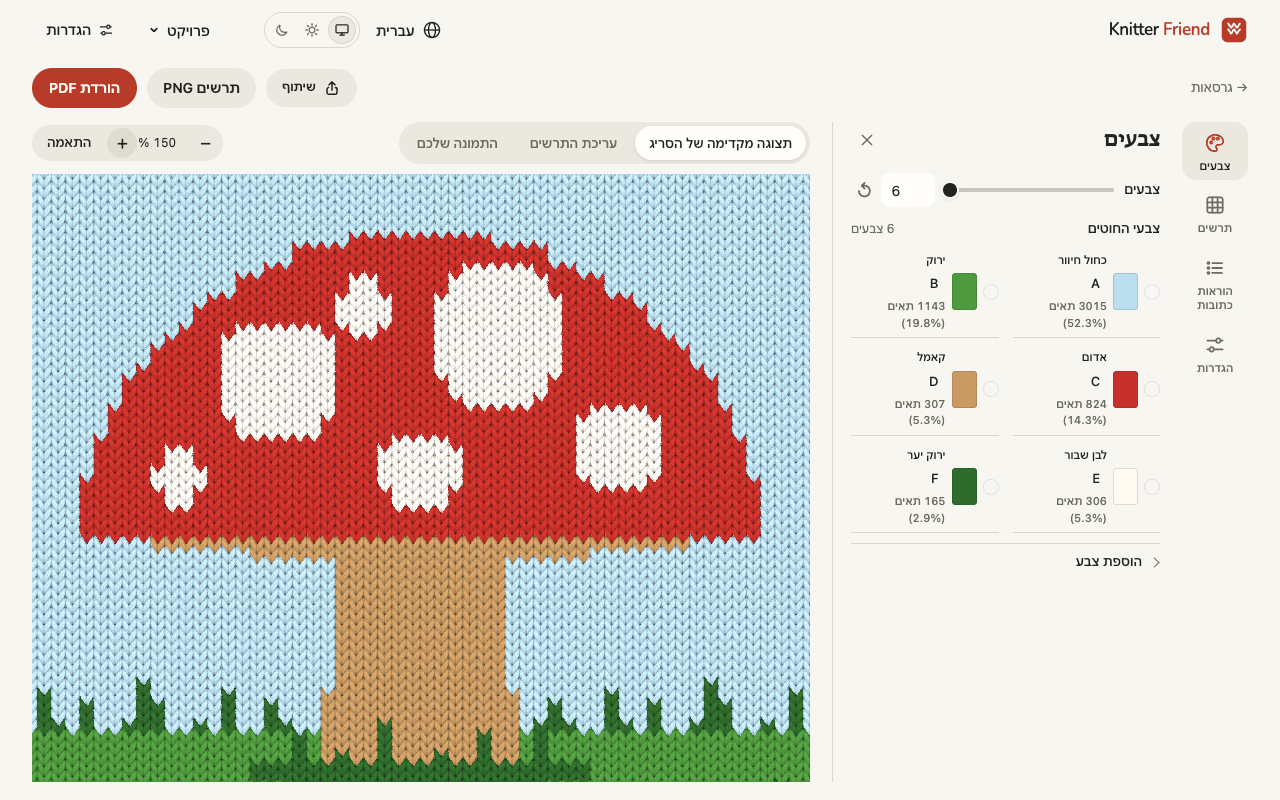
פתחו צבעים בחלונית הצד. המחוון קובע בכמה חוטים התרשים משתמש; גוונים דומים מתאחדים.
תחת צבעי החוטים, תנו לכל חוט את שם החוט שלכם: ההוראות מזהות כל חוט לפי האות שלו, והמקרא מציג את השמות שנתתם. לחצו על דוגמת צבע כדי לשנות את הגוון. להוספת חוט, בחרו הוספת צבע, ואז דגמו את הגוון מהתמונה או הזינו אותו.
כדי לשנות צבע לעיניים, בחרו אותן ב־עריכת התרשים: לחצו על עין, גררו על כמה עיניים באמצעות מלבן, ציירו סביבן באמצעות לאסו, או לחצו על אחת באמצעות שרביט קסם כדי לבחור את כל העיניים בגוון שלה. לאחר מכן בחרו את החוט והחילו אותו.
ראו מראש את התוצאה הסרוגה
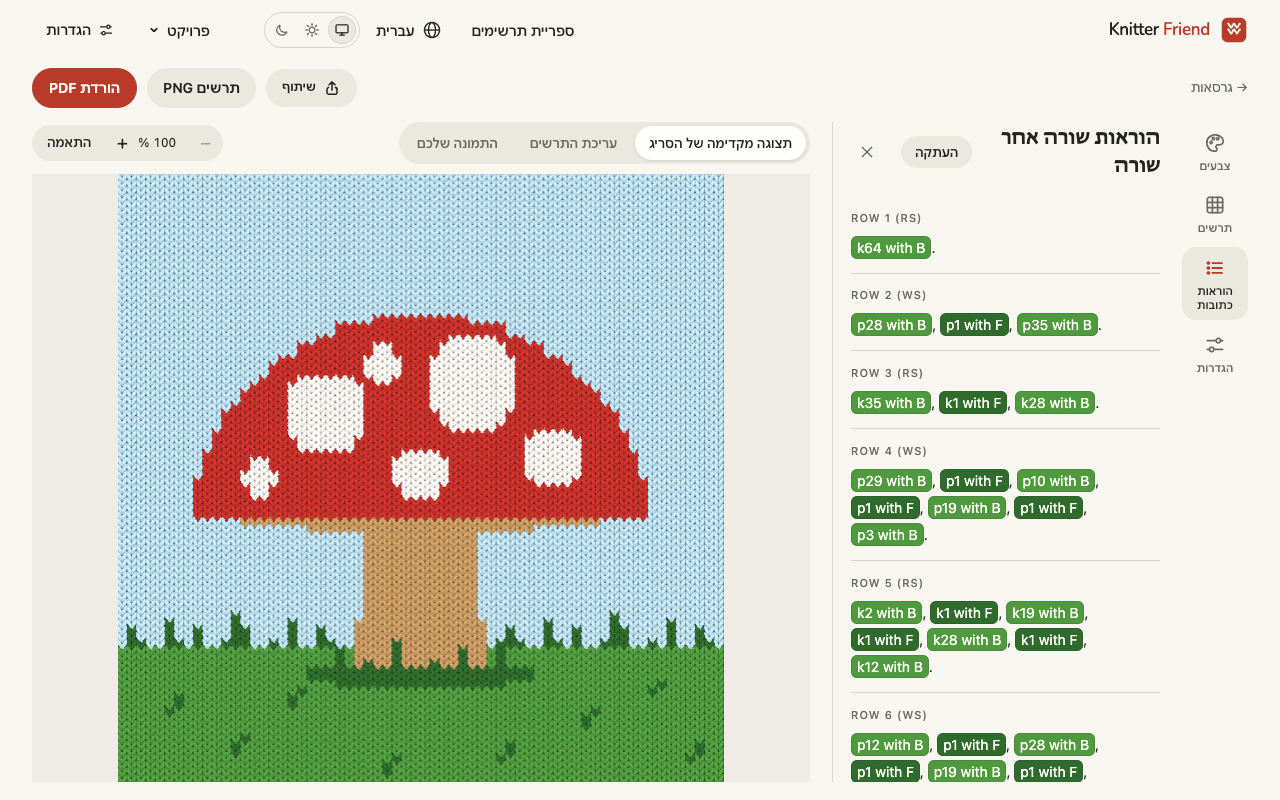
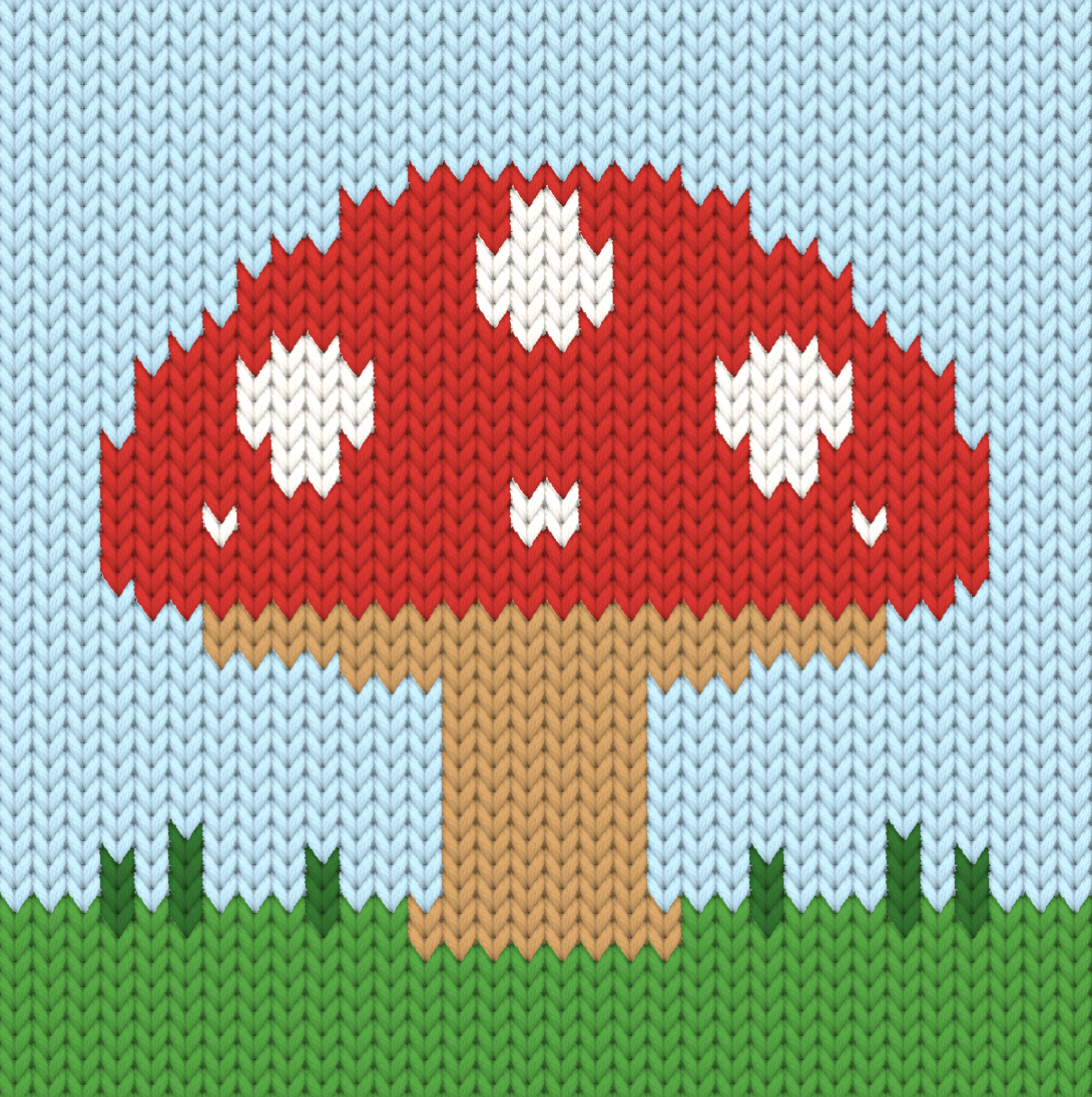
בחרו תצוגה מקדימה של הסריג מעל התרשים כדי לראות את המוטיב כעיניים סרוגות, בצבעי החוטים שלכם וביחסים שנקבעים לפי הצפיפות שלכם. האפשרות זמינה לתרשימי צבע בסוגי הסריגה סריגת ג׳רסי, סריגת בירית ו־סריגת ג׳רסי הפוכה.
לפני הייצוא, בדקו את קווי המתאר של המוטיב, את הפרטים הקטנים ואת הניגוד בין הצבעים. הגדילו כדי לבחון את העיניים, ואז חזרו לראות את העבודה כולה. במדריך „תצוגה מקדימה של הסריג” מוסבר כיצד להשתמש בפקדים וכיצד התצוגה המקדימה מתעדכנת בעקבות העריכות שלכם.
קבלו את ההוראות
ההוראות מתחילות בסריגה הלוך ושוב, עם הפיכת העבודה אחרי כל שורה. לסריגה במעגל או לשינוי נקודת ההתחלה של השורה הראשונה, פתחו הגדרות › סריגה.
פתחו הוראות כתובות כדי לקרוא כל שורה. בחרו הורדת PDF לקבלת התרשים, מקרא הצבעים וכל השורות על נייר, או תרשים PNG לקבלת התרשים כתמונה.
העבודה נשמרת בדפדפן הזה תוך כדי העריכה. לשמירת עותק או להמשך במכשיר אחר, בחרו פרויקט › הורדת הפרויקט.
תרשימים שכבר יש לכם
אם התמונה היא תרשים סריגה מתוך ספר או הוראות PDF, הרשת הקיימת נקראת במקום זאת: ראו איך להמיר תרשים סריגה להוראות כתובות.