Beskær og zoom dit billede
Beskæringen vælger den del af billedet, der bliver til diagrammet. Ved et billede bruges alle maskerne på motivet. Ved en side med et eksisterende diagram udelades tekst, tal og farveforklaring rundt om gitteret.
Beskær
Beskæring gendanner diagrammet, så maskerettelser og tilpassede farver slettes. Beskær først, og ret derefter enkelte masker.
- Åbn Dit billede over diagrammet.
- Træk hen over den ønskede del. Når du slipper, gendannes diagrammet for det område.
- Tjek resultatet i Rediger diagram. Vil du prøve igen, trækker du hen over et andet område.
Fortryd en beskæring
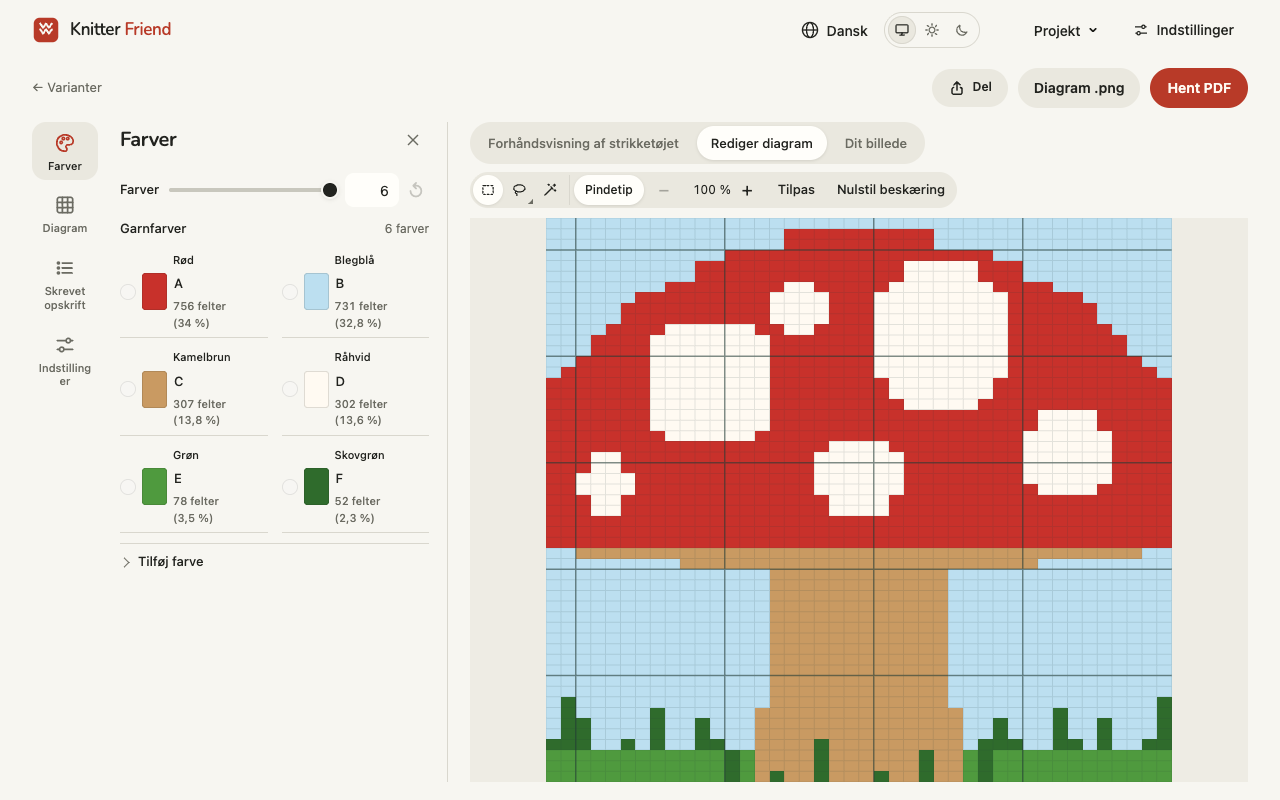
Vælg Nulstil beskæring i værktøjslinjen for Rediger diagram for at gendanne diagrammet ud fra hele billedet. Den sidste knap i værktøjslinjen for Dit billede, som viser hele billedet, gør det samme. Begge sletter rettelserne i det beskårne diagram.
Zoom og flyt rundt
Brug zoomknapperne eller indtast en procent for at zoome ind, og Tilpas for at tilpasse billedet til visningen. Når billedet er zoomet ind, flytter du det ved at trække; slå håndknappen fra for i stedet at trække en beskæring. Du kan også flytte billedet ved at holde Space nede eller trække med den midterste museknap.
Beskær et eksisterende diagram
Træk hen over den ønskede del af gitteret uden pind- og maskenumrene. Hvert felt, som området berører, beholdes ud fra det allerede fundne gitter; en beskæring kan ikke tilføje felter, der ikke blev fundet. Hvis selve gitteret er forkert, kan du se hvordan du kontrollerer gitteret.