Sådan laver du et billede om til et strikkediagram
Knitter Friend laver et foto, en tegning eller et logo om til et strikkediagram i dine valgte garnfarver, med én firkant pr. maske, og skriver hver pind ud. Forhåndsvisning af strikketøjet viser diagrammet som strik, før du eksporterer det. Dit billede bliver på din enhed, medmindre du fjerner baggrunden eller deler et diagram.
Åbn dit billede
- Vælg Vælg et billede, eller træk eller indsæt billedet på siden. Det kan være et PNG-, JPEG- eller WebP-billede eller en PDF.
- For at fjerne baggrunden fra et foto skal du vælge Fjern baggrund i Diagram. Med dette valg uploades din mediefil privat til behandling.
Vælg en farvevariant
Der vises versioner af diagrammet med forskellige antal farver. Den med mærket Standard er et godt udgangspunkt. Færre farver giver et enklere diagram med færre garnskift.
Ønsker du et andet antal farver, vælger du Dit antal farver, angiver antallet og vælger Opret variant. Vælg en version for at åbne den. ← Varianter fører dig tilbage til de andre; ændringerne i hver version bevares.
Indstil størrelsen
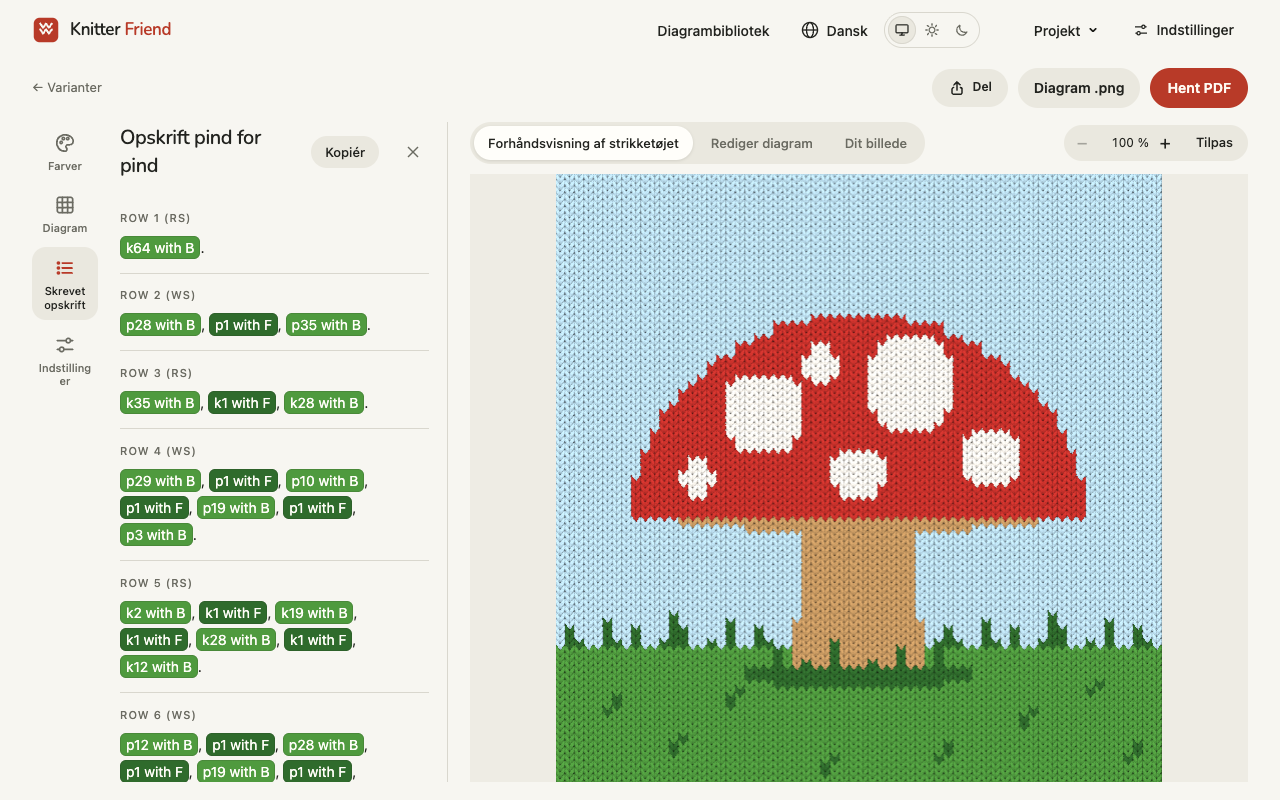
Åbn Diagram i sidepanelet. Feltstørrelse bestemmer, hvor mange pixels i billedet der bliver til én maske: en større celle giver færre masker og et mindre arbejde. Nedenunder ser du antallet af masker og pinde samt de færdige mål.
En strikket maske er bredere, end den er høj. Vælg derfor strikkemønster under Masker, og indtast din strikkefasthed: masker og pinde pr. 10 cm, målt på en strikkeprøve. Diagrammet beregnes på ny, så strikketøjet bevarer billedets form.
Vil du kun lave et diagram af en del af billedet, åbner du Dit billede og trækker hen over det ønskede område: Diagrammet gendannes for det område, når du slipper. Indstil størrelse og beskæring, før du retter enkelte masker: begge dele gendanner diagrammet.
Juster farverne
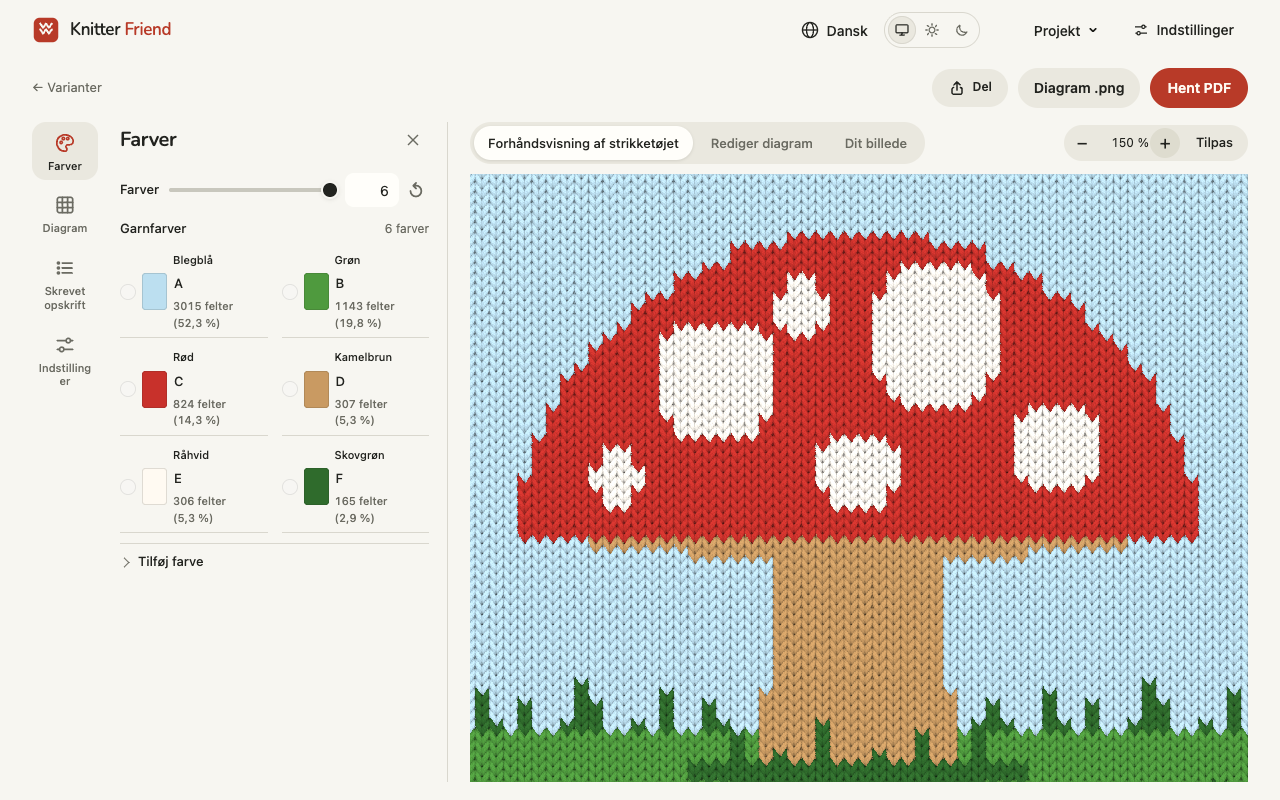
Åbn Farver i sidepanelet. Skyderen bestemmer, hvor mange garner diagrammet bruger; lignende nuancer lægges sammen.
Giv hvert garn navnet på dit eget under Garnfarver: opskriften angiver hvert garn med dets bogstav, og farvenøglen viser dine navne. Klik på en farveprøve for at ændre nuancen. Vælg Tilføj farve for at tilføje et garn, og hent nuancen fra billedet eller indtast den.
For at ændre maskernes farve markerer du dem i Rediger diagram: klik på en maske, træk over flere med Rektangel, tegn rundt om dem med Lasso, eller klik på en med Tryllestav for at vælge alle masker i dens nuance. Vælg derefter garnet, og anvend det.
Se det strikkede resultat
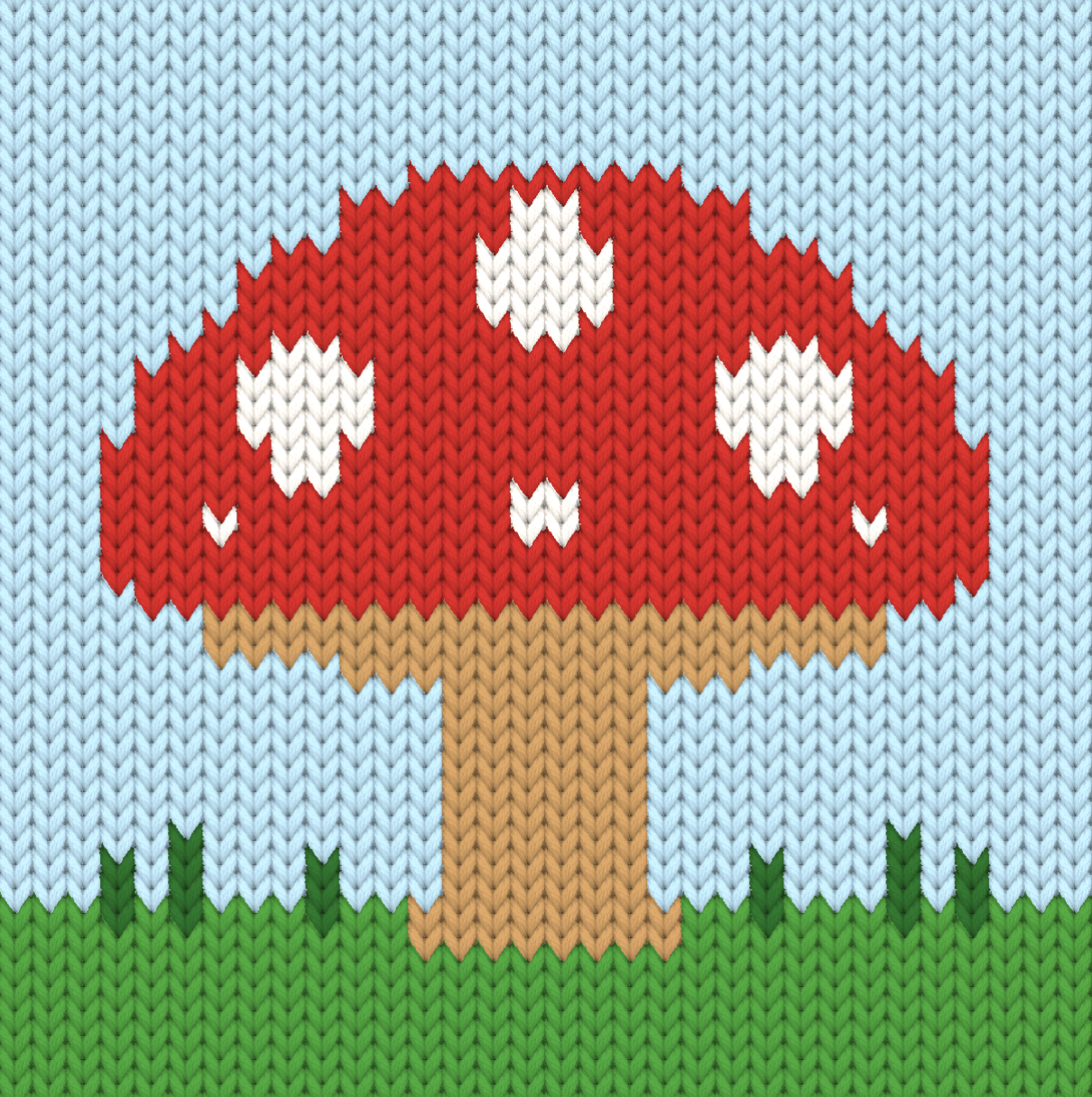
Vælg Forhåndsvisning af strikketøjet over diagrammet for at se dit motiv som strikkede masker i dine garnfarver og med proportionerne fra din strikkefasthed. Den er tilgængelig for farvediagrammer i Glatstrik, Retstrik og Omvendt glatstrik.
Kontrollér motivets omrids, små detaljer og farvekontrast, før du eksporterer. Zoom ind for at se maskerne, og se derefter hele stykket igen. Vejledningen til Forhåndsvisning af strikketøjet forklarer betjeningen, og hvordan forhåndsvisningen følger dine ændringer.
Hent opskriften
Opskriften begynder med strik frem og tilbage, hvor arbejdet vendes efter hver pind. Åbn Indstillinger › Strikning for at strikke rundt eller ændre, hvor første pind starter.
Åbn Skrevet opskrift for at læse hver pind. Vælg Hent PDF for at få diagrammet, farvenøglen og alle pinde på papir eller Diagram .png for at få diagrammet som billede.
Dit arbejde gemmes løbende i denne browser. Vælg Projekt › Hent projekt for at beholde en kopi eller fortsætte på en anden enhed.
Diagrammer, du allerede har
Hvis billedet er et strikkediagram fra en bog eller en PDF-opskrift, læses det eksisterende gitter i stedet: se hvordan du laver et strikkediagram om til en skriftlig opskrift.