Rasmni to‘qish sxemasiga qanday aylantirish mumkin
Knitter Friend fotosurat, chizma yoki logotipni tanlagan ip ranglaringizdagi to‘qish sxemasiga aylantiradi: har bir halqaga bitta katak ajratadi va barcha qatorlarni yozib beradi. To‘qimaning oldindan ko‘rinishi eksport qilishdan oldin sxemani to‘qilgan mato sifatida ko‘rsatadi. Fonini olib tashlamasangiz yoki sxemani ulashmasangiz, rasm qurilmangizda qoladi.
Rasmingizni oching
- Rasm tanlang ni tanlang yoki rasmni sahifaga sudrab tashlang yoxud joylashtiring. U PNG, JPEG yoki WebP rasmi yoxud PDF bo‘lishi mumkin.
- Fotosurat fonini olib tashlash uchun To‘qish sxemasi bo‘limida Fonni olib tashlash bandini tanlang. Mediafaylingiz qayta ishlash uchun serverga yuboriladi va ommaga e’lon qilinmaydi.
Rang variantini tanlang
Sxemaning ranglar soni turlicha bo‘lgan variantlari ko‘rinadi. Standart belgili variant yaxshi boshlanishdir. Kamroq rang soddaroq sxema va ipni kamroq almashtirishni anglatadi.
Boshqa ranglar soni uchun Sizning rangingiz ni tanlang, sonni belgilang va Versiya yaratish ni tanlang. Variantni ochish uchun uni tanlang. ← Versiyalar boshqa variantlarga qaytaradi; har birida qilgan o‘zgarishlaringiz saqlanadi.
O‘lchamni belgilang
Yon panelda To‘qish sxemasi ni oching. Katak o‘lchami rasmdagi nechta piksel bitta halqaga aylanishini belgilaydi: kattaroq katak kamroq halqa va kichikroq buyum beradi. Pastda halqalar va qatorlar soni hamda tayyor o‘lcham ko‘rsatiladi.
To‘qilgan halqaning eni bo‘yidan katta, shuning uchun Halqalar bo‘limida to‘qish turini tanlang va zichlikni kiriting: namunada o‘lchangan 10 sm dagi halqalar va qatorlar soni. To‘qilgan buyum rasm shaklini saqlashi uchun sxema qayta hisoblanadi.
Rasmning faqat bir qismini sxemaga aylantirish uchun Rasmingiz ni oching va kerakli joy ustidan sudrang: qo‘yib yuborganingizda sxema o‘sha maydon uchun qayta yaratiladi. Alohida halqalarni tuzatishdan oldin o‘lcham va qirqishni belgilang: ikkalasi ham sxemani qayta yaratadi.
Ranglarni moslang
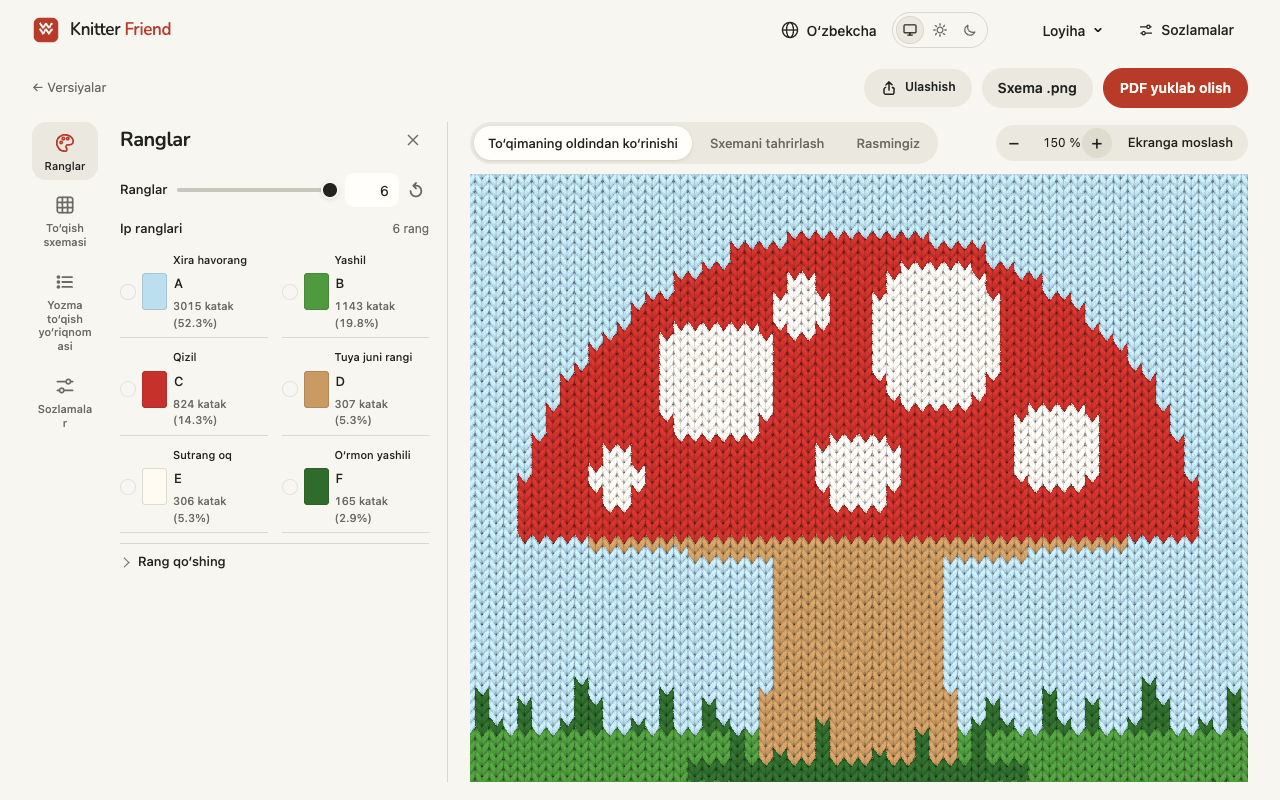
Yon panelda Ranglar ni oching. Surgich sxemada nechta ip ishlatilishini belgilaydi; o‘xshash tuslar birlashtiriladi.
Ip ranglari ostida har bir ipga o‘z ipingiz nomini bering: yo‘riqnomada har bir ip o‘z harfi bilan belgilanadi, izohda esa siz bergan nomlar ko‘rsatiladi. Tusini o‘zgartirish uchun rang namunasini bosing. Ip qo‘shish uchun Rang qo‘shing ni tanlang, keyin tusni rasmdan oling yoki kiriting.
Halqalar rangini o‘zgartirish uchun ularni Sxemani tahrirlash ichida tanlang: bitta halqani bosing, To‘rtburchak bilan bir nechtasining ustidan sudrang, Lasso bilan atrofini chizing yoki shu tusdagi barcha halqalarni olish uchun bittasini Sehrli tayoqcha bilan bosing. Keyin ipni tanlab qo‘llang.
To‘qilgan natijani oldindan ko‘ring
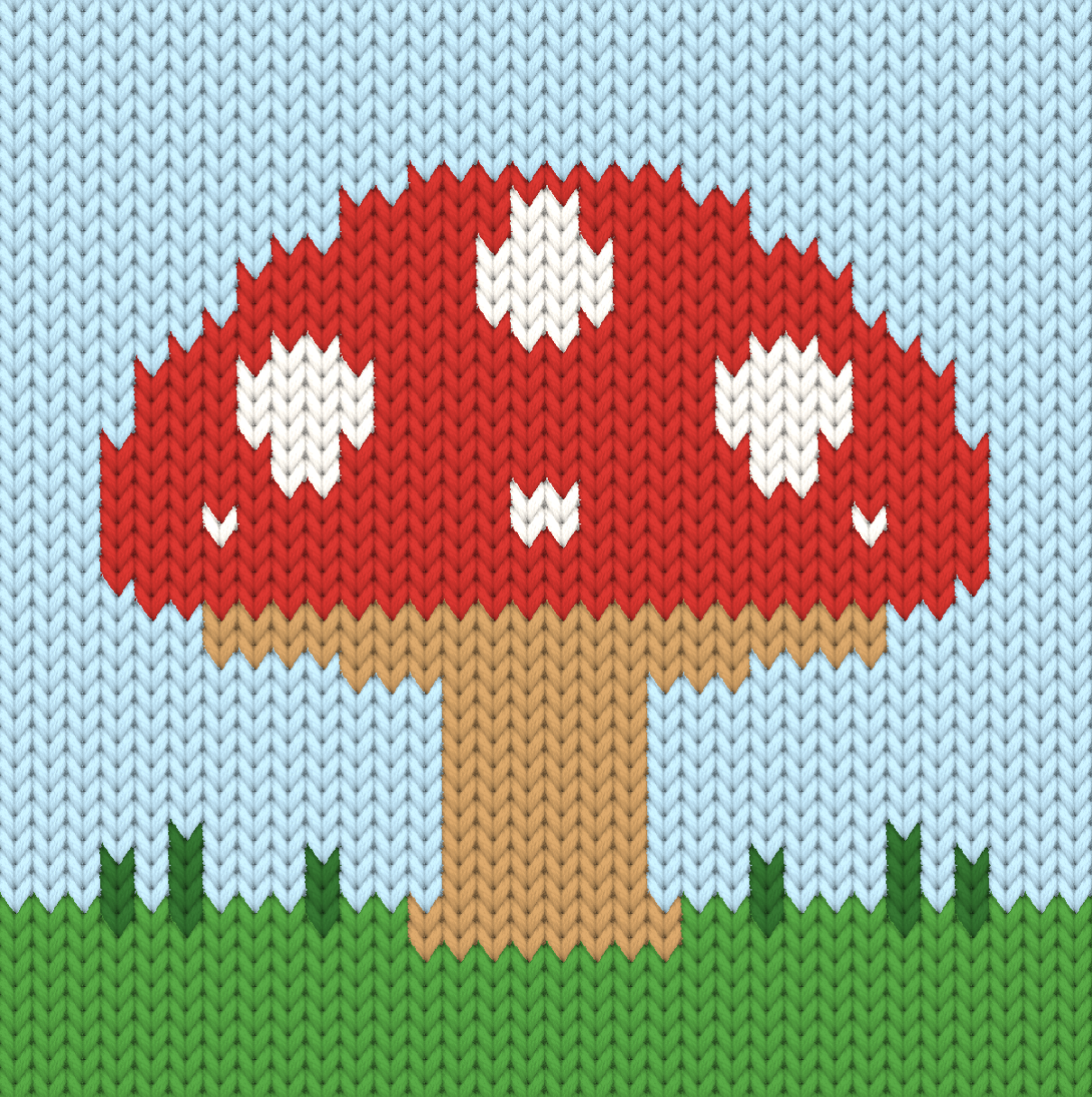
Naqshni ip ranglaringiz va zichligingizning nisbatlariga mos to‘qilgan halqalar sifatida ko‘rish uchun sxema ustidagi To‘qimaning oldindan ko‘rinishi ni tanlang. U O‘ng silliq to‘qima, Ro‘mol to‘qimasi va Ters silliq to‘qima bilan to‘qiladigan rangli sxemalarda mavjud.
Eksport qilishdan oldin naqshning tashqi chizig‘i, mayda qismlari va ranglar farqini tekshiring. Halqalarni ko‘rish uchun kattalashtiring, keyin butun ishni yana ko‘ring. Boshqaruvlar va oldindan ko‘rinish tahrirlaringizga qanday moslashishini bilish uchun To‘qimaning oldindan ko‘rinishi qo‘llanmasiga qarang.
Yo‘riqnomani oling
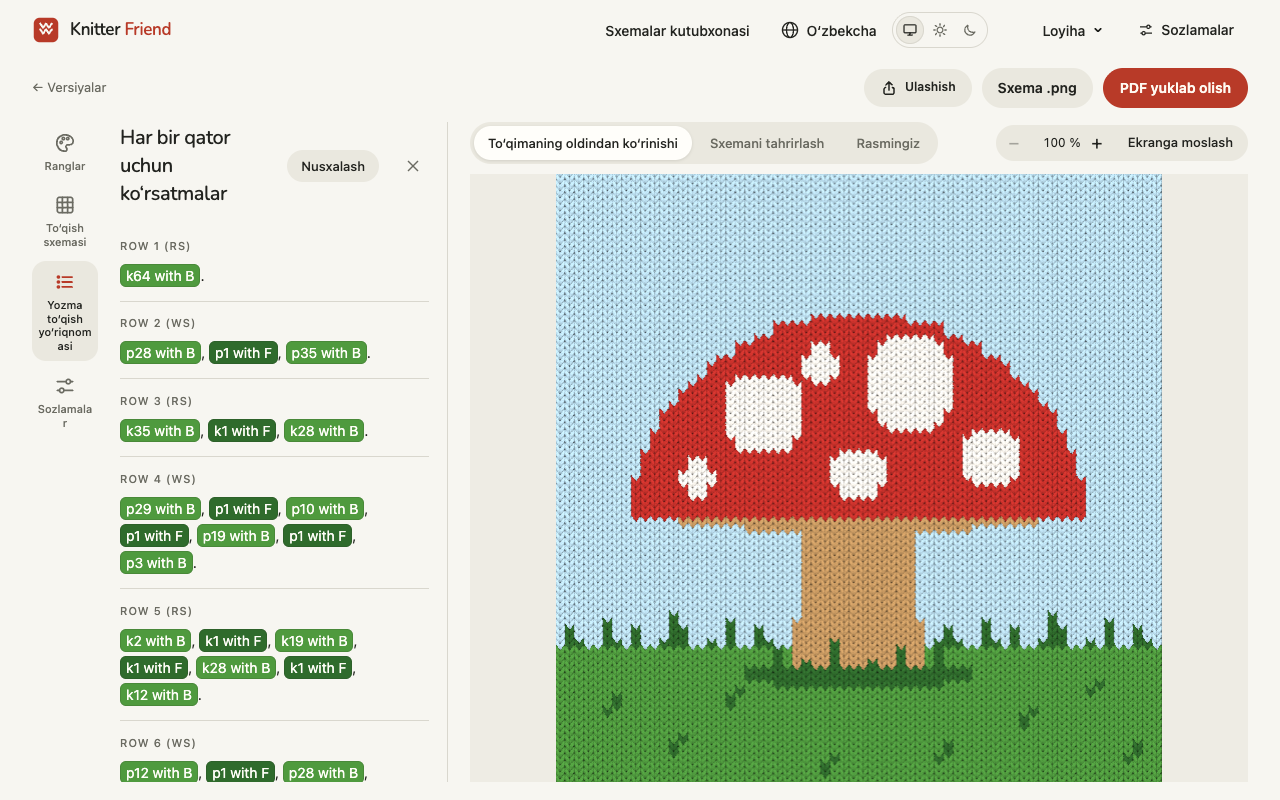
Yo‘riqnoma har qatordan keyin ishni o‘girib, qaytma qatorlar bilan to‘qishdan boshlanadi. Aylana to‘qish yoki birinchi qatorning boshlanish joyini o‘zgartirish uchun Sozlamalar › To‘qish ni oching.
Har qatorni o‘qish uchun Yozma to‘qish yo‘riqnomasi ni oching. Sxema, ranglar izohi va barcha qatorlarni qog‘ozda olish uchun PDF yuklab olish ni, sxemani rasm sifatida olish uchun Sxema .png ni tanlang.
Ishlayotganingizda ishingiz shu brauzerda saqlanadi. Nusxasini saqlash yoki boshqa qurilmada davom etish uchun Loyiha › Loyiha faylini yuklab oling ni tanlang.
Sizda allaqachon bor sxemalar
Agar rasmingiz kitobdan yoki PDF yo‘riqnomadan olingan to‘qish sxemasi bo‘lsa, mavjud kataklar o‘qiladi: to‘qish sxemasini yozma yo‘riqnomaga aylantirish usulini ko‘ring.