วิธีแปลงผังถักเป็นแพตเทิร์นแบบข้อความ
ผังจะแสดงแต่ละห่วงเป็นช่องสี่เหลี่ยม ส่วนแพตเทิร์นแบบข้อความจะเขียนแต่ละแถวด้วยตัวย่อหรือคำเต็ม ซึ่งหลายคนพบว่าทำตามได้ง่ายกว่า Knitter Friend จะอ่านผังจากรูปหรือหน้า PDF แล้วเขียนทุกแถวให้คุณ สำหรับผังสี ตัวอย่างผ้าถัก ยังแสดงรูปลักษณ์เมื่อถักเสร็จด้วย
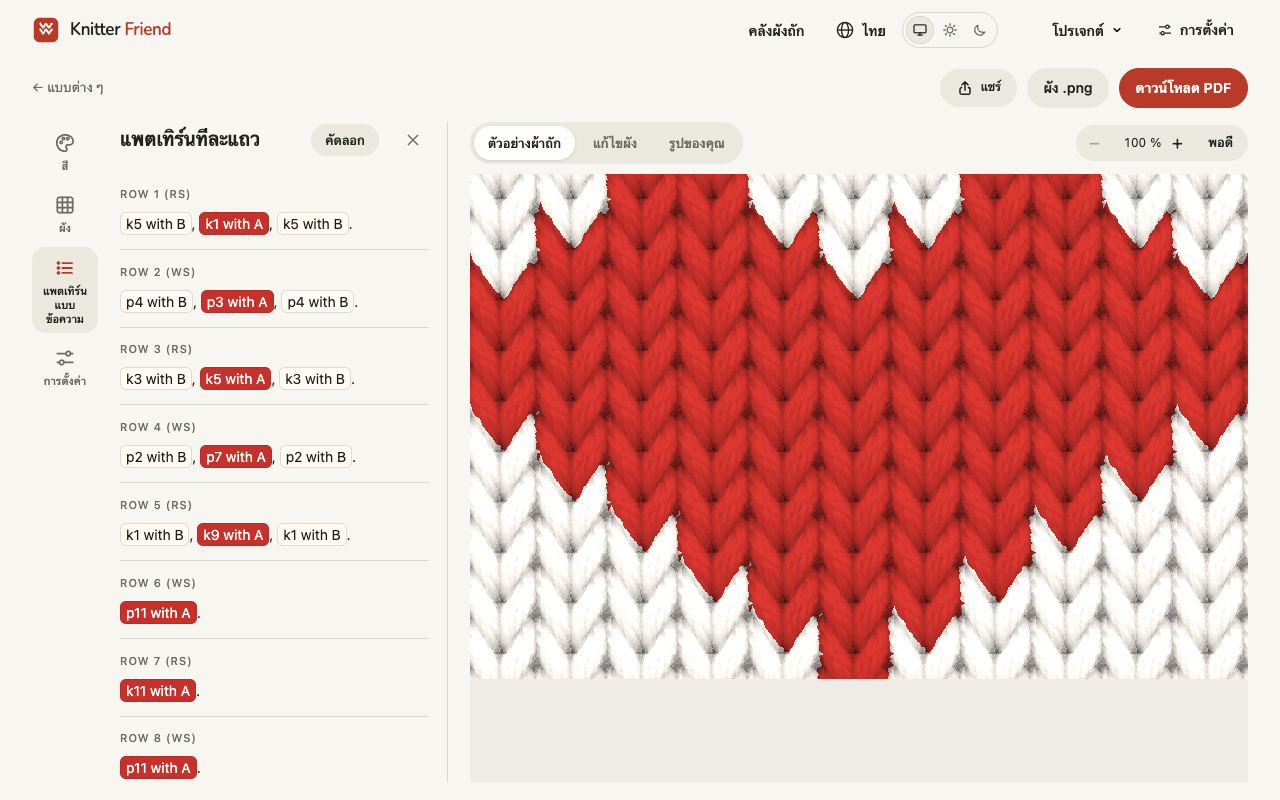
- Row 1 (RS) k5 A, k1 B, k5 A.
- Row 2 (WS) p4 A, p3 B, p4 A.
- Row 3 (RS) k3 A, k5 B, k3 A.
- Row 4 (WS) p2 A, p7 B, p2 A.
- Row 5 (RS) k1 A, k9 B, k1 A.
- Row 6 (WS) p11 B.
- Row 7 (RS) k11 B.
- Row 8 (WS) p11 B.
- Row 9 (RS) k1 A, k4 B, k1 A, k4 B, k1 A.
- Row 10 (WS) p2 A, p2 B, p3 A, p2 B, p2 A.
เปิดผัง
- เลือก เลือกรูป แล้วเปิดผัง ได้ทั้งรูป PNG, JPEG หรือ WebP หรือแพตเทิร์น PDF
- สำหรับผังสี ให้เลือกแบบที่มีป้าย ตรวจพบ แบบนี้จะคงทุกสีของผังไว้
- PDF จะเปิดที่หน้าแรก ถ้าผังอยู่หน้าอื่น ให้ใส่เลขหน้าใน การตั้งค่า › รูป › หน้า PDF แล้วเลือก เปิดหน้า
- ระบบจะค้นหาเส้นตารางและนับห่วงกับแถวให้ หากอ่านบริเวณผิด ให้ดู วิธีตรวจสอบตาราง.
ตรวจห่วง
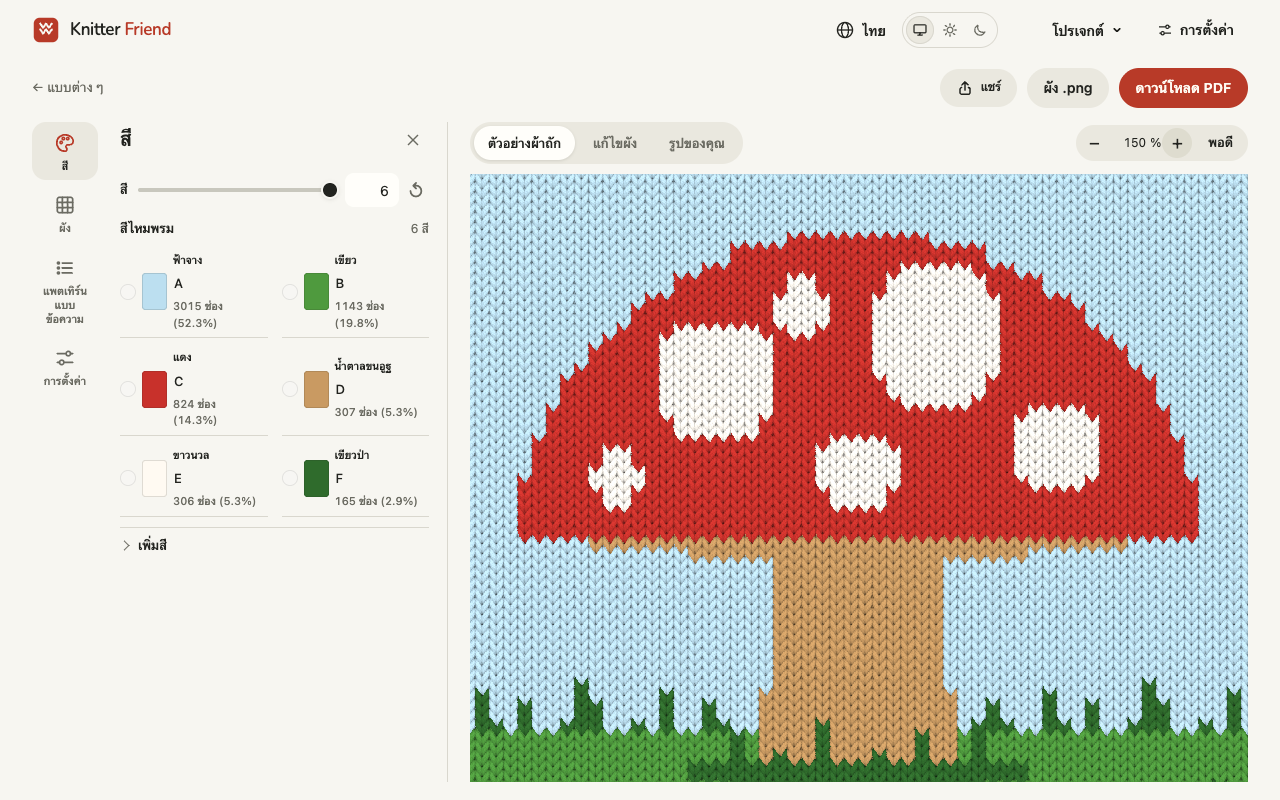
ในผังสี แต่ละสีจะกลายเป็นไหมพรมหนึ่งเส้น ตั้งชื่อไหมพรมได้ที่ สีไหมพรม ในแต่ละแถวไหมพรมจะแสดงด้วยรหัส ส่วนคำอธิบายจะแสดงชื่อที่คุณตั้ง ถ้ามีตัวเลขหรือสัญลักษณ์พิมพ์อยู่บนช่องสี ให้ตั้ง การตั้งค่า › รูป › อ่านรูปเป็น เป็น สีในผัง (ข้ามเครื่องหมายที่พิมพ์ไว้)
ในผังสัญลักษณ์ สัญลักษณ์ที่เหมือนกันจะถูกจัดเป็นกลุ่ม รูปร่างของสัญลักษณ์ไม่ได้บอกความหมาย จึงต้องใส่ความหมายของแต่ละกลุ่มตามคำอธิบายสัญลักษณ์ในแพตเทิร์นของคุณ ทั้งสิ่งที่ถักด้านถูกและสิ่งที่ถักด้านผิด ยังไม่รองรับสัญลักษณ์ที่ครอบคลุมหลายห่วง เช่น ลายเกลียวไขว้
ถ้าจะแก้ห่วงเดียว ให้เลือกห่วงนั้นในผังแล้วกำหนดสีหรือสัญลักษณ์ที่ถูกต้อง
กำหนดวิธีถักผัง
ผังไม่ได้บอกว่าถักอย่างไร จึงควรเทียบการตั้งค่าเหล่านี้ใน การตั้งค่า › การถัก กับแพตเทิร์นของคุณ
- วิธีถัก: ถักกลับไปกลับมา โดยกลับชิ้นงานทุกแถว หรือ ถักวนรอบ
- แถวแรกอยู่ด้านใดและอ่านไปทางไหน ผังส่วนใหญ่เริ่มจากมุมขวาล่าง: แถวด้านถูกอ่านจากขวาไปซ้าย และแถวด้านผิดอ่านจากซ้ายไปขวา เมื่อถักเป็นวง ทุกรอบจะอ่านในทิศทางเดียวกับรอบแรก
- เลขของแถวแรก
ตรวจขนาดหลังถัก
แต่ละช่องของผังคือหนึ่งห่วง แต่ห่วงที่ถักแล้วกว้างกว่าสูง สำหรับผังสี ให้เปิดส่วน ผัง ในแถบด้านข้างแล้วเลือก ห่วง: ลายสต็อกกิเน็ต, ลายการ์เตอร์, ลายรีเวิร์สสต็อกกิเน็ต หรือคำสั่งของคุณเอง จากนั้นใส่ความถี่ของห่วงไว้ด้านล่าง คือจำนวนห่วงและแถวใน 10 ซม. ที่วัดจากชิ้นทดลอง ค่าเริ่มต้นเป็นเพียงค่าประมาณ
ผังถูกวาดตามรูปที่จะได้เมื่อถักเสร็จ และส่วน ผัง แสดงขนาดชิ้นงานเสร็จ
ผังที่วาดด้วยช่องสี่เหลี่ยมจัตุรัสถักออกมาเตี้ยกว่าที่เห็น และมากน้อยเท่าใดขึ้นกับลายถักและไหมพรม หากต้องการคงรูปทรง ให้เลือก ประมวลผลเป็นรูปภาพ ผังจะถูกสร้างใหม่ตามความถี่ของห่วงของคุณ เมื่อนั้นแถวจะไม่ตรงกับแบบดั้งเดิมอีกต่อไป
ดูตัวอย่างผลลัพธ์เมื่อถักเสร็จ
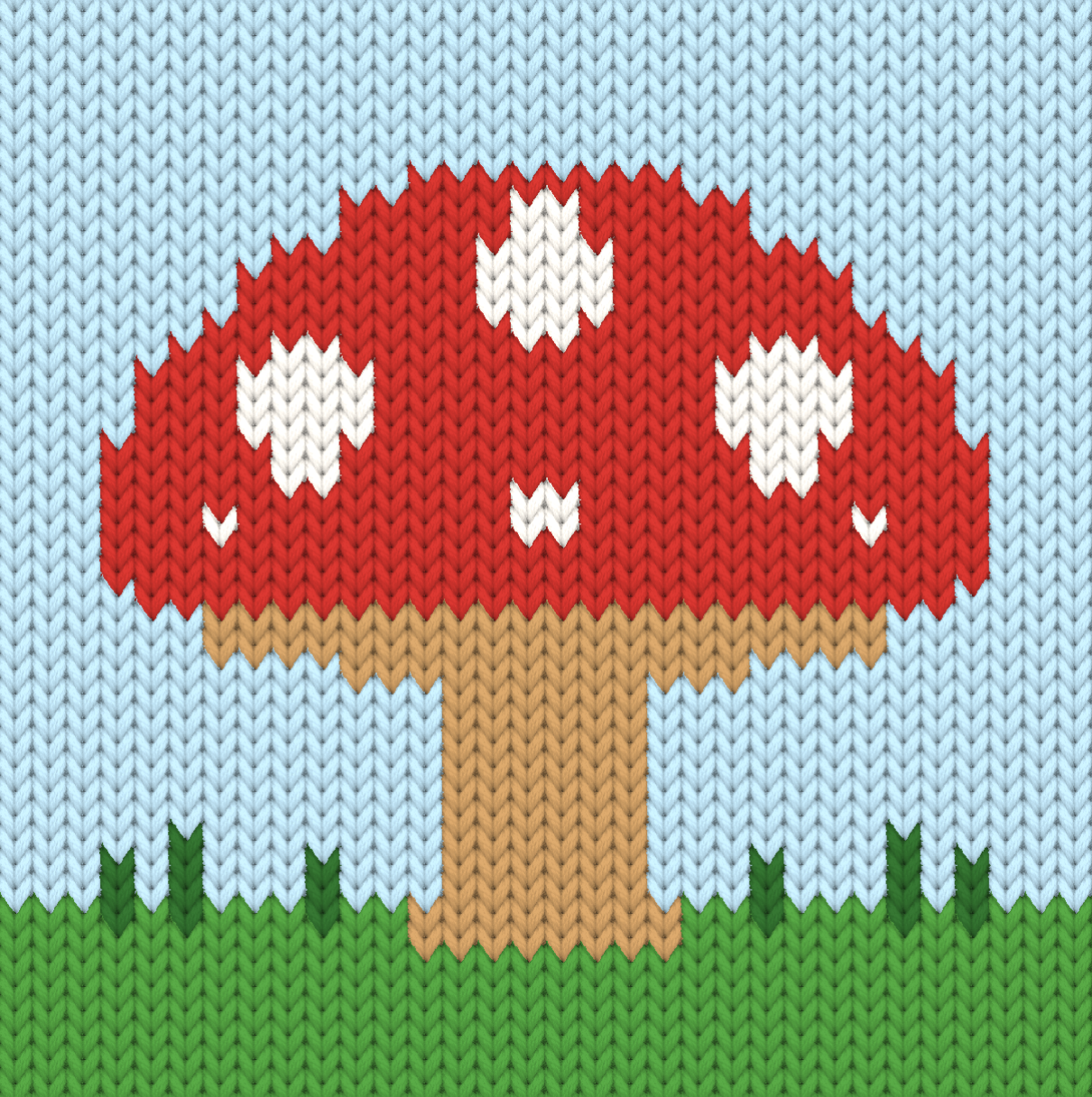
เลือก ตัวอย่างผ้าถัก เหนือผังเพื่อดูมอติฟเป็นห่วงถักในสีไหมของคุณและสัดส่วนตามความถี่ของห่วงที่กำหนด ใช้ได้กับผังสีที่ถักด้วย ลายสต็อกกิเน็ต, ลายการ์เตอร์ และ ลายรีเวิร์สสต็อกกิเน็ต
ก่อนส่งออก ให้ตรวจเส้นขอบของมอติฟ รายละเอียดเล็ก ๆ และความต่างของสี ซูมเข้าเพื่อตรวจห่วง แล้วกลับมาดูชิ้นงานทั้งผืนอีกครั้ง ดูคู่มือ ตัวอย่างผ้าถัก เพื่อเรียนรู้เครื่องมือควบคุมและวิธีที่ตัวอย่างเปลี่ยนตามการแก้ไขของคุณ
เลือกวิธีเขียนแถว
ใน การตั้งค่า › แพตเทิร์นแบบข้อความ ให้ตั้ง รูปแบบคำสั่ง เป็น ตัวย่อมาตรฐาน หรือ คำเต็ม แล้วเลือกวิธีเขียนการทำซ้ำและสีไหมพรม ภาษาของแพตเทิร์น เป็นภาษาอังกฤษ เว้นแต่คุณจะเลือกภาษาอื่น
คัดลอกหรือพิมพ์แพตเทิร์น
เปิด แพตเทิร์นแบบข้อความ เพื่อดูทุกแถว คัดลอกข้อความ หรือเลือก ดาวน์โหลด PDF เพื่อให้ได้ผัง คำอธิบาย และทุกแถวบนกระดาษ ขนาดหน้า PDF อยู่ใน การตั้งค่า › แพตเทิร์นแบบข้อความ
ตรวจก่อนเริ่มขึ้นห่วง
แถวที่เขียนออกมาตรงกับสิ่งที่ผังแสดงทุกประการ ก่อนเริ่มถัก ให้เทียบจำนวนห่วงในไม่กี่แถวแรกและทิศทางการอ่านกับแพตเทิร์นต้นฉบับ