Så gör du en bild till ett stickdiagram
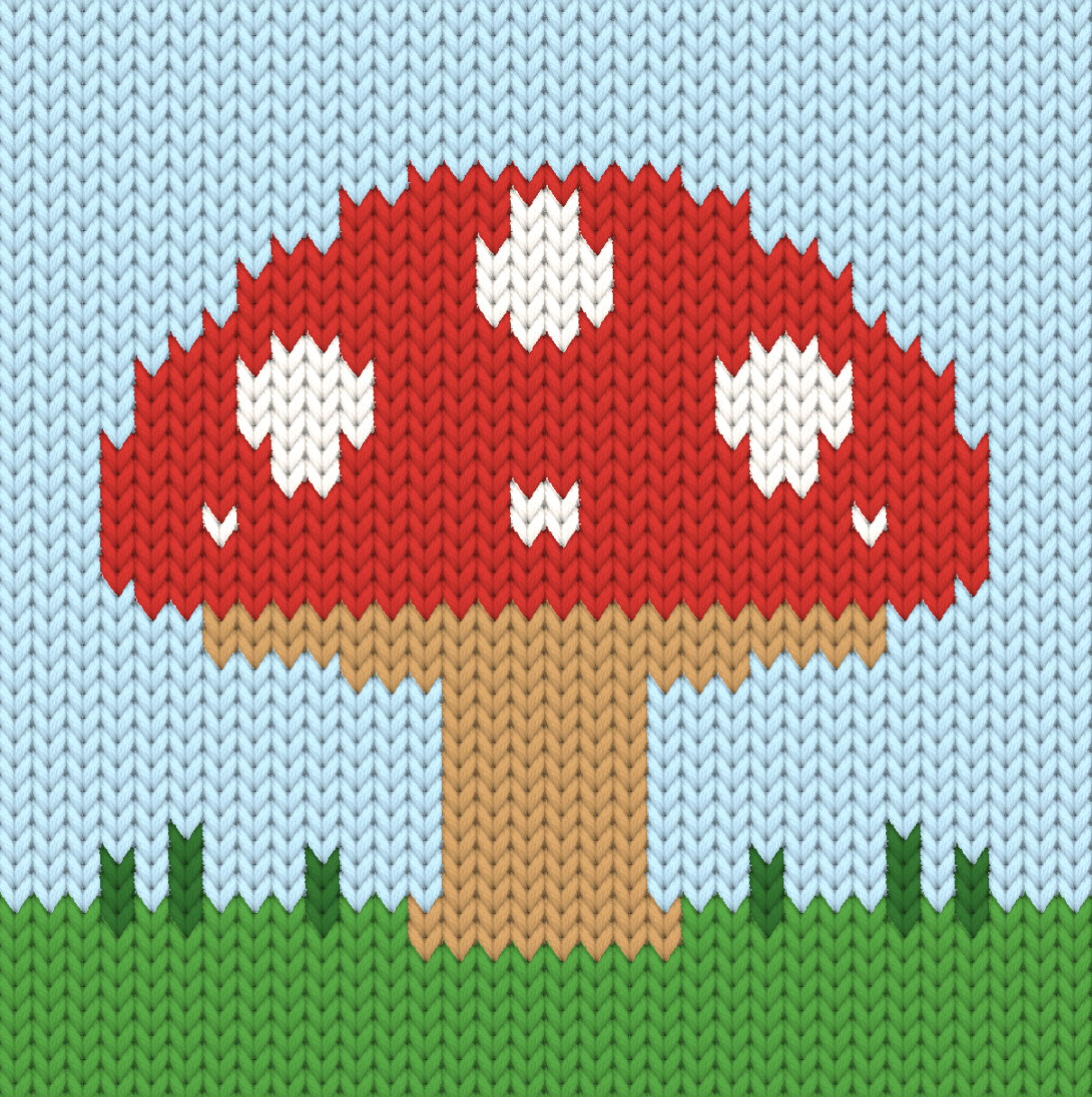
Knitter Friend gör om ett foto, en teckning eller en logotyp till ett stickdiagram i dina valda garnfärger, med en ruta per maska, och skriver ut varje varv. Förhandsvisning av stickningen visar diagrammet som stickat tyg innan du exporterar det. Bilden stannar på din enhet om du inte tar bort bakgrunden eller delar ett diagram.
Öppna bilden
- Välj Välj en bild, eller dra eller klistra in bilden på sidan. Det kan vara en PNG-, JPEG- eller WebP-bild eller en PDF.
- För att ta bort bakgrunden från ett foto markerar du Ta bort bakgrunden i Diagram. Med det här valet laddas din mediefil upp privat för bearbetning.
Välj en färgversion
Versioner av diagrammet med olika antal färger visas. Den som är märkt Standard är en bra utgångspunkt. Färre färger ger ett enklare diagram med färre garnbyten.
För ett annat antal färger väljer du Ditt färgantal, anger antalet och väljer Skapa version. Välj en version för att öppna den. ← Versioner tar dig tillbaka till de andra; ändringarna i varje version sparas.
Ställ in storleken
Öppna Diagram i sidopanelen. Rutstorlek bestämmer hur många bildpunkter som blir en maska: en större cell ger färre maskor och ett mindre arbete. Under den visas antal maskor och varv samt de färdiga måtten.
En stickad maska är bredare än den är hög. Välj därför sticksätt under Maskor och ange din masktäthet: maskor och varv per 10 cm, uppmätta på en provlapp. Diagrammet räknas om så att det stickade arbetet behåller bildens form.
För att bara göra ett diagram av en del av bilden öppnar du Din bild och drar över önskat område: diagrammet byggs om för det området när du släpper. Ställ in storlek och beskärning innan du rättar enskilda maskor: båda bygger om diagrammet.
Justera färgerna
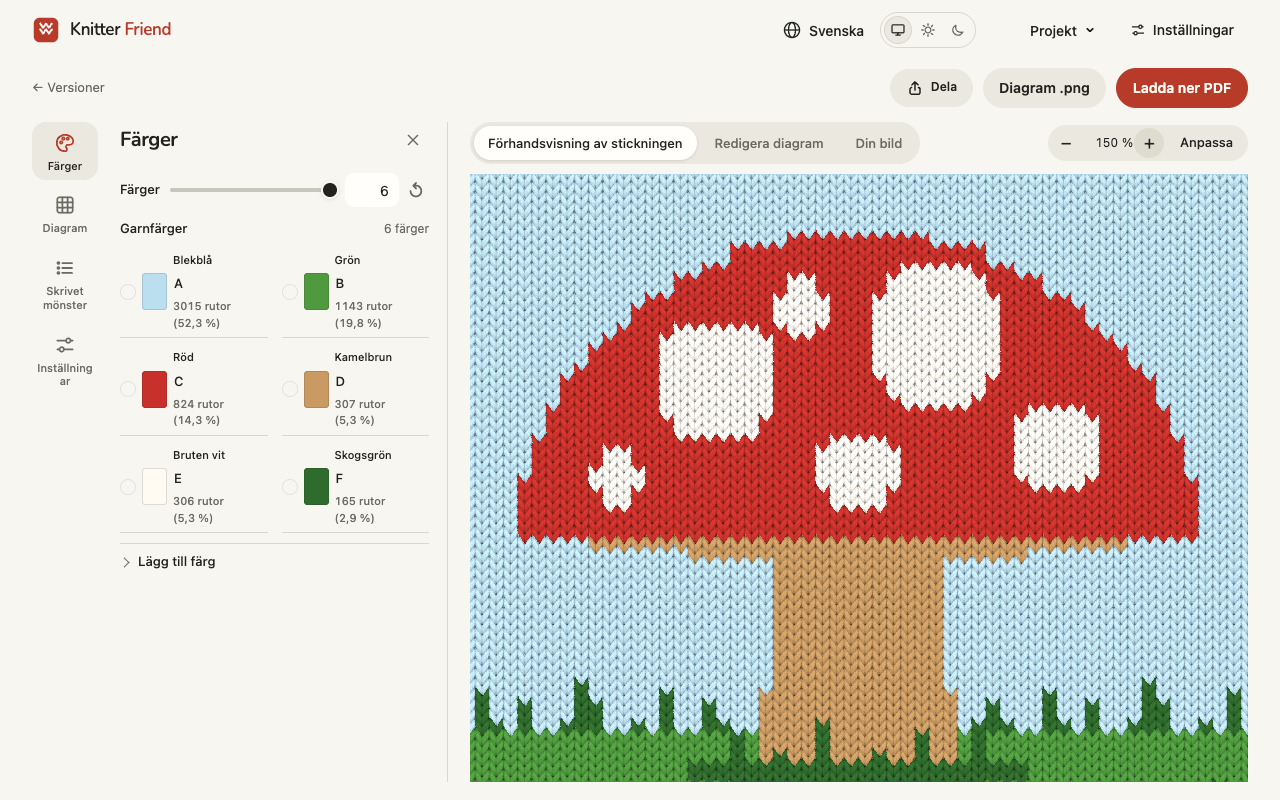
Öppna Färger i sidopanelen. Reglaget bestämmer hur många garner diagrammet använder; liknande nyanser slås samman.
Ge varje garn namnet på ditt eget under Garnfärger: beskrivningen anger varje garn med sin bokstav och teckenförklaringen visar dina namn. Klicka på ett färgprov för att ändra nyansen. Välj Lägg till färg för att lägga till ett garn och hämta nyansen från bilden eller ange den.
För att färga om maskor markerar du dem i Redigera diagram: klicka på en maska, dra över flera med Rektangel, rita runt dem med Lasso, eller klicka på en med Trollstav för att välja alla maskor i den nyansen. Välj sedan garnet och tillämpa det.
Förhandsvisa det stickade resultatet
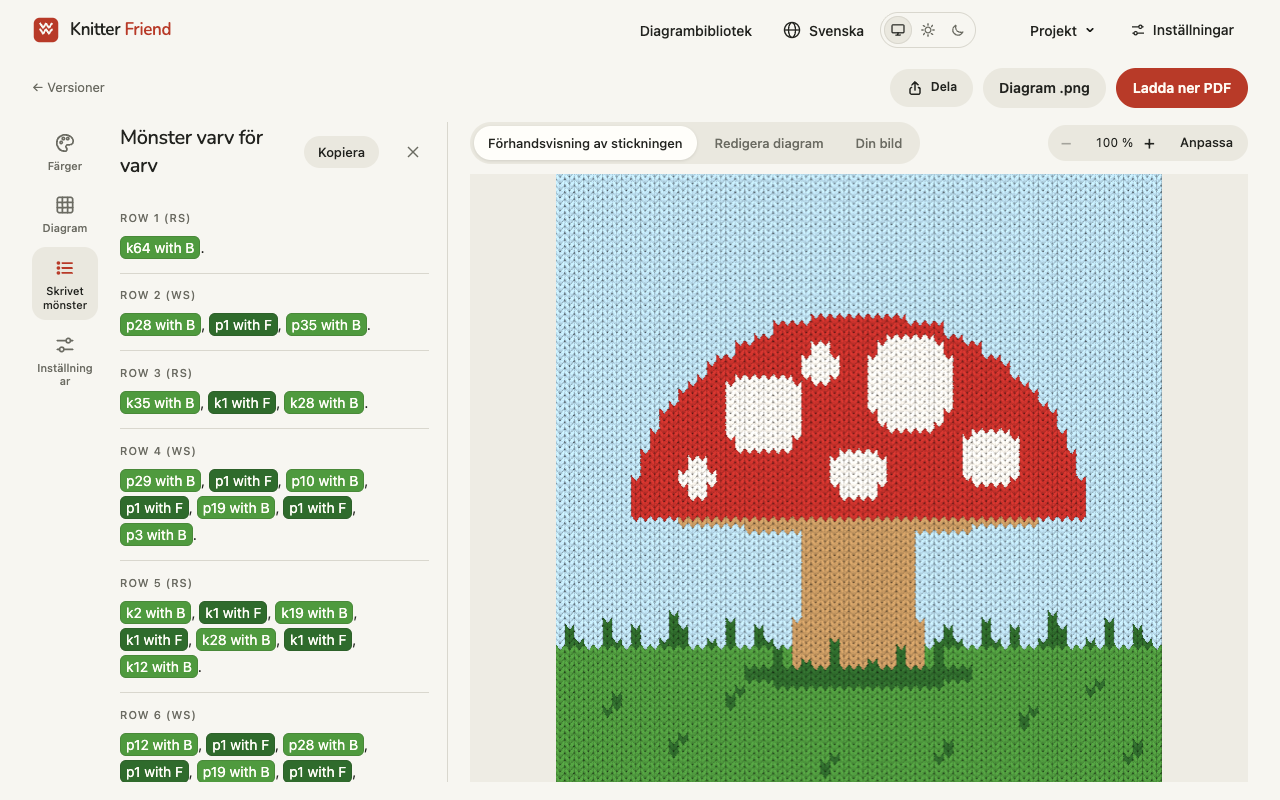
Välj Förhandsvisning av stickningen ovanför diagrammet för att se motivet som stickade maskor, i dina garnfärger och med proportionerna från din masktäthet. Den finns för färgdiagram i Slätstickning, Rätstickning och Omvänd slätstickning.
Kontrollera motivets kontur, små detaljer och färgkontrast innan du exporterar. Zooma in för att granska maskorna och titta sedan på hela arbetet igen. Guiden ”Förhandsvisning av stickningen” förklarar reglagen och hur förhandsvisningen följer dina ändringar.
Hämta beskrivningen
Beskrivningen börjar med stickning fram och tillbaka, där arbetet vänds efter varje varv. För att sticka runt eller ändra var första varvet börjar öppnar du Inställningar › Stickning.
Öppna Skrivet mönster för att läsa varje varv. Välj Ladda ner PDF för diagrammet, färgnyckeln och alla varv på papper, eller Diagram .png för diagrammet som bild.
Arbetet sparas i den här webbläsaren medan du arbetar. Välj Projekt › Ladda ner projekt för att behålla en kopia eller fortsätta på en annan enhet.
Diagram du redan har
Om bilden är ett stickdiagram från en bok eller en PDF-beskrivning läses i stället det befintliga rutnätet: se hur du gör om ett stickdiagram till ett skrivet mönster.