Recortar e ampliar a imagem
O recorte escolhe a parte da imagem que se torna o gráfico. Numa imagem, concentra todas as malhas no motivo. Numa página com um gráfico existente, exclui o texto, os números e a legenda de cores à volta da grelha.
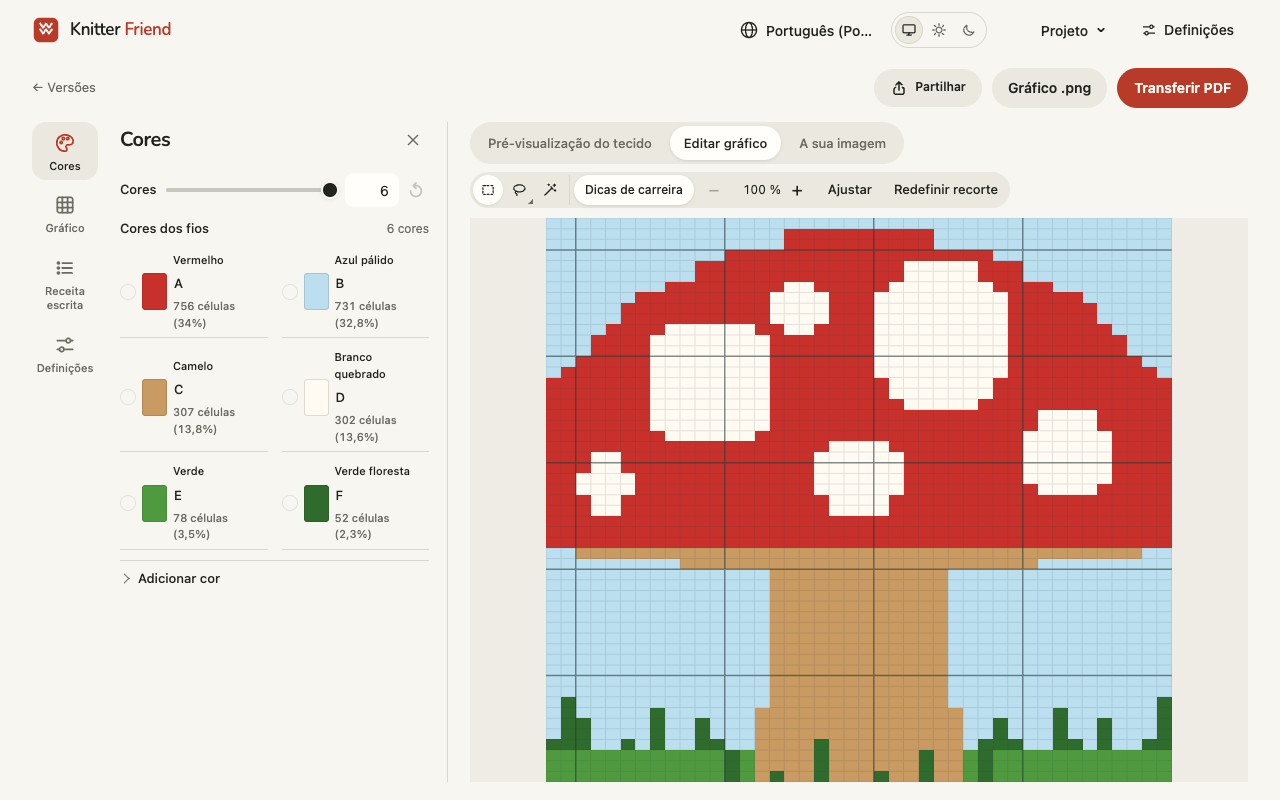
Recortar
O recorte refaz o gráfico, por isso as correções de malhas e as cores personalizadas são apagadas. Recorte primeiro e só depois corrija malhas individuais.
- Abra A sua imagem acima do gráfico.
- Arraste sobre a parte pretendida. Ao largar, o gráfico é refeito para essa área.
- Verifique o resultado em Editar gráfico. Para tentar novamente, arraste sobre outra área.
Anular um recorte
Selecione Redefinir recorte na barra de ferramentas de Editar gráfico para refazer o gráfico a partir da imagem completa. O último botão da barra de ferramentas de A sua imagem, que mostra a imagem completa, faz o mesmo. Ambos apagam as correções feitas ao gráfico recortado.
Ampliar e deslocar
Use os botões de zoom ou introduza uma percentagem para ampliar, e Ajustar para ajustar a imagem à área de visualização. Enquanto a imagem está ampliada, arrastá-la desloca-a; desative o botão da mão para arrastar um recorte. Manter Space premida ou arrastar com o botão do meio do rato também desloca a imagem.
Recortar um gráfico existente
Arraste sobre a parte pretendida da grelha, deixando de fora os números das carreiras e das malhas. São mantidos todos os quadrados tocados pela área, usando a grelha já detetada; um recorte não pode acrescentar quadrados que não tenham sido detetados. Se a própria grelha estiver errada, consulte como verificar a grelha.